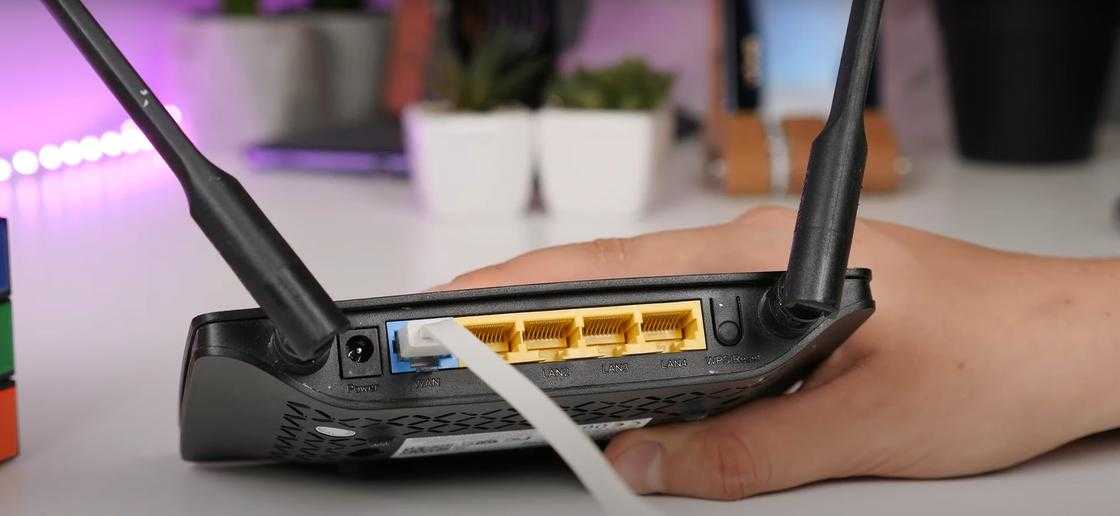
Как настроить Wi-Fi роутер
Чтобы настроить роутер, необязательно вызывать на дом специалиста. Это можно сделать самостоятельно. Детальная инструкция поможет настроить маршрутизатор.
Действия по настройке роутера
Выберите удобное место для установки маршрутизатора.
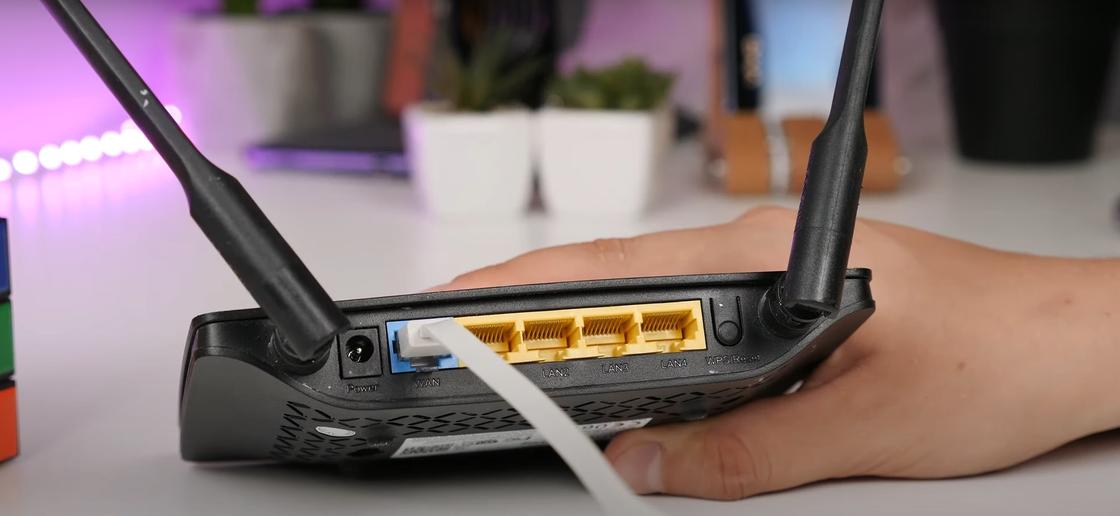
Подключите интернет-кабель к роутеру.
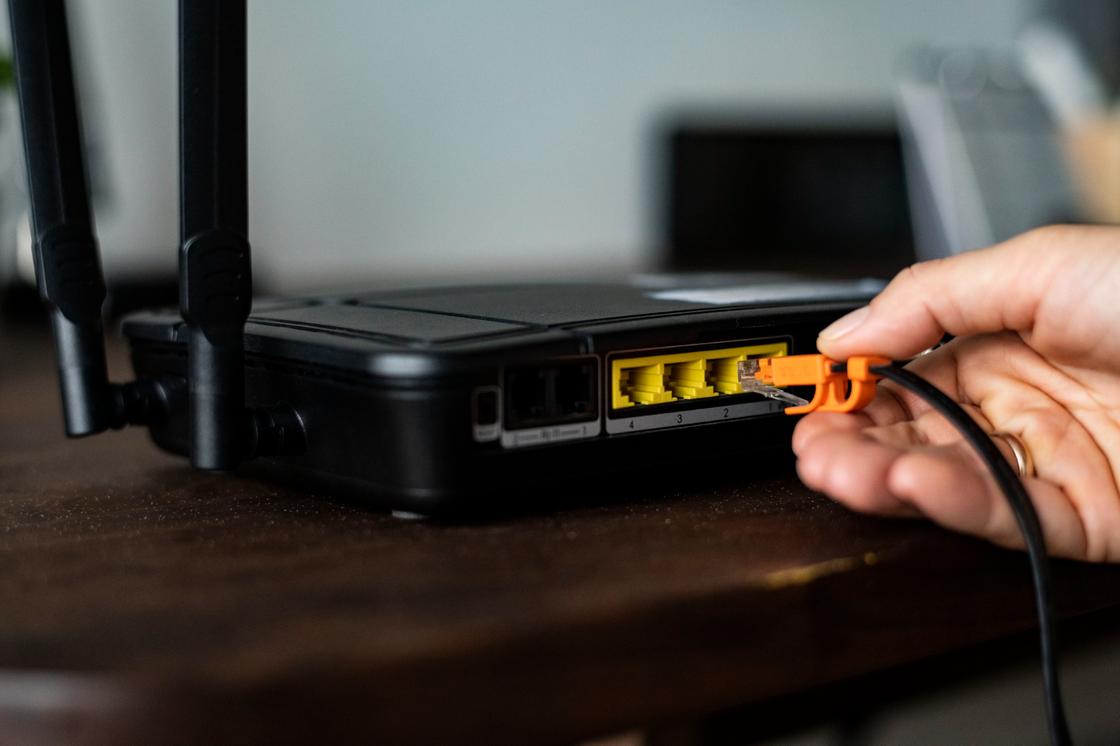
Подключите компьютер к роутеру.
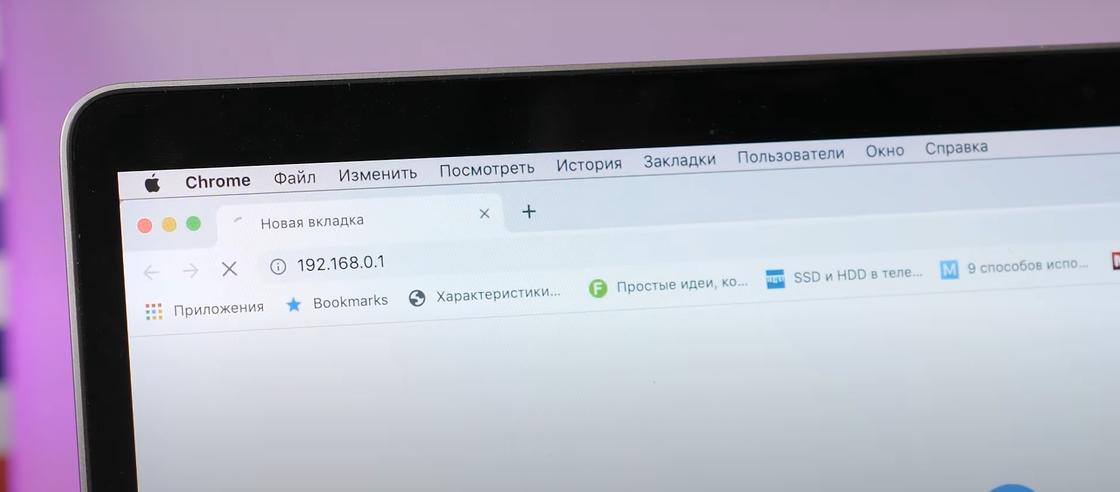
Введите веб-адрес роутера в браузере.
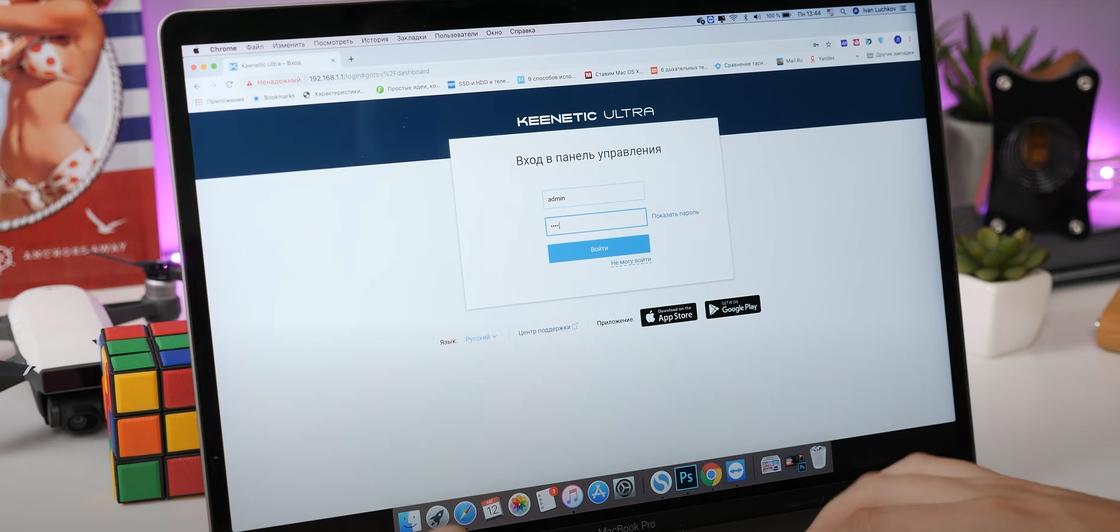
Введите имя и пароль пользователя.
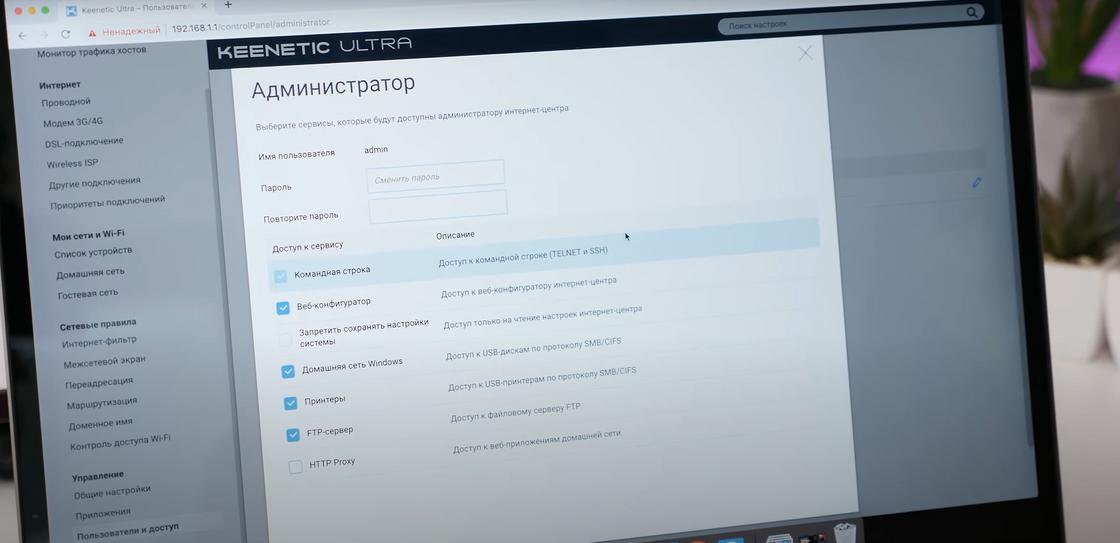
Измените пароль для роутера.
Вышеуказанные действия применимы для большинства моделей роутеров и провайдеров. Если с их помощью не удается настроить маршрутизатор, обратитесь в службу поддержки провайдера. Специалист пошагово расскажет, как настроить роутер.
Возможные ошибки и нюансы при настройке роутера
При подключении устройств сетевыми кабелями, убедитесь, что каждый конец кабеля плотно подсоединен. Ослабленные кабели могут стать источником проблем с настройкой сети. После подключения кабеля обязательно перезагрузите модем, чтобы маршрутизатор его распознал.
Если вы приобрели роутер поддержанным или использовали его с другим провайдером, сбросьте все предыдущие настройки. Для этого обычно на корпусе роутера есть кнопка сброса. Продержите ее несколько секунд, чтобы выполнить сброс. Затем приступайте к настройке маршрутизатора.
Если адрес для входа в маршрутизатор отличается от стандартного, возможно, роутер настраивался для работы в конкретной сети. Сбросьте его к заводским настройкам. В случае проблем, отключите провайдерский кабель от роутера, оставив только кабель, подключенный к компьютеру.
Обратите внимание на версию прошивки и обновите её при необходимости. Если проблема сохраняется, установите правильные драйверы для сетевой карты компьютера. Скачайте их с официального сайта производителя.
Если введенные настройки не сохраняются или не удается восстановить предыдущие настройки, попробуйте выполнить операцию в другом браузере. Это может помочь в случае любого необычного поведения административной панели роутера.
Подключение к интернету через сетевой кабель
Автор портала PCWorld Майкл Браун утверждает, что наилучшее место для установки роутера – открытое пространство в центре дома. Это гарантирует равномерное покрытие Wi-Fi. Избегайте ограничений радиуса действия роутера и учитывайте физические преграды, такие как стены и мебель.
Каждый пользователь ПК может самостоятельно подключить и настроить роутер. Однако, в случае проблем с настройкой, всегда можно обратиться за помощью к специалисту, которого можно найти в службе поддержки провайдера.
Подключение интернета от роутера к компьютеру через сетевой кабель
Написано много инструкций по подключению к Wi-Fi, но в данной статье мы рассмотрим подключение роутера к компьютеру с помощью сетевого кабеля, который часто идет в комплекте с устройством. Хоть это проще, чем Wi-Fi, иногда возникают вопросы.
Сетевой кабель (RJ-45) обычно поставляется в комплекте с роутером. Если требуется длинный кабель, его можно приобрести в магазине. К роутеру чаще всего можно подключить до 4 устройств через LAN разъемы.
Как подключиться к роутеру через сетевой кабель (LAN)
- Возьмите сетевой кабель и подключите один конец к роутеру в один из LAN разъемов.
- Подключите другой конец к сетевой карте компьютера.
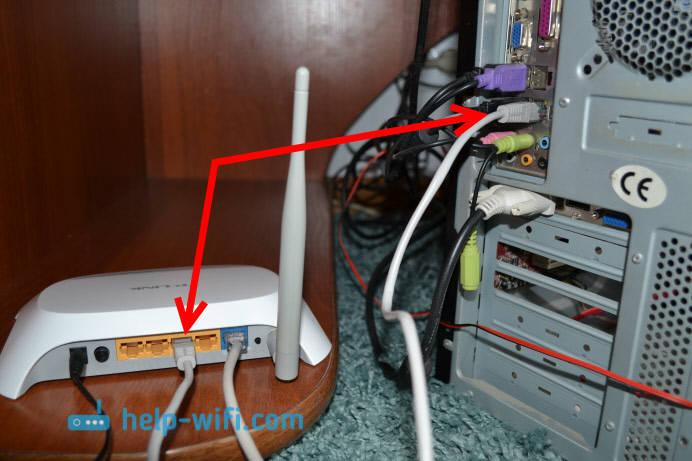
Подключение сетевым кабелем обеспечивает более стабильную работу, чем Wi-Fi. Важно соблюдать эти простые инструкции, чтобы настроить подключение к интернету без сбоев.
Инструкция по подключению и настройке Wi-Fi-роутера
Подключение роутера к компьютеру по кабелю – простая задача, но порой возникают некоторые проблемы. В этой статье я расскажу, как подключить роутер к компьютеру и настроить его, чтобы у вас работал Интернет.
Подключение по кабелю
Подключите один конец кабеля к роутеру и второй конец к сетевой карте компьютера.
Убедитесь, что роутер включен. После подключения компьютер должен автоматически обнаружить сеть.
Если подключение к Интернету активно, значок сетевого подключения будет отображаться.
В случае отсутствия доступа к Интернету, проверьте настройки IP и DNS для подключения по локальной сети.
Отсутствие доступа к Интернету
Если после подключения интернет не работает, следуйте инструкции:
Нажмите правой кнопкой мыши на значок сетевого подключения и выберите Центр управления сетями и общим доступом.
Выберите Изменение параметров адаптера и далее кликните правой кнопкой мыши на подключение по локальной сети.
В настройках выберите Получить IP и DNS автоматически.
Перезагрузите компьютер для применения изменений.
Проблемы с подключением
Если компьютер не распознает подключение к роутеру, выполните следующие действия:
- Проверьте правильность подключения кабеля.
- В случае сбоев, опишите проблему в комментариях для получения помощи.
Установка Wi-Fi-роутера сегодня необходима для быстрого и надежного Интернет-соединения. Следуя этой инструкции, вы сможете легко подключить и настроить роутер для комфортного использования ваших устройств.
Как настроить роутер: руководство для начинающих
Как рассказал Ленте.ру IT-эксперт Александр Баулин, современный роутер, который также можно назвать маршрутизатором, настраивать достаточно просто. Доступ к настройкам происходит через веб-браузер, где надо заполнить поля данными, которые подскажет провайдер. Некоторые производители даже заранее записывают в программу установки значения для популярных в России операторов. Остается подсказать, через кого подключаетесь, — отмечает Александр Баулин.
Этапы подключения роутера
При подборе места для роутера необходимо учитывать, что стабильное подключение может понадобиться в любой точке квартиры или дома. Например, установив роутер в дальнем углу комнаты, можно столкнуться с тем, что на кухне или лоджии сигнал будет слабым.
Многие модели обеспечены специальными ушками на задней панели, которые позволяют повесить устройство в том числе на стену. Традиционно считается, что между роутером и устройством-приемником интернета должно быть как можно меньше стен, мебели и прочих преград.
Следует отметить, что вне зависимости от модели и производителя маршрутизаторы имеют несколько необходимых элементов.
Традиционно порт WAN выделяют синим цветом, а LAN — желтым
Как подключить роутер?
Следующий шаг — подключение маршрутизатора к компьютеру или ноутбуку. Здесь можно пойти двумя путями.
Как подключить маршрутизатор к компьютеру или ноутбуку
В первом случае используйте LAN-кабель, который идет в комплекте с роутером. Во втором случае необходимо найти сеть устройства, она обычно совпадает с названием устройства. Скорее всего, сеть будет незащищенной, в противном случае пароль можно найти на нижней панели роутера.
Как зайти в настройки роутера?
Для этого необходимо открыть любой браузер и ввести на выбор в адресной строке цифры 192.168.1.1 или 192.168.0.1.
Если этот способ не подошел, поищите нужный адрес на нижней панели устройства или в сопроводительной документации. Там же будут указаны нужные имя пользователя и пароль для входа.
После этого можно проверить наличие интернет-соединения. Большинство устройств получают доступ к сети сразу после подключения к электросети.
Что делать, если соединения нет?
Если роутер был куплен с рук или он использовался с другим провайдером, то желательно сбросить старые настройки. Это можно сделать с помощью кнопки Reset или Сброс на корпусе устройства. Чаще всего ее нужно зажать на несколько секунд.
Если кнопки сброса настроек нет, то это можно сделать через меню. В таком случае в разделе System Tools, Системные инструменты или с другим подобным названием надо найти подраздел Заводские настройки, или Factory Defaults. Там необходимо выбрать пункт Восстановить, или Restore.
Как настроить Wi-Fi?
Для этого необходимо открыть раздел Сеть Wi-Fi, Беспроводная сеть, Wireless или с другим подобным названием. В соответствующем разделе можно установить или сменить пароль, выбрать название, стандарт и диапазон.
Зачем менять пароль от Wi-Fi?
«Существенным остается вопрос пароля. Его надо обязательно задавать как для доступа к админке (той самой веб-странице с настройками), так и для Wi-Fi. Если пароль будет простой или его не будет вовсе, то злоумышленник или просто неадекватный шутник могут подключиться к вашей домашней сети в лучшем случае, а в худшем — сменить все настройки», — рассказывает Александр Баулин.
Иногда пароль предоставляет провайдер, продолжает эксперт. «Его лучше поменять — как знать, кто его мог видеть, пока вам не установили роутер. А иногда оператор может устанавливать роутер от предыдущего владельца и может забыть поменять пароль. В любом случае готовый пароль лучше не пересылать в электронном виде, всегда есть вероятность ошибки и его появления в публичном пространстве. Если уж не можете запомнить, храните его на бумажке в столе (но лучше все-таки запомнить), а для гостей заведите отдельную сеть с другим паролем — современные роутеры такое позволяют», — говорит Александр Баулин.
В целом процесс настройки Wi-Fi-роутера не представляет особого труда. «Если у вас остались силы на несложный запрос в "Яндексе" или чтение инструкции, стоит выяснить, где можно посмотреть список устройств, подключенных к вашему роутеру. Убедитесь, что никто чужой не подключился. Заодно можете проконтролировать и даже выставить ограничения по времени подключения к роутеру вашего ребенка», — отмечает эксперт.
Какие проблемы могут возникнуть при установке роутера?
Хотя процесс установки роутера достаточно прост, с ним все же могут возникать трудности.
Одна из самых распространенных проблем — не открываются настройки после ввода 192.168.1.1 или 192.168.0.1. Это означает, что компьютер или ноутбук не может подключиться к маршрутизатору из-за отсутствия соединения. Первым делом проверьте, есть ли подключение.
Что делать, если компьютер не может подключиться к маршрутизатору?
Подключить компьютер или ноутбук к интернету можно по кабелю. Как это сделать? Какие проблемы могут возникнуть? Чем это отличается от подключения по Wi-Fi? Отвечаем в статье на эти вопросы.
26 октября 2023
10 минут на чтение
Чем подключение к интернету через кабель отличается от соединения по Wi-Fi
Основное отличие от Wi-Fi в том, что для проводного подключения по технологии Ethernet вам не потребуется роутер. Кабель вставляется в разъем LAN (RJ-45) компьютера или другого устройства. Роутер при этом будет нужен, только если вы хотите раздавать интернет по Wi-Fi или подключить кабелем еще один компьютер, смарт-телевизор или что-нибудь еще.
Важное преимущество кабельного подключения — стабильное соединение. Сигнал Wi-Fi ослабевает на расстоянии от роутера, особенно если между ним и смартфоном или ноутбуком — толстая стена. При проводном подключении скорость и качество сигнала остаются неизменными.
Еще один плюс кабеля — высокий уровень безопасности. Для того чтобы проникнуть в проводную сеть, надо подключиться к ней физически.
Достоинство Wi-Fi — возможность подключить к беспроводной сети значительное количество устройств и пользоваться ими там, где удобно их владельцам. Недостатки этой технологии:
Варианты подключения
Есть несколько технологий кабельного доступа в интернет.
Ethernet
Эту технологию можно использовать, если у вас нет возможности провести Ethernet-кабель от провайдера и при этом есть телефонная линия. Понадобится ADSL-модем. Это может быть плата, которая вставляется в компьютер, либо внешнее устройство. Технология обеспечивает стабильный доступ в интернет без прокладки нового кабеля и работает параллельно с телефонной голосовой связью. Но уровень связи зависит от качества провода. Также особенностью ADSL является асимметричный обмен данными: пользователь передает информацию значительно медленнее, чем получает. К абоненту данные поступают со скоростью до 10 Мбит/с, а от абонента они передаются со скоростью до 1,4 Мбит/с.
GPON
В этом случае используется оптоволоконный кабель, который поддерживает скорость передачи данных на уровне до 1 Гбит/с. Обязательно понадобится специальный модем типа ONT (Optical Network Terminal).
Настройка подключения к компьютеру или ноутбуку
Так как наиболее распространенной технологией кабельного доступа является Ethernet, то о ней и будем говорить. Вы можете:
В обоих случаях нужно настраивать одни и те же параметры.
Обратите внимание, что порты роутера окрашены в разные цвета. Желтый порт предназначен для кабеля провайдера, синие разъемы — для проводов, соединяющих роутер с компьютерами, телевизорами и другими устройствами.
В разных версиях Windows детали настройки могут различаться. В Windows 10 необходимые параметры вы найдете так:

Выбор протокола соединения
Эта информация обычно указывается в договоре с интернет-провайдером. Уточнить ее можно в техподдержке или на сайте провайдера.
Статический или динамический IP
Откроется окно, в нем надо кликнуть на нужный адаптер правой кнопкой мышки. После этого перейдите в «Свойства».

Далее найдите «IP версии 4 (TCP/IPv4)». Откройте окно двойным кликом на левую кнопку мыши и введите данные от провайдера.

Выбор и настройка сетевых протоколов
Сетевой протокол — это набор правил, по которым устройства в сети взаимодействуют между собой. Есть протоколы, которые не только позволяют передавать информацию, но и обеспечивают дополнительные возможности: сжатие данных, шифрование информации и аутентификацию. Их можно использовать, чтобы не дать злоумышленникам перехватить конфиденциальные данные. Такие протоколы надо настраивать.
PPPoE
Это надежный протокол, который легко настроить. Обычно именно его использует провайдер, предоставляющий доступ в интернет.
L2TP
Протокол защищает данные, которые передаются внутри сети, от несанкционированного доступа. Организации используют его, чтобы настроить внутреннюю локальную сеть. Он обеспечивает более высокий уровень информационной безопасности, чем PPPoE.
Если хотите использовать его, также откройте «Центр управления сетями и общим доступом» и выберите «Создание и настройка нового подключения или сети». Но в открывшемся окне надо выбрать «Подключение к рабочему месту», а затем нажать «Далее».
В следующем окне выберите «Использовать мое подключение к Интернету (VPN)».

Введите адрес сервера в строку «Адрес в интернете», а ниже поставьте нужные галочки.

После этого вернитесь к списку сетевых подключений. Здесь надо правой кнопкой мыши кликнуть на созданное подключение, а потом выбрать «Свойства». Необходимо:
VPN
Эта технология повышает уровень безопасности вашего соединения. С ее помощью можно создать защищенное соединение между интернетом и вашим компьютером или ноутбуком. Трафик, который по нему передается, шифруется и не виден посторонним. Такое подключение используется, если необходимо, чтобы данные по сетям передавались безопасно и анонимно.
Нажмите на значок VPN и кликните на «Добавить VPN-подключение».

В открывшемся окне надо ввести данные, предоставленные интернет-провайдером.

Для принятия внесенных изменений нажмите «Сохранить».
Как выбрать провайдера
Вот что необходимо учесть при выборе интернет-провайдера.
Частые ошибки при подключении и настройке
Подключить интернет по кабелю и настроить доступ несложно. Но порой возникают ошибки.
Если доступа в сеть нет, это может объясняться следующими причинами.
Если кабель цел и правильно подключен, провайдер утверждает, что на его стороне проблем нет, а после перезагрузки компьютера доступ в интернет все равно отсутствует, следует обратиться в техподдержку и вызвать мастера.
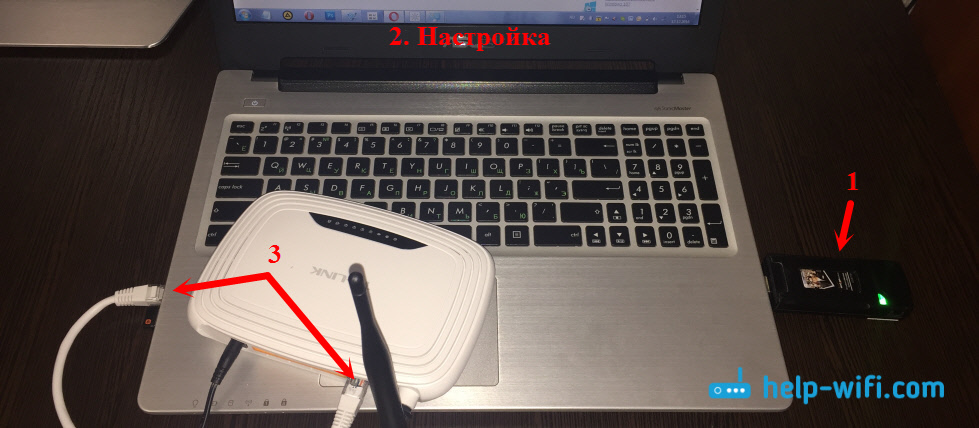
Уже несколько раз, в комментариях к другим статьям я обещал написать инструкцию по подключению USB 3G/4G модема к Wi-Fi роутеру. Но не напрямую, а через компьютер. Когда USB модем у нас подключен к компьютеру, или ноутбуку, Wi-Fi роутер так же подключен к компьютеру по сетевому кабелю, по которому он получает интернет от модема и раздает его на другие устройства. Схема выглядит примерно так:
USB 3G/4G модем компьютер или ноутбук (Windows) Wi-Fi роутер раздача интернета с роутера по Wi-Fi и сетевому кабелю.
Вот еще фото моей схемы:
Кому это может пригодится? Да многим, кто пользуется интернетом через 3G/4G USB модем. В России это в основном провайдеры Yota, МТС, Билайн. В Украине самый популярный наверное Интертелеком.
Когда у нас USB модем, то мы можем подключить к интернету только одно устройство, компьютер, или ноутбук. Но что делать, когда устройств несколько? Как их подключить к интернету. Правильно, нужно интернет раздать через роутер. В данной ситуации, более правильным будет купить специальный Wi-Fi роутер, который поддерживает подключение USB модемов. О выборе таких роутеров я писал в статье Как раздать интернет по Wi-Fi c 3G USB модема? Роутеры с поддержкой USB модемов.
Но таких роутеров не много, они работают не со всеми модемами, да и нужно тратить деньги на покупку специального роутера для USB модема. А у многих есть какие-то старые, обычные маршрутизаторы, которые не поддерживают подключение USB модемов. И с помощью обычного роутера можно так же раздать интернет с 3G/4G модема. Правда, в этом случае нам еще понадобится компьютер, или ноутбук.
Минус данного способа в том, что компьютер все время должен быть включен. Так как модем с роутером будет соединен через компьютер.
Есть еще один способ раздать интернет с USB модема по Wi-Fi. Когда в роли роутера будет выступать ноутбук (ПК с Wi-Fi адаптером). Настройку такой схемы я подробно описывал в статье как раздать Wi-Fi с ноутбука, если интернет через USB модем (3G/4G). Возможно, эта схема понравится вам больше. Да и роутер в данном случае не нужен.
Несколько важных моментов:
Вроде бы все выяснили, можно переходить к настройке.
Передаем интернет с компьютера (USB модема) на роутер
Отключите соединение через модем на компьютере (отключитесь от интернета).
С помощью сетевого кабеля соедините компьютер с роутером. На компьютере, или ноутбуке сетевой кабель подключаем в разъем сетевой карты, а на роутере в WAN (Интернет) порт. Хочу заметить, что роутер у вас может быть другой. Ничего страшного. Вот схема подключения:

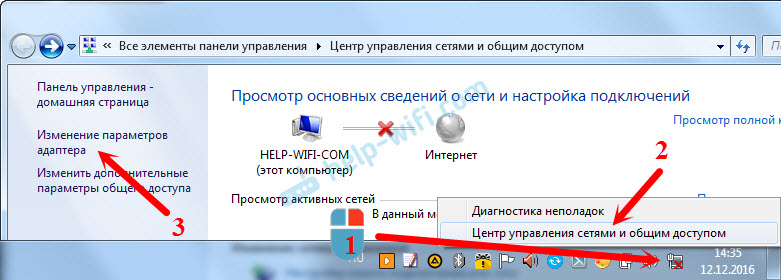
Дальше, на компьютере нажимаем правой кнопкой мыши на значок подключения к интернету, и выбираем Центр управления сетями и общим доступом. Дальше, выбираем "Изменение параметров адаптера".
Дальше нажимаем правой кнопкой мыши на подключение, через которое вы подключаетесь к интернету (через 3G/4G модем), и выбираем Свойства. Само подключение может иметь название вашего оператора. Или просто "Телефонное подключение", как у меня.
В новом окне переходим на вкладку Доступ. Там ставим галочку возле "Разрешить другим пользователям сети использовать подключение к Интернету данного компьютера" В выпадающем списке выбираем "Подключение по локальной сети" (в Windows 10 – Ethernet). Нажимаем Ok.
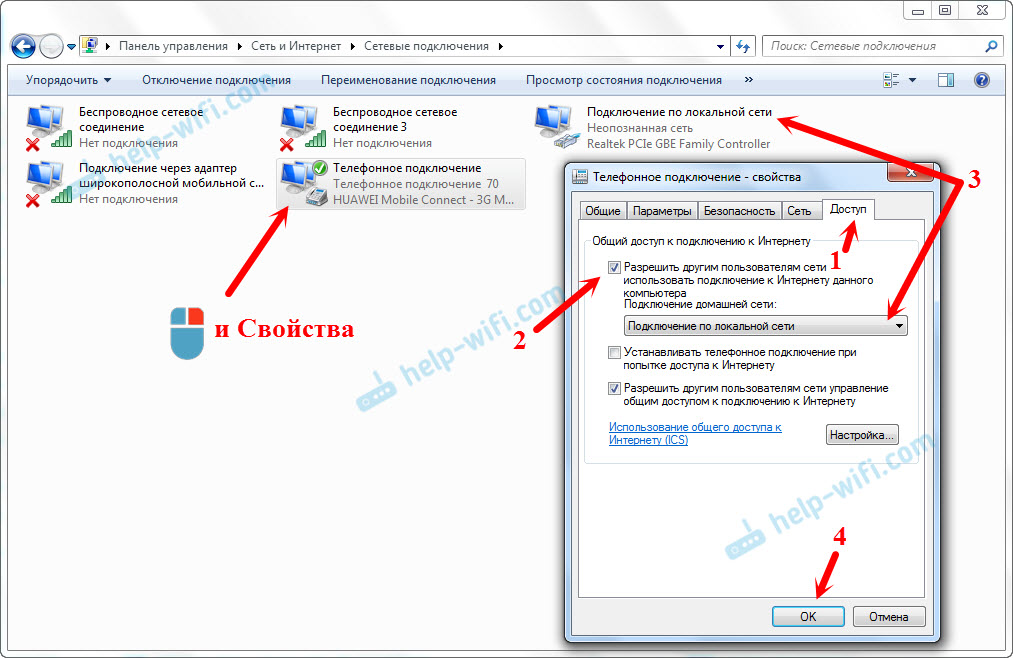
Если вы были подключены к интернету, то появится сообщение, что изменения вступят в силу после повторного подключения к интернету. Просто отключаемся от интернета, и подключаемся заново. Если подключение было разорвано, то подключитесь к интернету. Возле вашего подключения должна появится надпись "Общедоступно".

Подключитесь к интернету через модем, и роутер будет автоматически получать интернет с компьютера (в моем случае с ноутбука). Если ваш роутер был на заводских настройках, то по умолчанию, там тип подключения стоит Динамический IP. Так и должно быть, ведь роутер автоматически получает IP от компьютера.
Вы уже можете подключатся к роутеру по Wi-Fi, или по кабелю, и пользоваться интернетом. Если интернет через роутер не работает, то сначала попробуйте перезагрузить его. Если это не поможет, перезагрузите ноутбук и заново подключитесь к интернету. Отключите на компьютере антивирус (брандмауэр).

У меня роутер раздавал интернет, который получал от ноутбука, который был подключен к интернету через 3G USB модем от Интертелеком.
После того, как роутер будет получать и раздавать интернет, вы можете сменить другие настройки маршрутизатора. Например, настроить Wi-Fi сеть, поставить пароль на Wi-Fi.
Послесловие
По идеи, таким же способом можно вместо роутера передать интернет на другой компьютер, соединив их сетевым кабелем. Только на другом компьютере, в свойствах подключения по локальной сети ставим автоматическое получение IP и DNS. Я не проверял, но должно работать.
Нужно понимать, что данный способ может работать не со всеми модемами и подключениями. Так как разных модемов, операторов, настроек и прочего очень много, то не исключено, что возникнут какие-то проблемы в процессе настройки.
В моем случае все заработало. Надеюсь, у вас так же получилось все настроить. Задавать вопросы и делится советами можно в комментариях.
Как подключить мобильный интернет к компьютеру, ноутбуку через телефон

Мобильный интернет можно использовать в качестве резервного, когда не работает кабельный интернет. При этом необязательно дополнительно покупать модем или специальный Wi-Fi роутер. Подключить мобильный интернет к компьютеру или ноутбуку можно через телефон.
Для подключения интернета понадобятся
Сначала подключите телефон к компьютеру через USB кабель, после этого на смартфоне появится окошко выбора режима работы USB.

После этого на компьютере появится новая сеть и будет указано, что подключение установлено. Если интернет не работает, зайдите в настройки мобильного в раздел "Sim карты и мобильные сети", включите мобильный интернет.
Как подключить ноутбук к мобильному интернету
Подключить к мобильному интернету ноутбук можно двумя способами: через USB кабель или через Wi-Fi сеть. Первый способ описан выше, далее расскажем как подключить ноутбук через Wi-Fi.

На ноутбуке откройте доступ к интернету и выберите только что созданную Wi-Fi сеть. Нажмите "Подключиться" и введите придуманный пароль.
Не забудьте на смартфоне включить мобильный интернет.
Для подключения к мобильному интернету можно использовать не только смартфон, а и 4G Wi-Fi модем или купить роутер под сим карту. Также купите отдельную сим карту, чтоб подключить интернет в офисе, школе, магазине и т.д. Вам не нужно будет использовать гигабайты с личной карты.
Скорость мобильного 4G интернета составляет 40 – 50 Мбит/с, этого достаточно для работы, онлайн обучения, просмотра видео. Если мобильный интернет работает медленно, проверьте поддерживает ли ваш смартфон стандарт связи 4G и заменена ли в нем SIM карта на 4G Ready USIM.
Обратите внимание, что в некоторых тарифах мобильные операторы могут запрещать раздачу интернета на другие устройства. В таком случае необходимо перейти на тариф, в котором раздача мобильного интернета разрешена.
Как самостоятельно настроить роутер?
На самом деле самостоятельно настроить роутер не так сложно, как кажется, мы написали подробный алгоритм, чтобы вы могли легко с этим справиться
В первую очередь нужно разобраться с проводами: интернет-кабель подключаете в порт Internet вашего роутера, а промежуточный кабель к компьютеру и к LAN порту роутера или по Wi-Fi.
По умолчанию сеть называется «DIR-806A». На роутере есть наклейка, где указан пароль (поле PIN).
Если хотите изменить имя сети и задать пароль, это также можно сделать через «Основные настройки». Вам нужен подпункт «Имя сети (SSID)», он располагается внизу страницы. В разделе «Настройки безопасности» вы можете установить пароль, выбрав вкладку «Пароль PSK» соответственно. После этого необходимо переподключиться к сети.
Если у вас что-то не будет получаться – звоните в нашу техподдержку по номеру 240-20-10, мы с радостью вам поможем.
Дополнительно о техподдержке
 Краткое и простое руководство: включите звук на iPhone
 РОСНО-МС — Перелёта 7 к1, Омск (отзывы, телефон и режим работы) | Рубрикатор
 Ваш телефон не заряжается? Вот как устранить неполадки и решить проблему
 Быстро и просто: включите эквалайзер в Windows 10 для улучшения звука
 Соедините ваши часы с вашим смартфоном
 Пошаговое руководство: создание учетной записи электронной почты за считанные минуты
 Как вывести фото и видео с i phone или i pad на телевизор 4 способа
 Исправьте медленные компьютеры: узнайте, как определить узкие места в производительности