
Как дублировать экран iOS-устройства на телевизор Samsung по AirPlay 2
Технология AirPlay позволяет транслировать видео, фото, музыку и другой контент с устройств Apple прямо на популярные модели смарт-телевизоров Samsung.
Как дублировать экран
- Подключите телевизор и смартфон к одной WiFi-сети.


Откройте Пункт управления на устройстве Apple.
Выберите Повтор экрана.

- Выберите телевизор из списка устройств.

На экране телевизора отобразится PIN-код.

- Введите PIN-код с экрана телевизора на вашем смартфоне.

Связанные вопросы
Оставайтесь на связи с друзьями и начинайте беседу в любое время, с любым приложением для видеозвонков. После подключения к Samsung Smart TV, звонок со смартфона моментально отобразится на экране телевизора, где вы сможете насладиться общением в полной мере.

Режим Multi View
Используйте телевизор и подключенный к нему смартфон, чтобы одновременно выводить на экран контент из нескольких источников. Открывайте статистику прямо во время спортивного матча, играйте в видеоигры сразу за несколько игроков или одновременно отслеживайте новости из разных уголков мира – Samsung Smart TV позволяет настроить комбинации контента по вашему усмотрению.

*Изображение смоделировано в демонстрационных целях. Любые изменения внешнего вида и конструктивных особенностей, не влияющие на характеристики устройства, могут происходить без предварительного уведомления.
Mirroring: Для использования функции переноса контента на большой экран мобильное устройство должно поддерживать функцию Screen Mirroring или Smart View. Для iPhone используется функция AirPlay. Убедитесь, что телевизор Samsung и мобильные устройства подключены к одной сети.
Приложение для видеозвонков: Изображение на экране смоделировано в демонстрационных целях. Контент на экране телевизора может отличаться в зависимости от используемого приложения для видеозвноков.
Multi View и AirPlay на телевизорах Samsung
Функция Multi View поддерживается в моделях Q70C↑ со смартфонами на базе ОС Android и iOS. В моделях Q60C, CU8500 и CU8000 функция доступна только на смартфонах с ОС Android. Для использования требуется учетная запись Samsung account. Обратите внимание, что функция Multi View работает только на устройствах с Android версии 4.2 и выше. Для устройств с iOS поддерживается функция AirPlay на версии iOS 12.3 и выше.
Подключение устройства Apple к телевизору Samsung
Если ваш телевизор Samsung поддерживает технологию AirPlay, вы можете транслировать видео, фото, музыку и другой контент с устройств Apple по Wi-Fi. Для запуска трансляции экрана вашего устройства Apple на телевизоре Samsung, выполните следующие шаги:
Убедитесь, что ваш телевизор и смартфон подключены к одной Wi-Fi сети.
Если у вас двухдиапазонный роутер, убедитесь, что телефон и телевизор подключены к одной частоте.
Зайдите в настройки AirPlay на телевизоре и убедитесь, что функция включена.
Если не видите свой телевизор в списке устройств на устройстве Apple, установите приложение Apple TV.
Откройте пункт управления на устройстве Apple и выберите Повтор экрана.
Введите PIN-код, отображаемый на телевизоре, на устройстве Apple.
Готово! Теперь вы можете транслировать экран вашего устройства Apple на телевизор Samsung. С помощью функции AirPlay можно дублировать экран и транслировать контент с устройств Apple на телевизор с Android TV. Вы также можете использовать различные приложения и сервисы с AirPlay.
Благодарим за отзыв!
Номер статьи: 00242533 / Последнее изменение: 25.09.2023
Вывод
Передача картинки с устройства Apple на телевизор с Android TV может быть легкой и удобной, если использовать соответствующие приложения. С помощью Streamer for Chromecast TVs вы сможете просто и быстро настроить соединение и наслаждаться контентом на большом экране. Важно помнить, что для AirPlay и Chromecast потребуется поддержка обеих технологий как на устройстве, так и на телевизоре.
iPhone, iPad, Mac, AirPlay и HomeKit являются товарными знаками компании Apple Inc., зарегистрированными в США и других странах.
❗️Не забудьте подписаться на наш канал в Дзене и читать крутые статьи бесплатно! Подписывайтесь также на телеграм-канал Сундук Алибабы для обновлений о лучших товарах с АлиЭкспресс.
Streamer for Chromecast TVs: легкое подключение и удобство использования
Все! Вы только представьте! Никаких сканирований, QR-кодов и дополнительных программ на телевизор! Просто подключение одной кнопкой. Я был в шоке, когда это увидел. По удобству практически тоже самое, что соединить Айфон с Apple TV. Сразу после этого на главном экране появится название телевизора, к которому вы подключились, и надпись “Connected” с зеленым кругляшком.
Видео с Айфона на телевизор
Теперь давайте обсудим все основные возможности, которые дает нам Streamer for Chromecast TVs. Вы можете прямо с телефона отправлять видео на телевизор практически из любого источника. Никакие приложения на Android TV вам для этого не потребуются. Из-за этого вы точно увидите, как увеличилась скорость работы вашего ТВ. Ведь системе не придется тратить ресурсы на запуск приложений и поддержании их в памяти устройства. Чтобы вывести видео с iPhone на Андроид ТВ, сделайте следующее:
- Выбирайте любое из доступных разрешений для фильма
- После этого вы можете спокойно блокировать Айфон и продолжать просмотр на телевизоре.
Удобно? Словами не передать как. Зачем теперь кому-то может понадобиться Apple TV за безумные деньги, я вообще не представляю.
Повтор экрана iPhone на телевизор
Но Streamer for Chromecast TVs не ограничивается только выводом фильмов, сериалов и видео. Можно демонстрировать даже экран iPhone! Да, все то же самое, как при использовании AirPlay. Работает это следующим образом:
- Пробуем вывести рабочий стол
- Все отображается как надо
Здесь я столкнулся с первыми минусами. Так как работает эта функция через запись экрана, то можно заметить небольшие задержки. Плюс к этому качество картинки не всегда было идеальным. С чем это связано я так и не понял. Возможно, что где-то подвел Wi-Fi. Ну и чтобы получить вывод экрана со звуком, вам потребуется платная версия. Стоит она разово 1790 рублей либо распространяется по подписке за 499 рублей в месяц или 1750 в год. Если вам нужны все возможности приложения, то можно и заплатить. Но, если честно, проще запустить видео из браузера и продолжить бесплатное использование.
Как посмотреть фото с Айфона на телевизоре
С помощью Streamer for Chromecast TVs можно выводить на экран Android TV фотографии и видео из приложения “Фото”, проигрывать музыку через Apple Music и даже использовать телевизор в качестве видоискателя для камеры в iPhone. У последней функции удобство сомнительное, но может, кому-то пригодится. Все это, доступно и хорошо работает в бесплатной версии.
Вам остается только выбрать соответствующий раздел: “Photos & Videos”, “Music” или “Live Camera”, дать разрешения приложению на доступ к программам, и картинка сразу же появится на телевизоре. Кто-то даже оценит возможность перекинуть любой медиафайл с компьютера через браузер в Streamer for Chromecast TVs и сразу же открыть его на ТВ. Для этого просто воспользуйтесь разделом “Cast from PC”.
Streamer for Chromecast TVs получилось практически идеальным приложением для стриминга с iPhone на Android TV. Кстати, оно отлично работает не только с телевизорами, но и со стиками. Поэтому срочно качайте его на iPhone и iPad и стримьте в свое удовольствие.
Купить Xiaomi Mi TV Stick
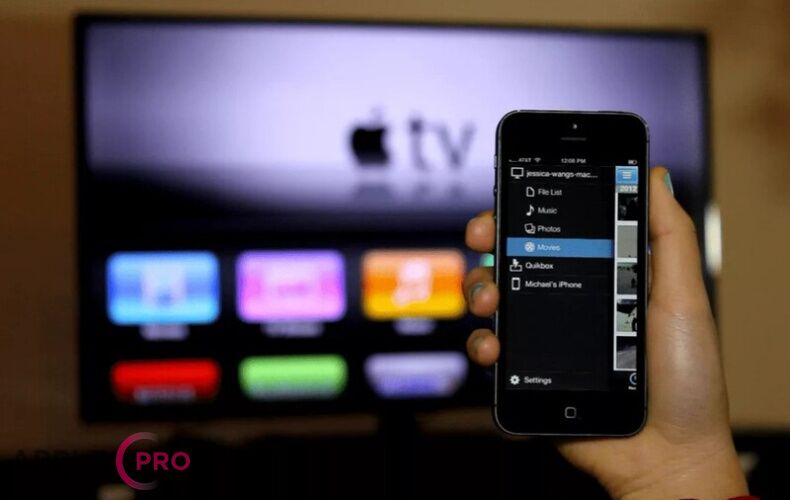
Камеры современных смартфонов и планшетов Apple позволяют снимать фото и видео великолепного качества. Просматривать их можно как на самом гаджете, так и из синхронизированной медиатеки на компьютере Mac. Тем не менее, иногда хочется увидеть изображение на большом экране, например, если нужно показать снимки друзьям, или же запустить презентацию в офисе. Команда сервиса Apple Pro делится несколькими способами подключения Айфона и Айпад к телевизору.
Использование приставки Apple TV
Самым очевидным методом вывода изображения на экран телевизора является использование Apple TV и технологии AirPlay. Если вы владеете данным устройством, то процедура до безобразия проста, хотя несколько отличается для фотографий и видеофайлов. Также учитывайте, что оба устройства должны быть подключены к одной и той же сети Wi-Fi (это требование для любого варианта использования AirPlay).
Вывод видео
Практически любой современный ТВ имеет разъем HDMI для подключения внешних устройств. Хотя это не очень удобно, но возможно подсоединить Айфон или Айпад через шнур и соответствующий адаптер Lightning-HDMI. Таким образом можно запускать любой контент на телефоне, а телевизор будет выполнять роль внешнего дисплея.
Smart TV с поддержкой AirPlay
Хотя «эйрплей» изначально был предназначен только для устройств Apple, но со временем многие другие производители получили возможность использовать эту технологию. С 2019 года появился AirPlay 2, который поддерживают телевизоры Sony, Samsung, LG и многие другие. Если ваш ТВ предлагает такой способ передачи данных, то процедура вывода фото и видео с Айфона полностью идентична описанной для Apple TV. С той лишь разницей, что в выпадающем списке нужно выбрать свой телевизор.
Медиаприставка на Android
По аналогии со «смарт-ТВ», многие телеприставки на операционной системе Андроид поддерживают обмен данными по AirPlay 2. Если вы изначально задаетесь целью выводить изображение с Айфона или планшета на телевизор, то перед покупкой приставки обязательно проверяйте есть ли в списке функций AirPlay. Если да, то достаточно нажать на соответствующий значок на экране телефона и выбрать свою приставку.
Ремонт камеры или Wi-Fi модуля на iPhone
Возможность делать качественные снимки напрямую зависит от исправности фронтальной или основной камеры. Поэтому, если она перестала работать, не включается или искажает фото/видео — понадобится замена камеры iPhone в Москве. Заказать эту быструю и недорогую услугу вы можете в нашем сервисном центре Apple Pro. Также следует учитывать, что технология AirPlay работает только при стабильном беспроводном соединении, если же смартфон или планшет перестали подключаться к интернет — закажите ремонт Bluetooth/Wi-Fi модуля в нашем сервисе. Мы предлагаем бесплатную диагностику и качественное решение с гарантией.
Возврат к списку
Материалы по теме
В этой статье приведены инструкции и информация о том, как дублировать ваш экран iPhone на телевизоре без использования Apple TV. Кроме того, тут приведены варианты проводного и беспроводного подключения.
Могу ли я подключить свой iPhone к моему Smart TV по беспроводной сети?
Вы можете без проводов подключить свой iPhone к смарт-телевизору и вывести экран смартфона на телевизор, если телевизор совместим с AirPlay 2. Чтобы узнать, совместим ли ваш телевизор с AirPlay 2, обратитесь к производителю телевизора (можно зайти на сайт, позвонить представителям компании или просто загуглить). Как только вы узнаете, что они совместимы, то вот как вам надо будет зеркалить свой iPhone.
Конечно, самый простой способ запустить трансляцию экрана iPhone на телевизор – купить приставку Apple TV. Однако есть и менее затратные варианты, о которых мы вам расскажем
Выберите свой телевизор из появившегося списка. Если на вашем телевизоре появится код доступа (такое может случиться особенно вероятнее у новых пользователей), введите код на своем iPhone, чтобы завершить подключение.
Когда вы закончите транслировать экран своего iPhone на телевизор, все, что вам нужно сделать, это вернуться по этим шагам и нажать «Остановить трансляцию» (или что-то подобное).
Как я могу отразить свой iPhone на моем телевизоре без Apple TV?
Если у вас нет подходящего телевизора или Apple TV, вы все равно можете отзеркалить свой iPhone на экране телевизора. Но вам понадобится кабель для подключения iPhone к плазме. В некоторых случаях вам даже может понадобиться адаптер для подключения кабеля к вашему смартфону. Конкретный адаптер, который вам нужен, будет зависеть от модели iPhone, которую вы используете, а также от доступных соединений на вашем телевизоре. Чаще всего это будет соединение HDMI, но для старых телевизоров может потребоваться адаптер VGA.
А здесь вы можете почитать биографию человека, благодаря которому мы пользуемся Apple.
Если у вас есть подходящий кабель и адаптер, все, что вам нужно сделать, это подключить iPhone к телевизору. Возможно, вам придется изменить вход телевизора вручную, если он не определяет активное устройство автоматически. Как только вы увидите экран своего iPhone на телевизоре, вы поймете, что он успешно транслируется.
При использовании этого метода вы получите точную копию экрана вашего iPhone на телевизоре, поэтому, если вы пытаетесь посмотреть фильм со смартфона на телевизоре, изображение может не заполнять весь экран.
Есть ли приложение для трансляции экрана iPhone на телевизор?
Есть несколько приложений, которые позволят вам без проводов запустить повтор экрана вашего iPhone на телевизоре, который даже не совместим с AirPlay 2. Однако для большинства этих приложений требуется потоковое устройство, такое как Roku или Chromecast. Если у вас есть один из этих гаджетов, вы можете использовать программное обеспечение устройства для трансляции вашего iPhone в большинстве случаев без необходимости в другом приложении. Например, чтобы повторить экран вашего iPhone в Roku, вам нужно только приложение этого устройства на вашем телефоне.
Как с помощью YouTube запустить повтор экрана iPhone на телевизор?
Вывести повтор экрана iPhone на телевизор может помочь приложение видеохостинга YouTube. Для этого нужно убедиться, что оба устройства подключены к одной сети WI-Fi, а после — нажать в приложении YouTube на специальный значок трансляции и выбрать в списке устройств телевизор.
Как им воспользоваться:
Как отразить экран моего iPhone на телевизоре Samsung?
Если ваш Samsung Smart TV был произведен в 2018 году или позже, вы, вероятно, сможете использовать AirPlay для повтора изображения экрана iPhone на телевизоре. Коснитесь пункта «Зеркальное отображение экрана» в Центре управления вашего iPhone, чтобы отобразить весь экран iPhone на телевизоре Samsung. В некоторых приложениях вы можете коснуться значка AirPlay, чтобы отразить содержимое с экрана вашего iPhone на телевизор. Или подключите iPhone к телевизору Samsung с помощью кабеля HDMI.
Делаем прогнозы на технику Apple и переживаем.
Та же самая модель работает и с другими телевизорами. В некоторых случаях могут понадобиться фирменные приложения (например, Mirror for LG Smart TV или VIZIO Smart Cast Mobile).
С помощью повтора экрана iPhone на телевизоре можно, например, пролистать сделанные недавно фото или пересмотреть любимые видео из галереи
Как включить повтор экрана iPhone на телевизор через DLNA?
DLNA — технология, которая позволяет объединять домашние устройства (компьютеры, ноутбуки, телефоны) в единую цифровую сеть.
Чтобы вывести экран iPhone на телевизор с помощью DLNA, вам понадобятся:
Для трансляции экрана смартфона на телевизоре:
Как отразить мой iPhone на телевизоре без Wi-Fi?
Чтобы отразить ваш iPhone на телевизоре без Wi-Fi, вам понадобится адаптер, например разъем Lightning от Apple. Вы можете приобрести цифровой AV-адаптер Lightning напрямую в Apple за 49 долларов. Он понадобится для подключения вашего iPhone к кабелю HDMI. Подключите кабель HDMI к телевизору, затем подключите другой конец кабеля HDMI к цифровому AV-адаптеру Lightning. Экран вашего iPhone мгновенно отобразится на экране телевизора.
Можно ли вывести экран iPhone на телевизор с помощью USB?
Главное, что вам понадобится для этого метода, кроме смартфона и телевизора, — USB-кабель. Если вы хотите, чтобы экран транслировался без проблем и потерь качества, лучше использовать «родной» шнур от Apple.
Чтобы повторить экран iPhone на телевизор с помощью USB, необходимо:
Однако с помощью такого метода вы сможете транслировать файлы, которые загружены на сам iPhone. Если вам необходимо вывести на экран телевизора фото, видео или аудио из интернета — придется воспользоваться другими способами.
Дополнительно о техподдержке
 Как очистить память телефона от ненужных данных
 Попрощайтесь с надоедливыми уведомлениями в Windows 10: руководство по простому отключению
 Горячая линия Exist (Экзист): как связаться, войти в личный кабинет, вернуть товар, написать жалобу в службу поддержки
 Уважаемые пользователи!
 Раскрытие тайны: что такое SD-карта и как она используется?
 Устранение неполадок: Apple Watch не подключается к телефону
 Способы и варианты оплаты товара в интернет-магазине Хорошая Связь в Ростове-на-Дону
 Как отформатировать или стереть ssd из bios