Как правильно удалять или отключать приложения на Samsung Galaxy
Дата последнего обновления:
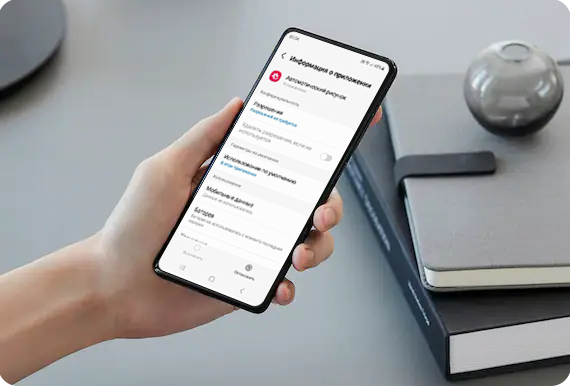
Иногда на компьютере или телефоне не хватает места. Чтобы его освободить, можно удалить несколько программ или приложений. Объясняем, как это сделать правильно.
На смартфонах с Android приложения продолжают работать в фоновом режиме, это занимает память и расходует батарею.
Как удалить данные приложений на Samsung Galaxy
Данные – это файлы, в которых сохраняется история использования приложения после первого запуска. Например, данные браузера – это история посещенных страниц, закладки, кеш, куки; данные камеры – настройка режимов, эффектов, папки по умолчанию для сохранения фото и видео.
В этой статье вы узнаете, как и для чего удалять данные приложений на Samsung Galaxy.
Отключение стандартных приложений
С годами использования смартфона часто переполняется множеством игр и приложений, которые могут негативно влиять на их производительность и время работы от аккумулятора. Хотя рекомендуется удалять все неиспользуемые приложения, есть стандартные утилиты, которые невозможно полностью удалить с устройства. Однако их можно отключить, чтобы освободить место и улучшить функциональность смартфона.
24 Канал собрал краткое руководство где объясняется, как отключить стандартные приложения на вашем смартфоне Android, которые вы не используете.
Почему важно удалять неиспользуемые приложения
На большинстве смартфонов установлено в среднем около 80 приложений, из которых минимум 30% никогда не используются, даже если владелец телефона и помнит об их существовании. Подобный балласт весьма вреден: свободное место на телефоне уменьшается, число возможных ошибок и проблем совместимости увеличивается, и даже неиспользуемые приложения порой отвлекают владельца бесполезными оповещениями.
Что еще хуже, заброшенные приложения могут продолжать собирать данные о самом смартфоне и его владельце, скармливая их многочисленным рекламным фирмам или просто пожирая трафик. Надеемся, мы уже убедили вас, что смартфон стоит чистить от установленного мусора хотя бы пару раз в год, удаляя с него те программы, которыми вы последний раз пользовались очень давно, — кстати, не забудьте отключить и платную подписку на них!
Как найти отключенное приложение на Samsung Galaxy
Чтобы найти отключенные приложения, воспользуйтесь инструкцией ниже.

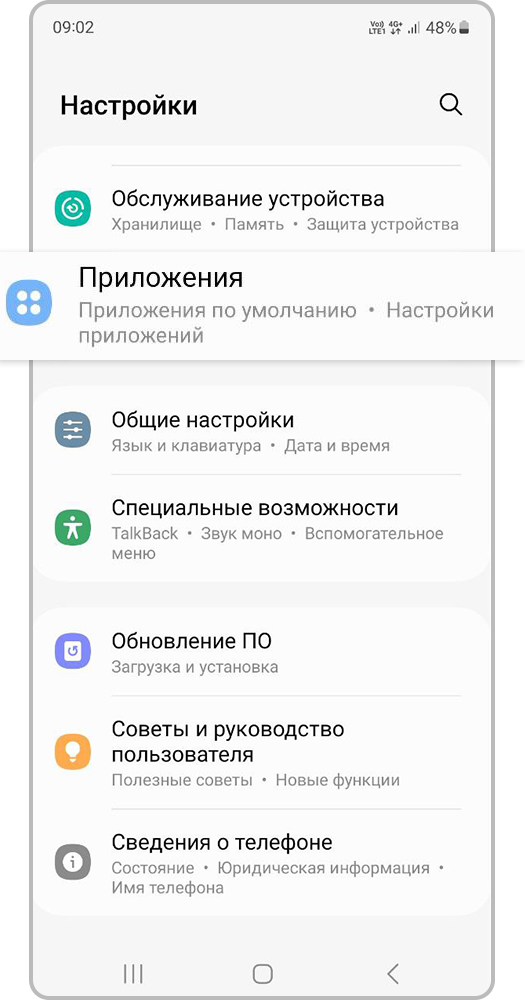
Шаг 1. Нажмите на значок фильтра во вкладке Приложения.
Как отключить приложения на смартфоне Samsung Galaxy
Шаг 1: Откройте меню приложений на вашем устройстве Samsung Galaxy. Найдите иконку Настройки и нажмите на нее.
Шаг 2: Выберите опцию Приложения в меню настроек.
Шаг 3: Найдите приложение, которое вы хотите отключить, и нажмите на него.

Как обычно удаляют приложения
Когда вы удаляете приложение на смартфоне, оно удаляется из памяти устройства и больше не будет доступно для использования.
Как удалять приложения правильно
При удалении приложений убедитесь, что вы не удаляете важные программы, которые могут повлиять на работу вашего устройства.
Как отключить приложения
Отключение приложений позволяет вам их временно выключить, не удаляя из памяти устройства.
Заморозить или удалить приложение, несмотря на его сопротивление
Если остановка неотключаемого приложения была протестирована и не привела к негативным эффектам, можно подумать о том, чтобы его полноценно заморозить или и вовсе удалить.
Заморозка и удаление неотключаемых Android-приложений в режиме разработчика
Для выполнения данного действия вам потребуется установить специальное приложение Universal Android Debloater и активировать режим разработчика на вашем устройстве.
Какие программы можно отключить?
На смартфоне можно отключить множество предустановленных программ, не ухудшив при этом функциональность устройства.
Как удалить приложение на телефоне
Существует несколько способов удалить ненужные приложения на вашем устройстве:
- С помощью диспетчера приложений
- С помощью Play Маркет
- С помощью рабочего стола
IOS
Для удаления приложения на iOS устройствах просто найдите приложение в библиотеке, нажмите на его иконку и выберите Удалить приложение.
Процесс отключения приложений на Samsung Galaxy
- Найдите приложение, которое вы хотите отключить, на главном экране или в меню приложений.
- Удерживайте иконку приложения, пока не появится контекстное меню.
- Перетащите иконку в правый верхний угол экрана на значок корзины.
- Подтвердите отключение приложения.
Как отключить приложение на Android 7 и ниже
- Зайдите в меню настроек вашего смартфона.
- Найдите раздел Приложения или Приложения и уведомления.
- Выберите приложение, которое хотите отключить.
- Нажмите на кнопку Отключить или Деактивировать.
- Подтвердите свое действие.
Следуя этим простым инструкциям, вы сможете управлять приложениями на вашем устройстве Android и отключать ненужные или мешающие приложения для более эффективной работы смартфона.
Как отключить приложения на смартфоне Samsung Galaxy
Шаг 1: Откройте Настройки и выберите Приложения

Шаг 2: Нажмите на три точки
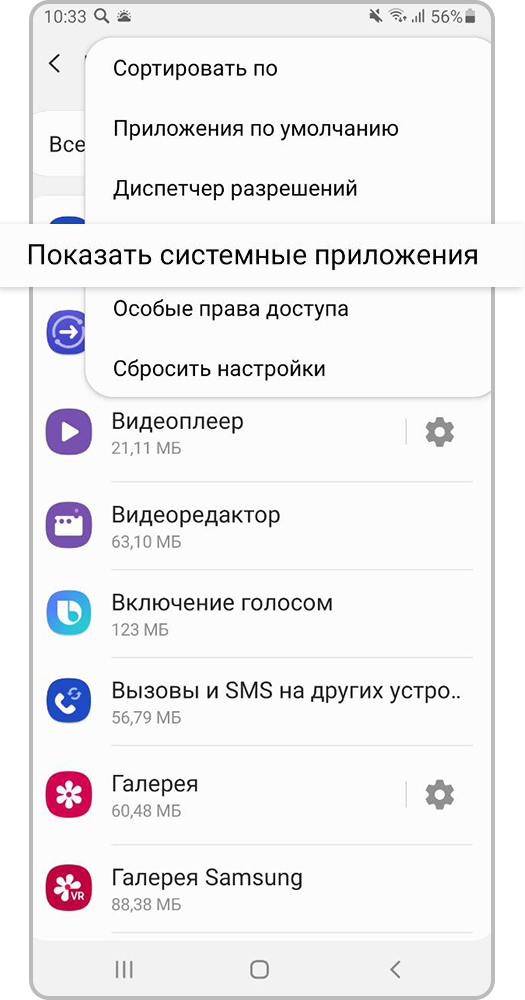
Шаг 3: Выберите Показать системные приложения

Шаг 4: Выберите нужное приложение

Шаг 5: Нажмите Остановить

Шаг 6: Подтвердите остановку приложения. Готово!
Как отключить обновление программы
Если вы заблокировали приложение, оно все равно может напомнить о себе, как только на ваше устройство поступит следующее обновление. Чтобы избежать этого, выполните следующие действия:
- Выберите нужное приложение
- Остановите обновления
- Подтвердите настройки
Таким образом, неиспользуемое приложение останется на старой версии, пока вы не решите установить обновление самостоятельно. Если вы не хотите получать ненужные напоминания, вы можете удалить приложение.
Как удалить приложение на компьютере
Самый простой способ удаления программы или приложения на Windows – это воспользоваться службой очистки программ, уже встроенной в операционную систему. Сделать это можно двумя путями:
- Удалить через Параметры
- Удалить через Панель управления
Выключаем фоновые программы
Даже после выключения приложения она может продолжать работать после перезагрузки смартфона или без него. Чтобы ненужное приложение случайно не напомнило о себе, нужно открыть его в списке установленных программ и перейти на вкладку Управление активностью. Здесь следует установить жесткий предел. Желательно также отключить уведомление утилит, хотя это ограничит любую активность, в том числе и отправку уведомлений.
К теме Эти девять приложений и функций больше разряжают батарею смартфона
Итак, избавиться от предустановленных программ, которыми производители смартфонов часто забивают память, можно без всяких последствий для устройства, хоть и придется кое-что покопаться в настройках. Однако очень важно удалять только те приложения, которые вам не нужны, чтобы не жалеть об этом в будущем. Следуя шагам указанным в наших инструкциях, вы сможете отключить лишние стандартные приложения на Android, и освободить место на вашем устройстве, улучшив его производительность.
Однако после такого удаления от софта останутся некоторые файлы и записи в реестре. Их можно удалить вручную, но не слишком опытному пользователю этой процедуры лучше избегать. Изменения в реестре могут привести к сбоям в операционной системе, иногда критическим.
Альтернативой может стать использование стороннего приложения, например CCleaner или его аналогов. Такие программы созданы специально для очистки компьютера от лишнего мусора и оптимизации системы.
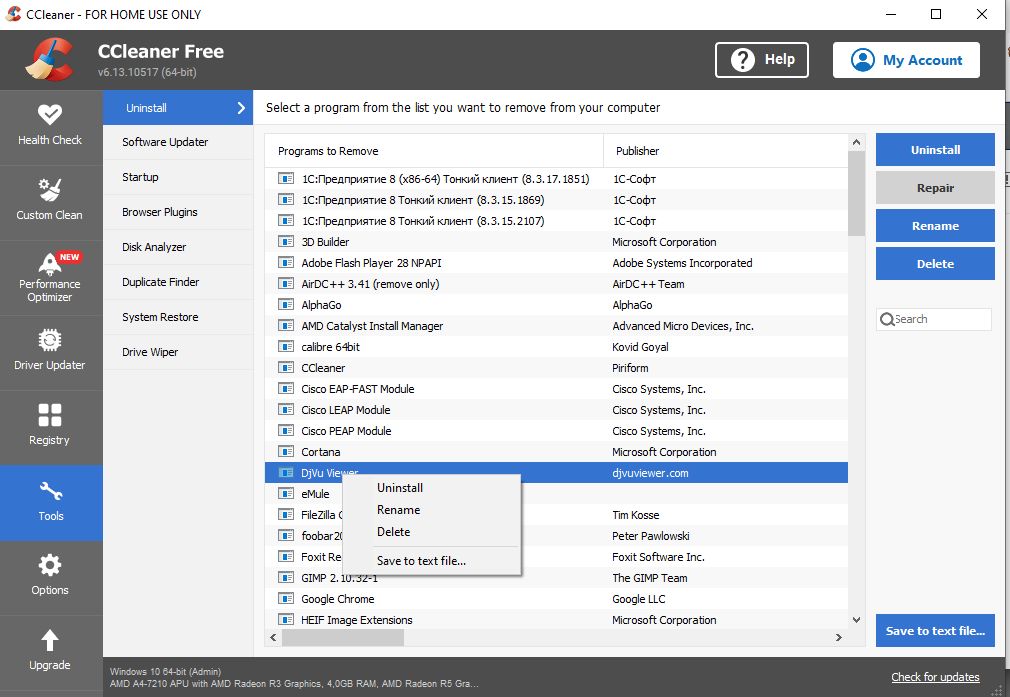
Для удаления ненужной программы необходимо:
Такой способ позволит подчистить за удаленной программой весь мусор.
Выключаем приложение на смартфоне
Чтобы отключить приложение на Android, выполните следующие простые шаги:
Также можно очистить данные программы, чтобы освободить место на смартфоне или удалить его обновление. Однако полное удаление программы относится только к стороннему программному обеспечению, которое вы установили самостоятельно.
Остановить приложение
А как быть, если кнопка «Отключить» (Disable) на экране свойств приложения серая, неактивная и нажать ее нельзя? Для особо важных программ производители заботливо блокируют опцию с отключением, и стоит хорошенько подумать перед тем, как попытаться отключить или удалить неотключаемое. Лучше всего поискать в Интернете по запросу «точный номер модели смартфона + точное название приложения» — скорее всего, наверху в результатах поиска обнаружатся обсуждения с одного из форумов пользователей Android. Там часто делятся информацией о том, какие приложения из прошивки можно безопасно отключить и будут ли от этого какие-то побочные эффекты.
Чтобы поставить безобидный эксперимент с неотключаемым приложением, его можно попросту принудительно остановить (Force Stop). Это — вторая кнопка на все том же экране «Свойства приложения», и она доступна почти всегда — даже для неотключаемых приложений. Принудительная остановка ведет просто к временному прекращению работы приложения, без попыток его удаления или постоянного отключения. Тем не менее оно перестает тратить энергию, трафик и лишается возможности шпионить за владельцем. И если смартфон продолжает работать без сбоев, то, возможно, не такое уж оно и необходимое.
Но остановленные приложения могут заново запуститься по наступлении определенных событий или при перезагрузке телефона. А всякий раз останавливать их вручную, да еще на регулярной основе, хлопотно и неудобно. К счастью, эту работу можно автоматизировать при помощи программы Greenify. Она не требует для работы прав суперпользователя, а просто автоматизирует вход в уже знакомый нам экран «Свойства приложения» и нажатие там кнопки «Остановить» (Force Stop). Вы задаете Greenify список назойливых приложений и задаете график принудительной остановки — например, дважды в день. Подобный функционал есть и в других программах, но Greenify не содержит «лишних» функций.

Если кнопка «Отключить» (Disable) не активна, попробуйте использовать кнопку «Остановить» (Force Stop)
Как удалить данные приложения
Чтобы удалить данные приложений на устройстве, воспользуйтесь видеороликом или текстовой инструкцией ниже.

Шаг 1. Откройте Настройки и перейдите в раздел Приложения.
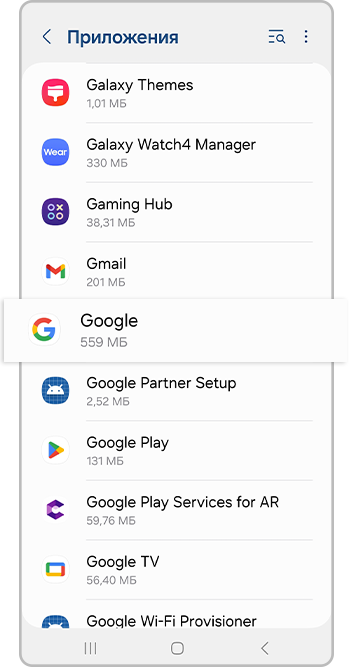
Шаг 2. Выберите приложение, данные которого необходимо удалить.
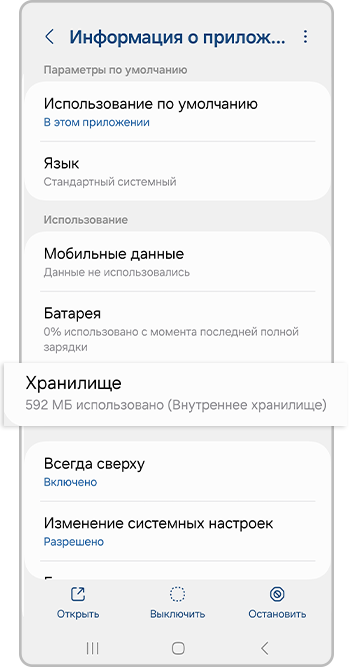
Шаг 3. Нажмите на пункт Хранилище (Память на Android 11 и ниже).

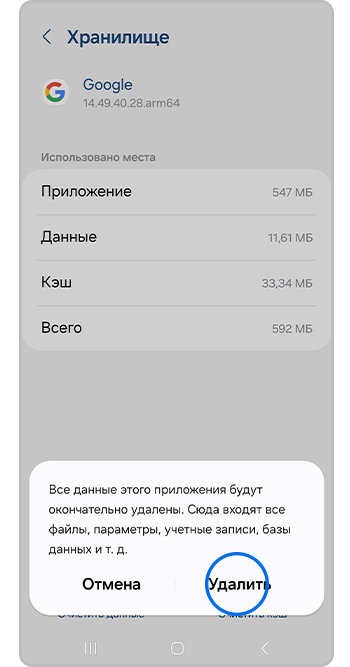
Шаг 4. Нажмите Очистить данные.
Чтобы быстро найти приложение, коснитесь значка поиска в правом верхнем углу и введите его название в строке.
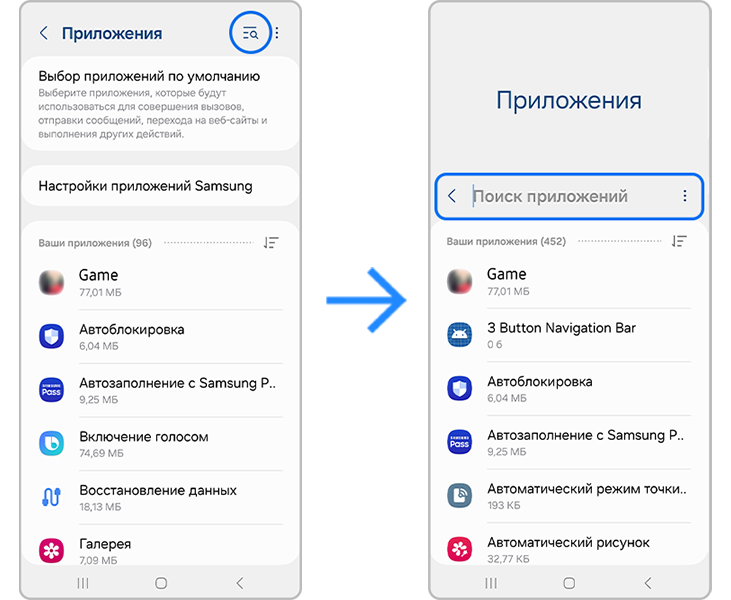
Чтобы увидеть системные приложения (связанные с работой операционной системы), нажмите на значок сортировки и потяните вправо переключатель Показывать системные приложения.

Если кнопка Очистить данные неактивна, значит, данные уже удалены.
Как отключить приложение на Android 13-11
Чтобы отключить приложение на Android 13, 12 и 11, воспользуйтесь инструкцией ниже.
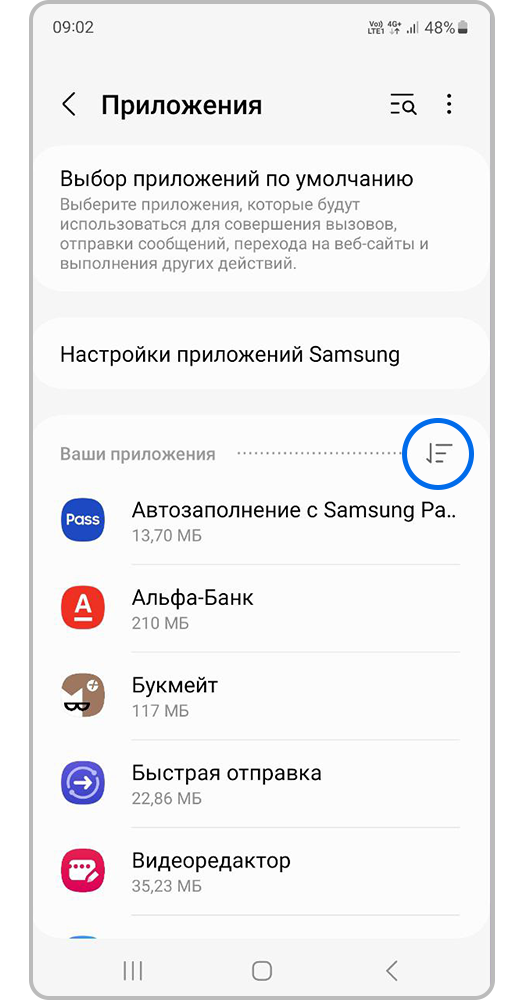
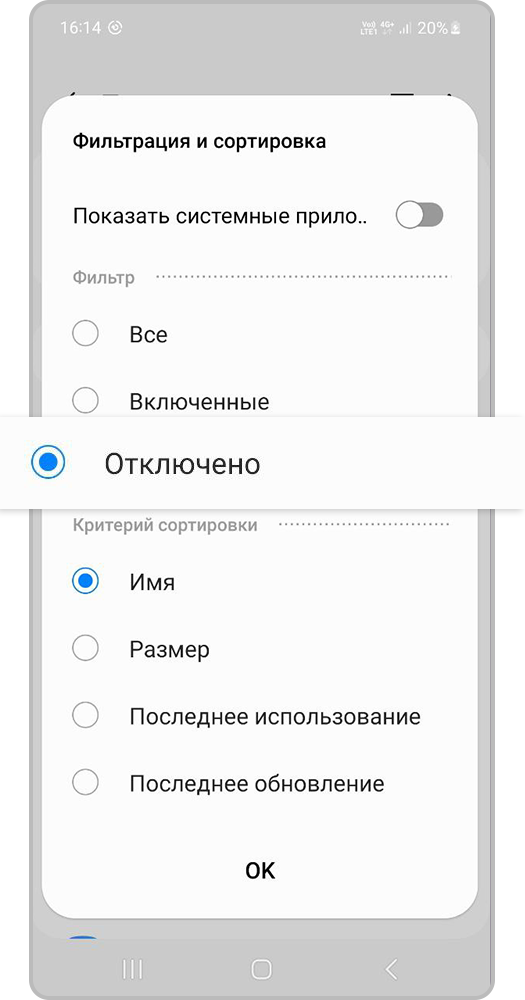
Шаг 2. Нажмите на значок фильтра.
Шаг 3. Включите Показать системные приложения и нажмите ОК.


Шаг 5. Нажмите Остановить в нижней части экрана.

Как удалять приложения правильно
Чтобы узнать, как правильно удалять приложения, воспользуйтесь инструкцией ниже.
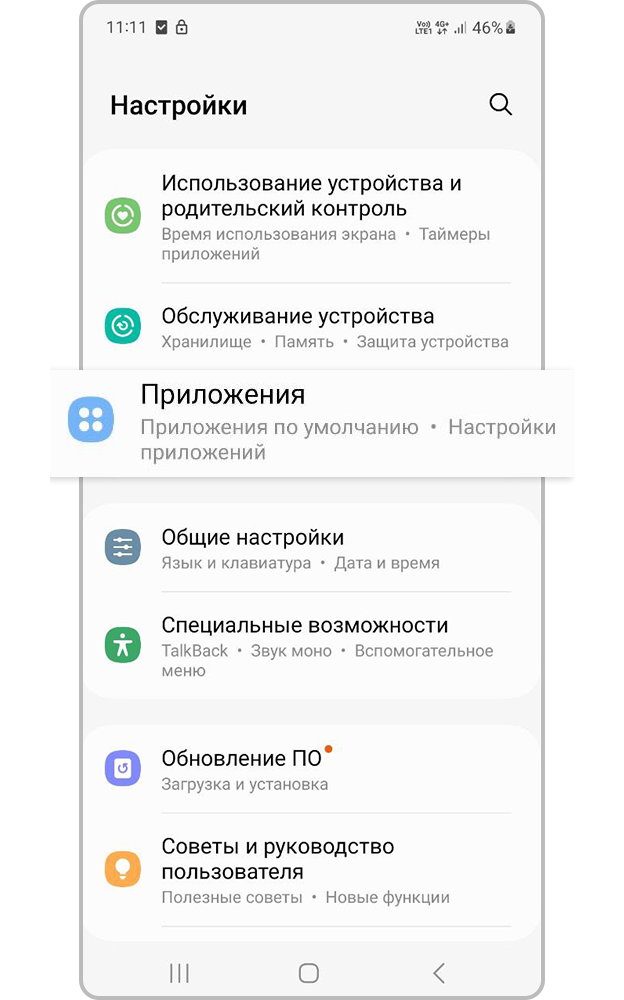
Шаг 1. Откройте настройки и выберите пункт Приложения или Диспетчер приложений.
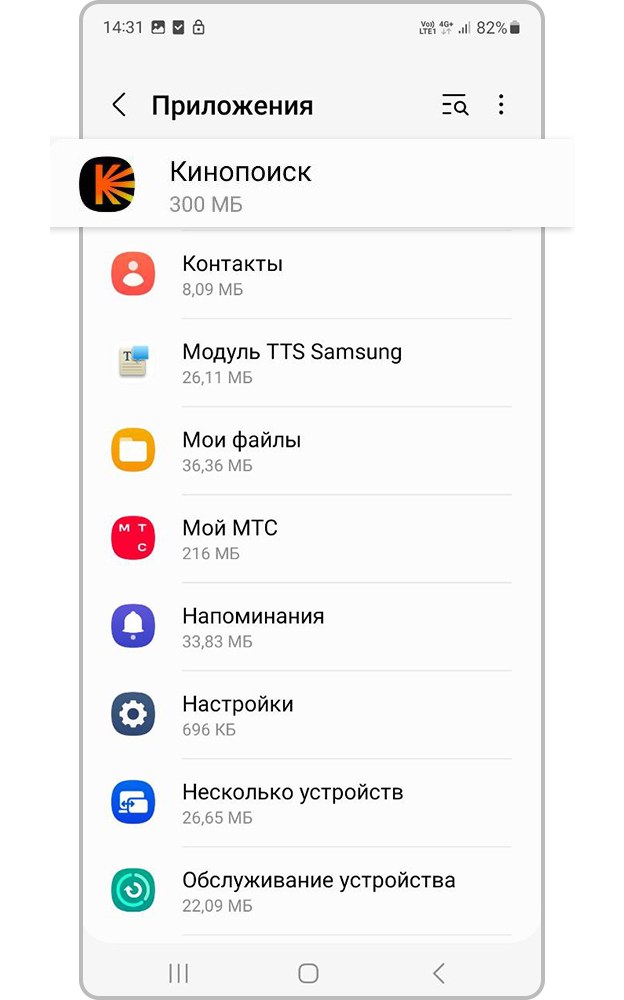
Шаг 2. Найдите приложение, которое хотите удалить.
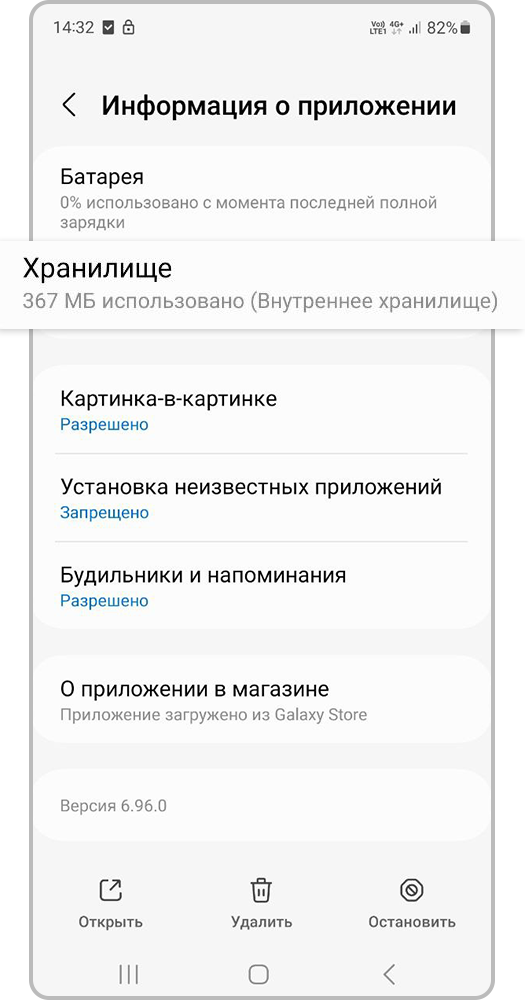
Шаг 3. Выберите пункт «Память» или «Хранилище».
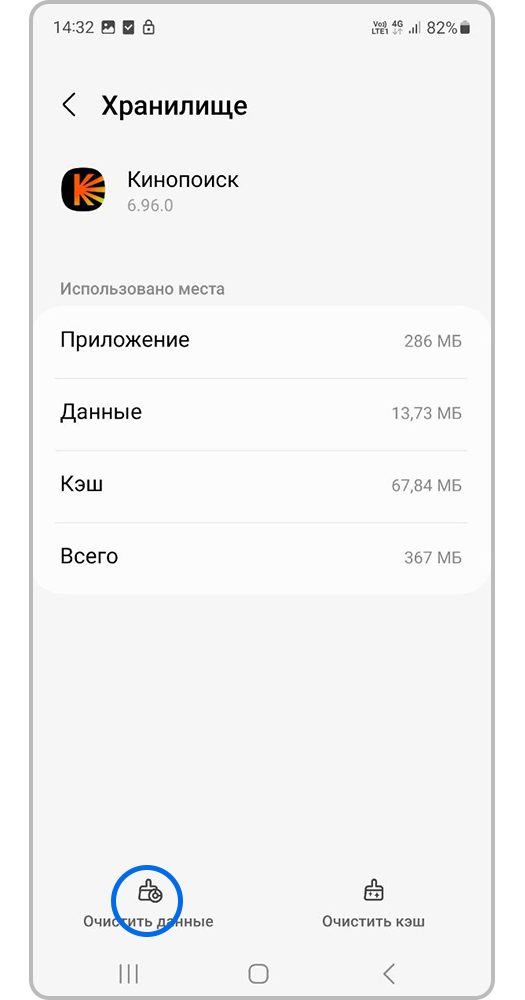
Шаг 4.Нажмите кнопку «Очистить данные».
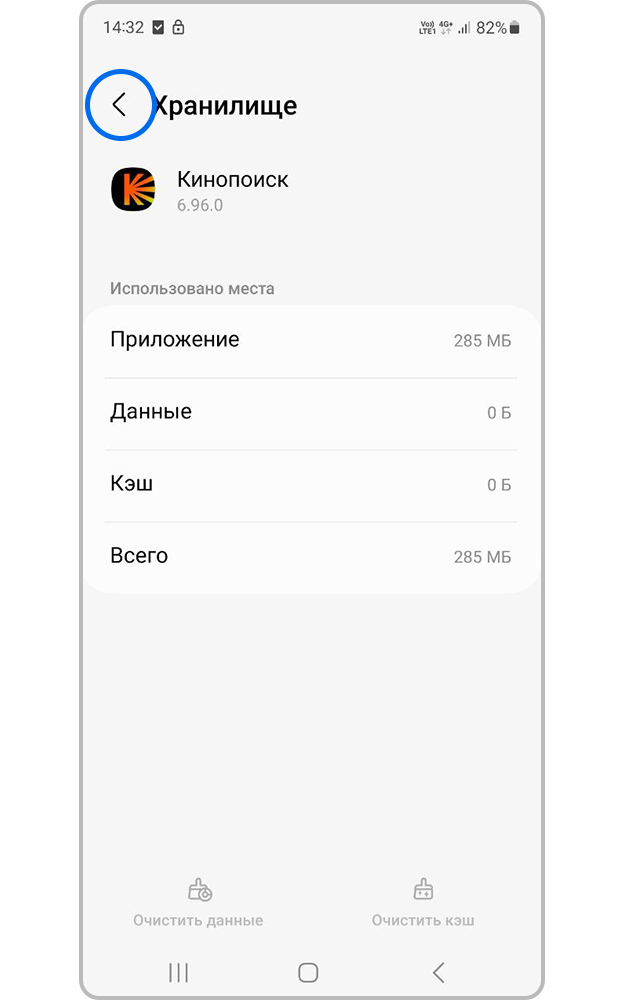
Шаг 5. Вернитесь назад с помощью стрелки.
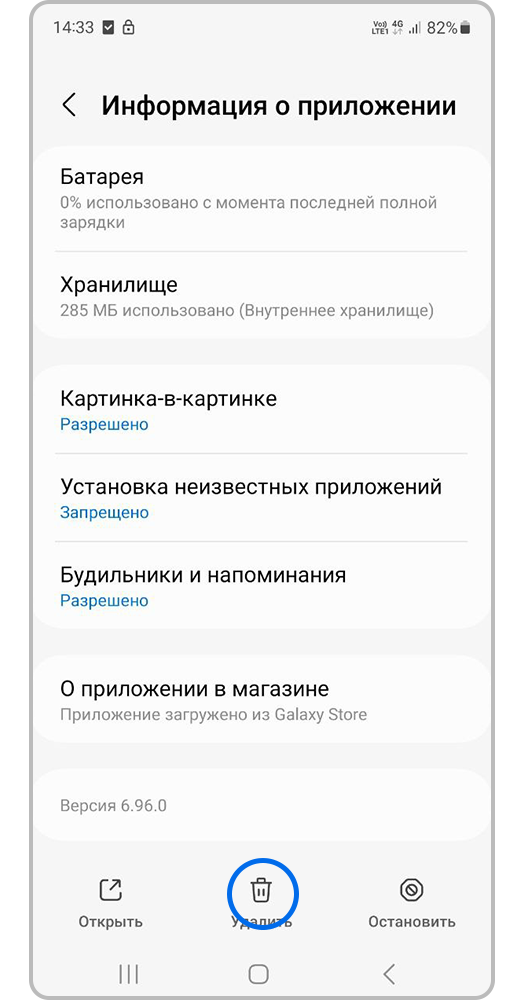
Почему нет кнопки «Удалить»?
Если в настройках вы не можете удалить приложение, то это значит, что это приложение системное или предустановленное. Его нельзя удалить, но можно отключить.
При отключении приложение не удаляется, а как бы «засыпает» и не запускается до тех пор, пока его не включат.
Отключение экономит заряд батареи, место в памяти устройства и интернет-трафик.
Выключаем автозапуск программ
Если устройство имеет функцию автозапуска приложений, то даже после отключения программы она может продолжить работу после перезагрузки смартфона. Поэтому очень важно выключить автозапуск приложений на Android.
Чтобы сделать это, выполните следующие действия.
Иногда вы не можете найти ненужное приложение в разделе «Управление приложениями и устройством» в установленном на смартфоне Google Play. Первым делом попытайтесь удалить такое приложение напрямую через настройки телефона: ищем в них подраздел «Приложения» (Apps). Там перечислены все установленные программы, а чтобы не листать длинный список в поиске ненужной, можно воспользоваться поиском. Найдя требуемый апп и нажав на него, вы попадаете на экран «Свойства приложения». Тут можно ознакомиться с потреблением программой памяти, трафика и энергии, а главное — найти и нажать кнопку «Удалить» (Uninstall). Если кнопка обнаружилась и успешно нажалась, то дело сделано.

Список всех установленных приложений и экран свойств приложения с кнопкой «Удалить» (Uninstall)
Как правильно удалять приложения на Андроид. Как отключить приложения
Некоторые приложения (мессенджеры, браузеры) могут хранить сотни мегабайт кэша и занимать много места в памяти телефона. Если вы долго пользуетесь приложением, в данных могут накапливаться ошибки, которые вызывают сбои.
Поэтому данные приложений нужно периодически очищать, чтобы обеспечить стабильную работу смартфона.
В большинстве приложений при очистке данных будет осуществлен выход из учетной записи и удалено содержимое (кроме приложений «Контакты», «Календарь», «Галерея», «Сообщения», «Телефон», «Камера», «Мои файлы»).
Дополнительно о техподдержке
 Руководство по устранению неполадок: стиральная машина не набирает воду
 Устранение неполадок с высокой загрузкой ЦП с помощью хост-процесса для задач Windows 10
 Уфанет Нижний Новгород © Сайт официального партнера
 Эффективное руководство: как вручную очистить реестр Windows 10
 Горячая линия ДНС: бесплатный номер телефона горячей линии 8800. Служба поддержки магазина DNS
 Вопросы и проблемы связанные с тачскринами экранами
 Пошаговое руководство, как отключить Wi-Fi на телефоне вашего ребенка в целях безопасности
 Устранение проблемы, когда SIM-карта не работает на планшетах Lenovo: простые методы устранения неполадок