
Подключение Bluetooth устройств в Linux Debian через USB-адаптер
В данной статье мы рассмотрим, как подключить Bluetooth устройства в Linux Debian через USB-адаптер и что делать, если устройство не отображается.
Стандарт Bluetooth в Linux
Bluetooth – стандарт для беспроводного соединения малой дальности сотовых телефонов, компьютеров и других электронных устройств. В Linux канонической реализацией стека протоколов Bluetooth является BlueZ.
Подключение Bluetooth-to-Serial модулей
Чтобы получить последовательную связь на Bluetooth-to-Serial модулях (HC-05, HC-06), выполните следующие шаги:
- Выполните сопряжение с вашим устройством Bluetooth с помощью
bluetoothctl, как описано в разделе #Сопряжение. - Установите
rfcomm, поскольку он предоставляет функции, отсутствующие в более новых инструментах. - Привяжите MAC-адрес сопряжённого устройства к термину tty:
## rfcomm bind rfcomm0 MAC-адрес-устройства
- Теперь можно открыть
/dev/rfcomm0для последовательной связи:
$ picocom /dev/rfcomm0 -b 115200
Решение проблем
Проблемы с подключением Bluetooth в Linux могут быть разнообразными. Многие пользователи сталкиваются с трудностями при использовании своих устройств. В этой статье мы предлагаем несколько решений:
- Установка утилиты
blueman. - Настройка автоматического подключения Bluetooth устройств при загрузке.
- Поддержка Bluetooth кодеков высокого качества в PulseAudio.
Инструкция по подключению на примере Debian
- Определите имя адаптера Bluetooth в системе с помощью команды:
$ hciconfig
Команда покажет имя адаптера и 8 шестнадцатеричных цифр MAC-адреса адаптера.
Действуйте согласно инструкции на примере Debian, которая также может быть применима к другим дистрибутивам Linux, основанным на Debian. Следуйте шагам и наслаждайтесь использованием Bluetooth устройств в Linux Debian через USB-адаптер.
Дата последнего обновления: 11 февраля 2024
Установка и настройка подключения Bluetooth в Linux
Для установки и настройки подключения Bluetooth устройств в Linux, необходимо выполнить следующие шаги.
Шаг 1: Включение устройства Bluetooth
Включите ваше подключаемое устройство Bluetooth и переведите его в режим оповещения (advertising). Обычно это делается долгим нажатием на кнопку включения, с соответствующей индикацией на устройстве.
Шаг 2: Сканирование устройств
С помощью команды hcitool -i hci0 scan просканируйте находящиеся поблизости устройства.
Шаг 3: Установка доверия и подключение
Запустите утилиту bluetoothctl, и укажите режим доверия на подключение для нужного MAC-адреса устройства. После этого выполните подключение, указав MAC-адрес устройства.
Полезные команды утилиты bluetoothctl
- help: подсказка по командам
- devices: вывод списка доступных устройств
- paired-devices: вывод списка устройств, с которыми установлено соединение
Другие причины проблем с подключением
Может быть несколько причин, по которым вы не можете подключить устройство Bluetooth к вашей системе, например:
Отсутствие драйверов
Ключ или устройство могут быть не распознаны системой из-за отсутствия драйверов для соответствующего адаптера. В этом случае установите совместимый адаптер.
Наличие адаптера Bluetooth
Некоторые компьютеры не имеют адаптера Bluetooth, в этом случае можно приобрести отдельный адаптер.
Ненадежное соединение
Некоторые устройства Bluetooth могут блокировать соединения или требовать настроек для доступа. Проверьте настройки в вашей системе.
Интеграция аудиосервера с Bluetooth
Если ваш PulseAudio работает как общесистемная служба, убедитесь, что пользователь в группе lp и загрузите необходимые модули. Для использования устройства Bluetooth для звука, установите AUR и настройте bluealsa.
Выполните команду для проверки подключения устройства и добавьте строки в ~/.asoundrc для использования устройства bluealsa.
Теперь можно управлять аудиоустройством Bluetooth через alsamixer и наслаждаться звуком.
Состояние питания адаптера по умолчанию
Адаптер можно будет включить вручную командой power on, как упоминалось в разделе #Сопряжение.
Видимость при запуске системы
Если вы хотите, чтобы ваше устройство всегда было видимо и доступно для подключения:
Пробуждение из сна
Чтобы разрешить Bluetooth-клавиатурам, мышам и т. д. пробуждать систему из сна, сначала проверьте настройки BIOS и убедитесь, что функция пробуждения от USB включена. Во многих случаях Bluetooth на материнской плате является USB-устройством.
| ID производителя | ID устройства |
|---|---|
| 8087:0039 | Intel Corp. AX200 Bluetooth |
Добавьте новое правило udev для указанных ID производителя и ID устройства, чтобы включить для этого устройства пробуждение из сна.
Чтобы автоматически изменить настройки Bluetooth-клавиатуры после пробуждения, например раскладку или частоту повторения зажатых клавиш, создайте скрипт и сделайте его исполняемым:
export DISPLAY=:0
xset r rate 220 30
xmodmap /путь/к/.Xmodmap
И добавьте ещё одно правило, подобное приведённому выше, для запуска этого скрипта.
Включение экспериментальных функций
В стеке Bluez новые функции, потенциально имеющие ошибки, спрятаны за опциями Experimental и KernelExperimental. Отредактируйте юнит bluetooth.service, создав drop-in файл и добавив флаг --experimental или --kernel.
Перезапустите bluetooth.service после внесения изменений.
Следующие пакеты позволяют настраивать Bluetooth с помощью графического интерфейса.
Перед использованием устройства Bluetooth убедитесь, что оно не заблокировано через rfkill.
Сопряжение при двойной загрузке
Чтобы сопряжение работало во всех установленных операционных системах, необходимо изменить ключи сопряжения так, чтобы они были одинаковыми во всех системах. Используйте bt-dualboot для автоматизации этого процесса.
Извлечение ключей Bluetooth в Arch Linux
Чтобы сделать это, сперва сделайте сопряжение в вашем Arch Linux. Потом перезагрузитесь в другую ОС и сделайте сопряжение там. Теперь нужно извлечь ключи сопряжения, но сперва отключите Bluetooth-устройства, чтобы не было ненужных попыток подключения до завершения настройки.
Извлечение ключей в Windows
Важная информация перед извлечением ключей
Некоторые устройства Logitech, например Logitech MX Master и Logitech 604 Lightspeed, инкрементируют MAC-адрес при каждом сопряжении. Проверьте, случается ли это у вас, и учтите это при завершении процесса.
Шаги для извлечения ключей в Windows
- Загрузитесь в Windows.
- Запустите командную строку от имени администратора.
- Перейдите в папку с PsExec и запустите редактор реестра:
PsExec64.exe -s -i regedit.exe
- В редакторе найдите раздел Bluetooth-адаптера по его MAC-адресу.
- Выберите нужное устройство и экспортируйте его в файл .reg.
- Сделайте этот файл доступным для вашей установки Linux и перезагрузитесь в него.
Подготовка ключей Bluetooth 5.1
- Если устройство Bluetooth 5.1, следуйте инструкциям по изменению ключей сопряжения.
Извлечение ключей в Linux
Важная информация перед извлечением ключей
Если ваш раздел Windows зашифрован Bitlockerом, доступ через chntpw невозможен.
Шаги для извлечения ключей в Linux
- Перезагрузитесь в Arch Linux.
- Установите chntpw.
- Примонтируйте ваш Windows-раздел и выполните команду:
$ chntpw -e SYSTEM
- Узнайте MAC-адрес вашего Bluetooth-адаптера и перейдите в соответствующий раздел.
Следуя этим инструкциям, вы сможете извлечь ключи сопряжения Bluetooth в Windows и Linux для дальнейшего использования.
Сделайте то же самое для сопряжённых устройств. Если устройство не является устройством Bluetooth 5.1, вы увидите только ключ сопряжения:
В таком случае можно просто получить ключ устройства командой hex:
:00000 XX XX XX XX XX XX XX XX XX XX XX XX XX XX XX XX (всякие другие символы)
«XX»ы и являются ключом сопряжения. Запомните, какие ключи каким MAC-адресам соответствуют.
Если устройство является устройством Bluetooth 5.1, вы увидите несколько разных ключей:
Их использование описано в разделе #Подготовка ключей Bluetooth 5.1. Для получения значений параметров используйте команду hex value_name.
Наконец, импортируйте ключи в вашу установку Linux, как описано в разделе #Завершение.
Загрузитесь в macOS:
Теперь в файле ~/.bt_keys.txt находятся ключи Bluetooth. Для старых версий macOS (High Sierra и старше) нужно перевернуть ключи перед продолжением. Например, 98 54 2f aa bb cc dd ee ff gg hh ii jj kk ll mm нужно изменить на MM LL KK JJ GG FF EE DD CC BB AA 2F 54 98.
Примечание: Это можно сделать таким кодом Python:
Если это устройство Bluetooth 5.1, то у одного устройства будет несколько ключей. Перейдите к разделу #Подготовка ключей Bluetooth 5.1 для работы с ними.
Подготовка ключей Bluetooth 5.1
Если во время выполнения описанных выше шагов вы получили ключи для устройств Bluetooth 5.1, то перед импортом в Linux необходимо преобразовать значения определённым образом для последующего использования на этапе #Завершение. Процесс преобразования зависит от конкретного устройства; примеры для некоторых устройств приведены ниже.
Устройство Источник ключа и преобразования (Windows) Источник ключа и преобразования (macOS) Название получаемого значения
Logitech MX Master 3Logitech MX Master 3SLogitech MX KeysLogitech MX MechanicalXbox One S Wireless ControllerСкопируйте IRK.Уберите пробелы между октетами. ? IdentityResolvingKey.Key
Скопируйте LTK.Уберите пробелы между октетами. ? SlaveLongTermKey.Key и PeripheralLongTermKey.Key
ERand и EDIV должны быть 0 Random Number и Encrypted Diversifier должны быть 0. –
Logitech MX Anywhere 2SСкопируйте IRK.Уберите пробелы между октетами. ? IdentityResolvingKey.Key
Скопируйте CSRK.Уберите пробелы между октетами. ? LocalSignatureKey.Key
Скопируйте LTK.Уберите пробелы между октетами. ? LongTermKey.Key
Скопируйте KeyLength.Преобразуйте число в десятичное. ? LongTermKey.EncSize
Скопируйте EDIV.Преобразуйте число в десятичное. ? LongTermKey.EDiv
Скопируйте ERand.Измените порядок октетов на обратный.Преобразуйте число в десятичное. ? LongTermKey.Rand
ThinkPad TrackPoint Keyboard IIPebble M350 mouseLogitech G604 Lightspeed mouseСкопируйте IRK.Измените порядок октетов на обратный.Скопируйте Remote IRK.Преобразуйте из base64 в hex. IdentityResolvingKey.Key
Другие устройства Скопируйте LTK.Уберите пробелы между октетами.Скопируйте Remote IRK.Преобразуйте из base64 в hex. LongTermKey.Key
Xbox wireless controller Скопируйте LTK.Уберите пробелы между октетами. ? SlaveLongTermKey.Key
Примеры в общем случае:
Теперь, когда у вас есть нужные ключи, войдите как root и перейдите в каталог:
# cd /var/lib/bluetooth/MAC-адрес-адаптера
Здесь вы найдёте подкаталоги для каждого сопряжённого устройства. Для каждого нужного устройства перейдите в его подкаталог:
# cd MAC-адрес-устройства
Примечание: На этом этапе, если вы используете устройство, которое инкрементирует свой MAC-адрес при каждом сопряжении, вы должны переименовать каталог нужного устройства на актуальный инкрементированный MAC-адрес, получившийся при последнем сопряжении. Либо скопируйте MAC-адрес из другой системы, либо увеличьте его самостоятельно, не забывая о том, что каждый октет — это двузначное шестнадцатеричное число.
Примечание: Все буквы должны быть в верхнем регистре. Уберите все пробелы.
Если у вас несколько ключей, то есть устройство является устройством Bluetooth 5.1, измените файл info, прописав в нём значения, которые вы получили после выполнения описанных выше преобразований. Пример для Xbox One S Wireless Controller:
Затем перезапустите bluetooth.service и pulseaudio (командой pulseaudio -k && pulseaudio –start).
Теперь устройство должно успешно подключаться.
Примечание: В зависимости от вашего менеджера Bluetooth может понадобиться выполнить полную перезагрузку для переподключения устройств.
Установка
Для работы с Bluetooth в РЕД ОС уже предустановлена утилита blueberry. Если по какой-либо причине утилита в системе отсутствует, её можно установить вручную.
Для установки необходимо перейти в сеанс пользователя root:
и выполнить команду:
dnf install blueberry bluez bluez-cups bluez-hid2hci bluez-mesh bluez-tools
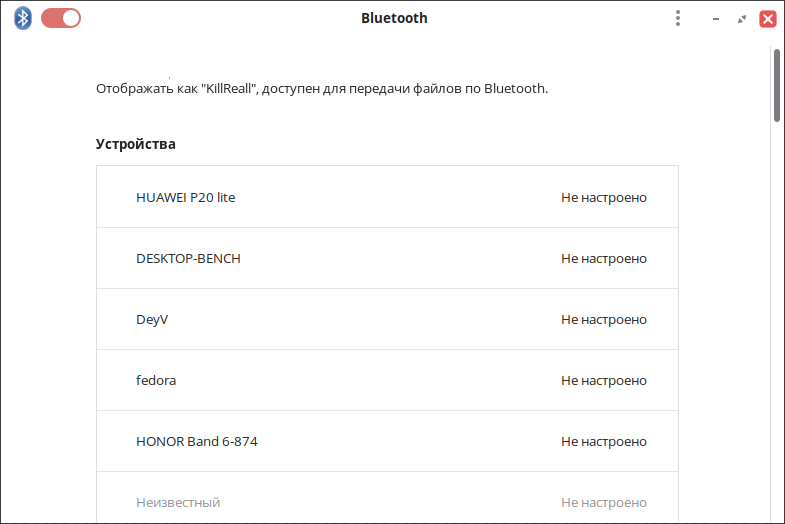
Подключение и настройка Bluetooth-устройств доступны из «Главного меню» – «Параметры» – «Bluetooth».
Перед запуском Bluetooth-менеджера необходимо предварительно включить используемый Bluetooth-адаптер (аппаратно). Ниже приведен пример подключения по Bluetooth к смартфону. Убедитесь, что устройства доступны для поиска и включите сопряжение, нажав на устройство.
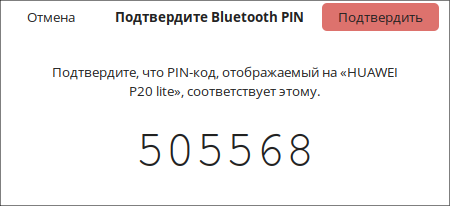
При сопряжении подтвердите PIN-коды на обоих устройствах.
Использование Блюза
Стандартной процедурой включения Bluetooth на вашем устройстве является установка «Bluez». Bluez — это официальное программное обеспечение протокола Bluetooth для Ubuntu и других дистрибутивов Linux, таких как Kali и Debian. Если у вас возникли проблемы с подключением Bluetooth в этих дистрибутивах, использование Bluez решит вашу проблему для этих систем.
Если ваш Bluetooth не работает, вполне вероятно, что Bluez не отвечает должным образом или просто устарел. В любом случае мы можем удалить Bluez с помощью команды:
И как только он будет удален, мы переустановим пакет с помощью команды:
Основная цель этого подхода заключалась в том, чтобы мы могли устранить распространенную проблему в нашем программном протоколе Bluetooth. У него могут быть отсутствующие или поврежденные пакеты, которые могут быть причиной проблемы. В любом случае, после переустановки пакета Bluez у нас есть проверенные файлы и обновленная версия в нашей системе.

Как мы видим, в нашей системе установлена последняя версия Bluez.
Наконец, мы используем команду enable для активации функции Bluetooth-модема:
systemctl bluetooth
Теперь запустите Bluetooth в вашей системе:
systemctl start bluetooth
И, наконец, проверьте статус активности, используя:
systemctl status bluetooth.service

Приступим
Устанавливаем необходимые 3 пакета. BlueZ – стек основных протоколов Bluetooth Bluetooth – служба и консольный интерфейс для работы с Bluetooth pulseaudio-module-bluetooth – связующее звено между Bluetooth и PulseAudio
sudo apt-get install bluetooth bluez pulseaudio-module-bluetooth -y
Ну и конечно же перезапустим службу bluetooth и сервер PulseAudio. Именно в таком порядке.
sudo systemctl restart bluetooth.service pulseaudio –kill sleep 1 pulseaudio –start
По сути уже можно использовать, но такое устройство будет отображаться в Bluetooth поиске как ПК, заменим class устройства в поиске оно считалось колонкой.Для начала отключим плагин hostname в bluetoothd чтобы class не считывался с самого устройства. Открываем файл /etc/systemd/system/bluetooth.target.wants/bluetooth.service, находим в нём параметр ExecStart и в конце строки дописываем –noplugin=hostname.
sudo nano /etc/systemd/system/bluetooth.target.wants/bluetooth.service
Теперь собственно сменим class. Открываем файл /etc/bluetooth/main.conf, в нём находим параметр class, убираем # в начале строки если есть, стираем текущее значение и вводим то что соответствует колонке, а именно 0x1c0420. Можно и не только колонкой его сделать, class другого устройства можете нагуглить.
Поскольку мы отключили плагин hostname у ПК не будет название в поиске Blutooth. Чтобы это исправить редактируем файл /var/lib/bluetooth/00:1A:7D:DA:71:13/settings, при чём вместо 00:1A:7D:DA:71:13 будет адрес вашего адаптера. Удобнее всего найти файл settings через консольный файломый менеджер mc. Папка в нём открывается на Enter, навигиция стрелочками на клавиатуре, редактировать выбранный файл – F4.
sudo apt-get install mc sudo mc /var/lib/bluetooth/
В этот файл пишем следующее. Вместо IAS-Speaker придуманное вами название.
После проделанного разумеется перезапускам службу bluetooth.service.
Определите, работает ли Bluetooth
Прежде всего, проверьте, работает ли наша служба Bluetooth. Несмотря на то, что Ubuntu является гибкой и мощной операционной системой, у нее есть проблемы с подключением по Bluetooth. Одним из распространенных является необходимость повторного подключения нашего Bluetooth, когда наш компьютер выходит из спящего режима. Это может нарушить поток передачи данных в любой задаче, которую мы выполняли.
Итак, мы проверяем, правильно ли работает служба Bluetooth на бэкэнде. Для этого вводим следующую команду:

Судя по состоянию подключения, наш модем Bluetooth неактивен. Следовательно, мы должны включить его, чтобы он автоматически запускался при загрузке с помощью команды:
systemctl bluetooth.service
После этого снова запустите сеанс с помощью команды systemctl, как показано ниже:
systemctl start bluetooth.service

И чтобы убедиться, что он запускается автоматически при загрузке, мы набираем:

Если у вас по-прежнему возникают проблемы с подключением, всегда полезно проверить, находится ли ваше устройство в списке «доверенных устройств» в вашей системе. Кроме того, повторное сопряжение устройства Bluetooth иногда решает проблему, поэтому обязательно попробуйте эти варианты, чтобы быть в безопасности.
Если процедура, продемонстрированная выше, не сработала, это означает, что наше Bluetooth-соединение, вероятно, прервано, и его необходимо перезапустить. Затем мы продолжаем последовательный метод, продемонстрированный ниже.
Сначала мы перезапускаем Bluetooth с помощью следующей команды:
service bluetooth restart

Сделав это, загружаем модули из ядра с помощью команды:

Если модуль не загружен, вы можете использовать эту ссылку, чтобы найти команду, которая включает его. Теперь мы включаем Bluetooth с помощью той же команды:

Это должно включить ваше устройство Bluetooth.
Использование обновления
Мы можем включить нашу функцию Bluetooth, используя ту же самую старую опцию обновления, традиционную для пользователей Linux. Попробуйте этот метод в случае, если метод переустановки Bluez не сработал, хотя, скорее всего, он сработает.
Сначала введите следующую команду для обновления вашей системы:

Сделав это, запустите команду обновления, чтобы установить необходимые пакеты и репозитории:

Затем запустите Bluetooth, введя следующую команду:
Наконец, мы проверяем состояние нашего соединения Bluetooth, введя следующую инструкцию:

Теперь мы видим, что наша служба Bluetooth запущена и работает.
Наконец, чтобы обеспечить плавное подключение Bluetooth, мы используем команду «rfkill», которая разблокирует функцию Bluetooth:

Открываем bluetoothctl – это консольный интерфейс управления Bluetooth. Делаем устройство видимым и доступным.
discoverable on pairable on
Ищем устройство с телефона. Отправляем запрос на сопряжение и на телефоне соглашаемся.
Из bluetoothctl можно выйти командой exit. В таком случае ПК перестанет отображаться в поиске, но с телефона который мы добавили в доверенные можно будет подключиться в любое время. ПК будет работать как колонка, звук выводимый телефоном на Bluetooth колонку будет воспроизводиться в динамики/колонки/наушники ПК.
Всего вам хорошего, друзья!Изучайте Linux. Используйте Linux. С ним ваши возможности почти безграничны.
Утилита blueman
Blueman (Bluetooth Manager) – это менеджер Bluetooth, обладающий более удобным интерфейсом по сравнению с Bluetooth-менеджером пакета blueberry.
Blueman предоставляет более широкий функционал настройки соединения и управления устройствами.
Для установки Blueman выполните команду:
dnf install blueman
Работа с Blueman доступна из «Главного меню» – «Параметры» – «Менеджер Bluetooth» и из «Главного меню» – «Параметры» – «Адаптеры Bluetooth».
Также инструменты утилиты можно открыть через панель задач.
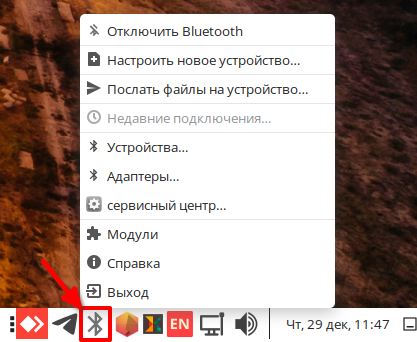
Утилита «Адаптеры Bluetooth» позволяет:
В утилите «Менеджер Bluetooth» отображается список найденных и подключенных устройств.
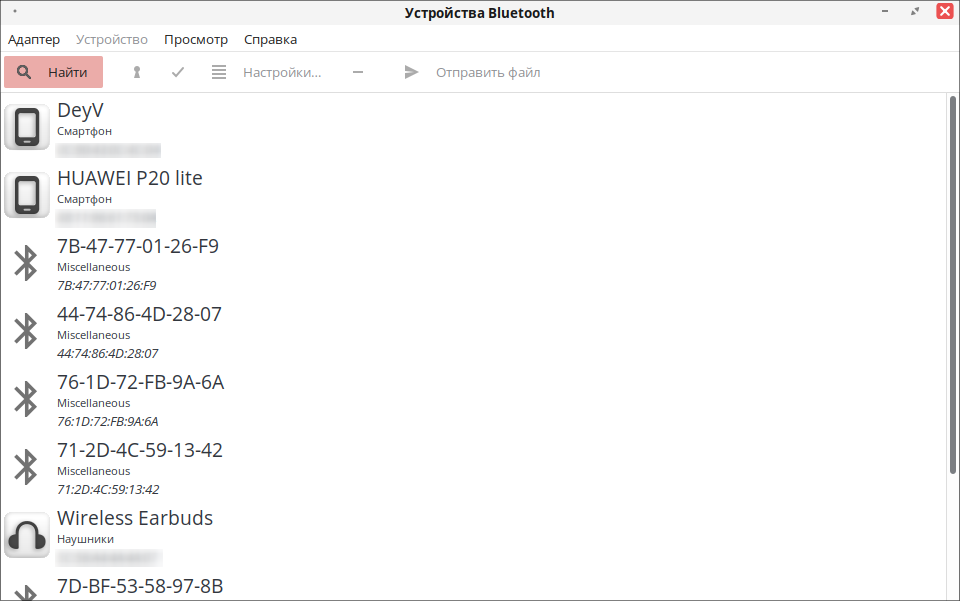
Вкладка «Адаптер» содержит компоненты для настройки Bluetooth-адаптера, включающие возможность запуска утилиты «Адаптеры Bluetooth» и поиска внешних устройств.
Вкладка «Устройство» содержит инструменты для взаимодействия с подключаемым устройством.
Вкладка «Просмотр» содержит инструменты для настройки интерфейса утилиты.
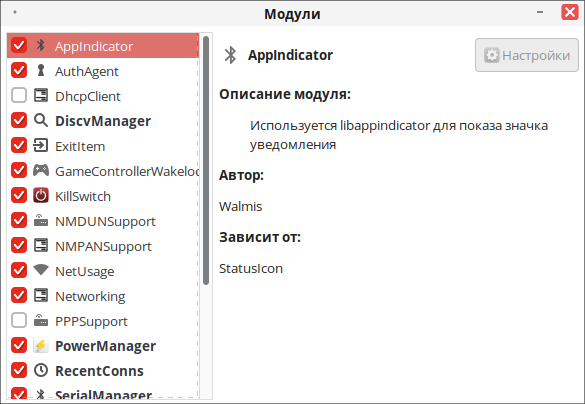
В этой же вкладке пункт «Модули» содержит компоненты, которые можно использовать для более функциональной работы Blueman, включая показ значков уведомлений, поддержку различных протоколов, отслеживание сетевого трафика и некоторые другие.
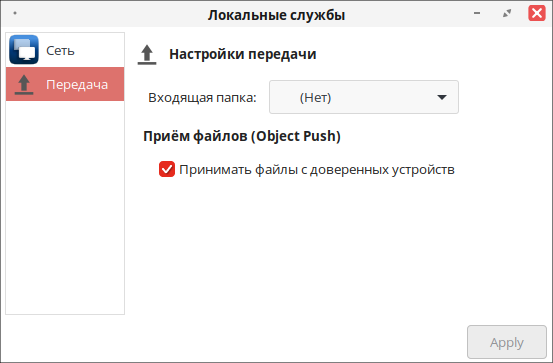
Пункт «Сервисный центр» содержит инструменты для настройки сетей и передачи данных.
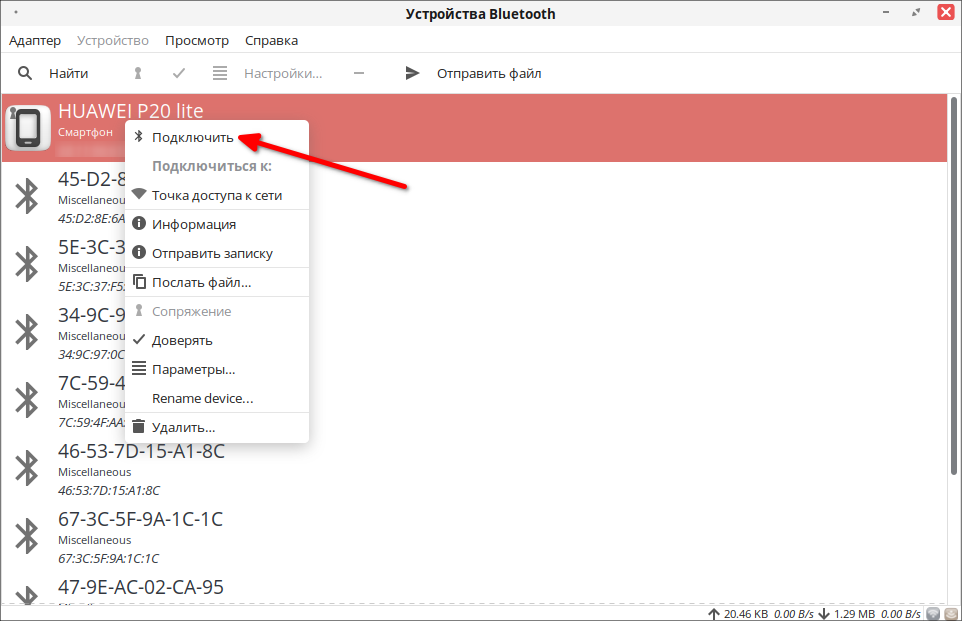
Перед подключением убедитесь, что ваши устройства доступны для поиска. Выберите необходимое устройство и выполните подключение.
При сопряжении подтвердите запрос авторизации.
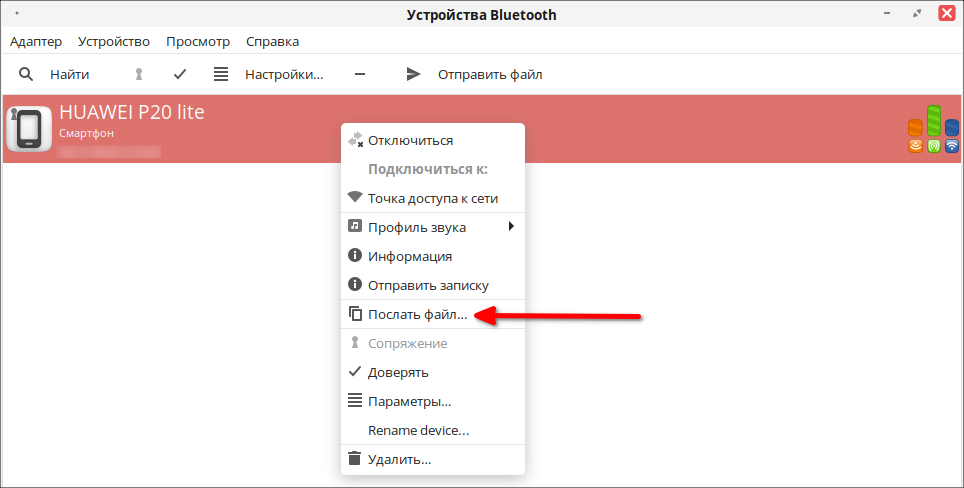
Для отправки файла на другое устройство выберите необходимое устройство и осуществите передачу данных.
Включите автоматический запуск systemd-юнита:
systemctl enable bluetooth.service –now
Отредактируйте файл конфигурации /etc/bluetooth/main.conf:
Активируйте автоматическое подключение доверенных устройств при запуске:
Любым способом определите MAC-адрес устройства (отображается как при поиске, так и в списке подключённых), затем войдите в консоль настройки Bluetooth-сервера:
Получите список сопряжённых устройств:
Если нужное оборудование с MAC-адресом уже числится в списке, удалите его:
Запустите процесс поиска новых устройств, убедитесь, что устройство обнаруживается, затем отключите процесс сканирования:
scan on scan off
Назначьте устройство доверенным:
Произведите сопряжение и выполните подключение:
pair connect
После этого при следующей загрузке системы или при выходе из режима сна выбранное устройство будет подключено автоматически (при условии, если на компьютере включен bluetooth).
Для выхода из консоли настройки Bluetooth-сервера воспользуйтесь командой:
Дополнение про работу usb bluetooth адаптеров
Так что, работа адаптера также зависит от того, на какой системе он запускается.
Bluetoothctl – консольная утилита для управления bluetooth устройствами
Перейдем к консольной утилите для управления bluetooth устройствами. Запустим ее при помощи команды:
Если по какой-то причине она не запускается, то необходимо установить пакет bluetooth следующей командой:
sudo apt install bluetooth
Запустим утилиту. И для того, чтобы найти устройство запустим сканирование команды:
Видим отображаемые устройства:
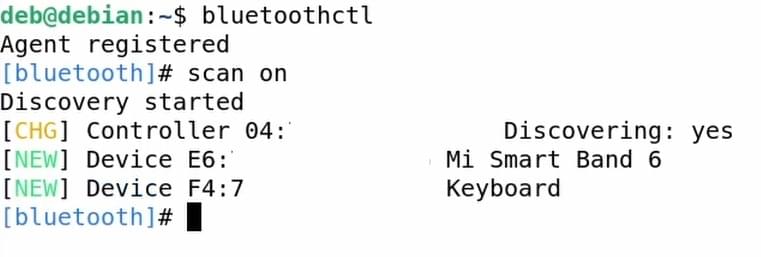
Для того, чтобы завершить сканирование можно воспользоваться командой:
Cкопируем mac-адрес клавиатуры и для сопряжения воспользуемся командой pair:
Где через пробел укажем mac-адрес нашего устройства. На клавиатуре также необходимо запустить режим сопряжения.
Для сопряжения программа предлагает нам ввести ключ состоящий из чисел. На подключаемой клавиатуре ведем их и после этого устройство должно подключиться.
Если этого не произошло:
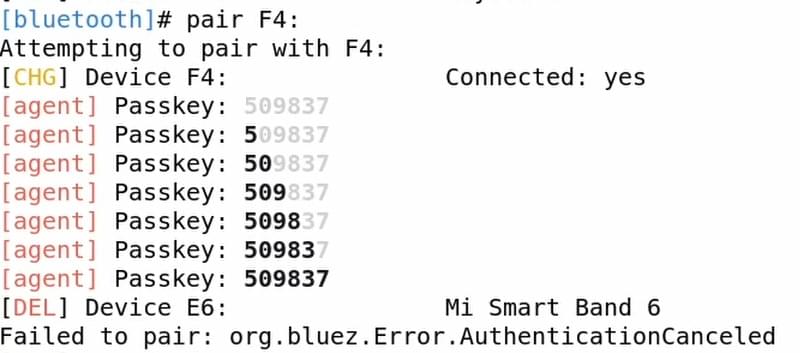
То подключим устройство при помощи команды connect:
И как мы видим наше устройство успешно подключилось:
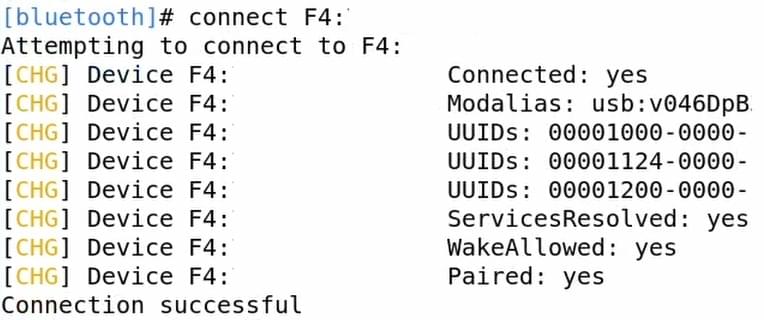
Для того, чтобы доверять данному устройству воспользуемся командой trust:
Где через пробел укажем mac-адрес устройства. Для того, чтобы вывести список связанных устройств воспользуемся командой paired-devices:
Для того, чтобы отключить устройство используется команда disconnect:
Для удаления устройства из списка доверенных используется команда unstrust:
Для удаления устройства используется команда remove:
Снова выведем список подключенных устройств:
И увидим то, что наша клавиатура успешно удалена:

Для того чтобы выйти из утилиты воспользуемся командой exit:
Перейдем в интерфейс gnome. И увидим подключенную клавиатуру в списке устройств:
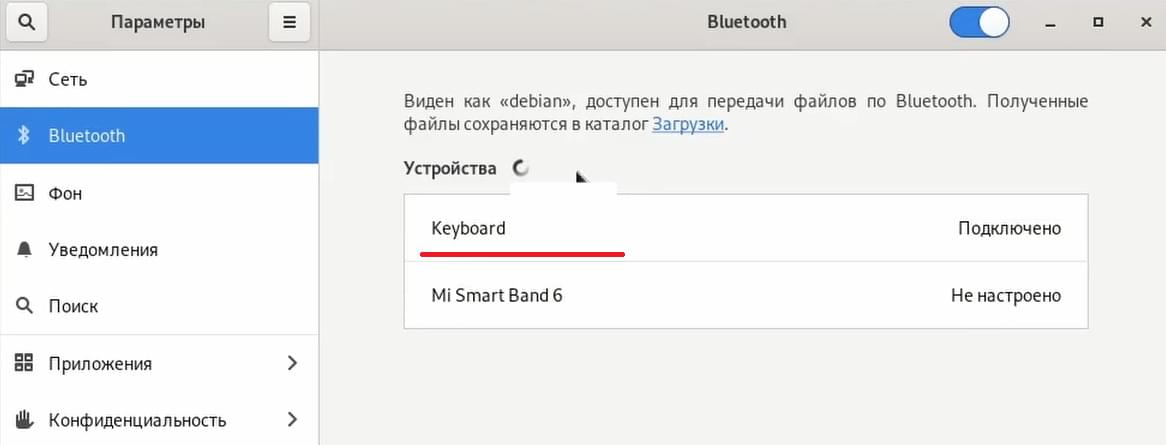
Установка драйверов usb bluetooth адаптера
Рассмотрим второй случай. Например вы приобрели usb-адаптер, которым была указана поддержка linux, подключили его к компьютеру, а он не работает. При попытке включения bluetooth – он просто не включается, а если мы попробуем вывести список usb-устройств следующей командой:
То увидим то, что наш адаптер подключен:
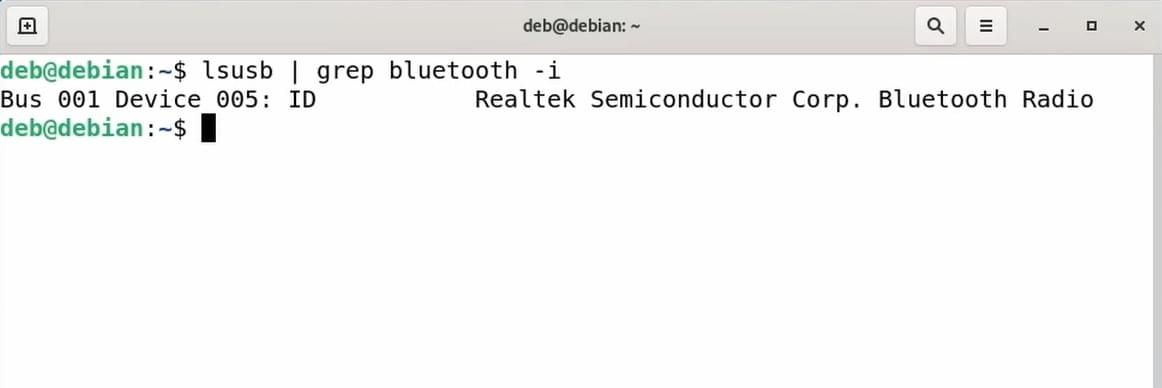
Для того, чтобы узнать в чем причина воспользуемся журналом логов. Для этого, следующей командой запустим журнал логов journalctl:
sudo journalctl -f
И после этого подключим наш usb-адаптер. После подключения usb-адаптера увидим следующую ошибку:
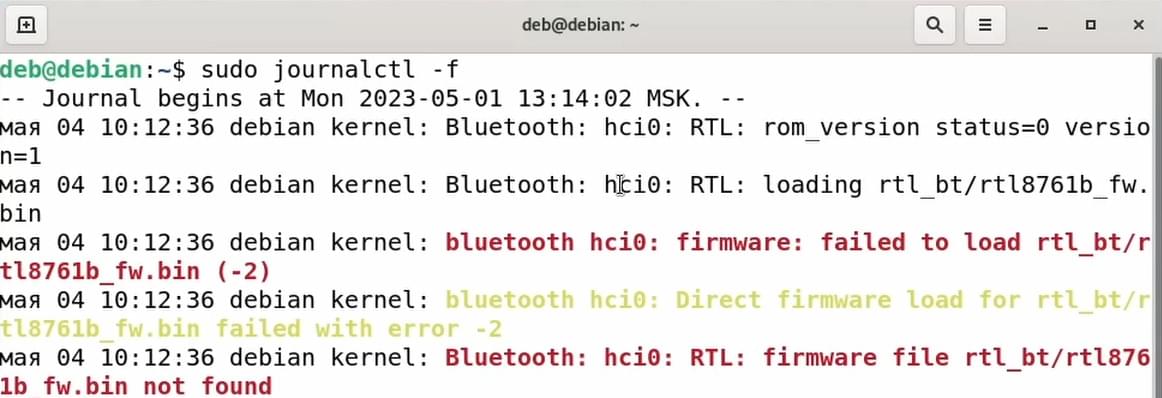
О том, что прошивка данного адаптера не была найдена, то есть отсутствует драйвер данного usb-адаптера. В моём случае это драйвер realtek rtl 8761b. Далее необходимо найти решение данной ошибки в интернете.
Перейдем в папку с драйверами:
И увидим то что папка rtl_bt не создана. Создадим её:
cd /usr/lib/firmware mkdir rtl_bt
Перейдем в эту папку:
И теперь скачаем драйвера перейдя по следующей ссылке.
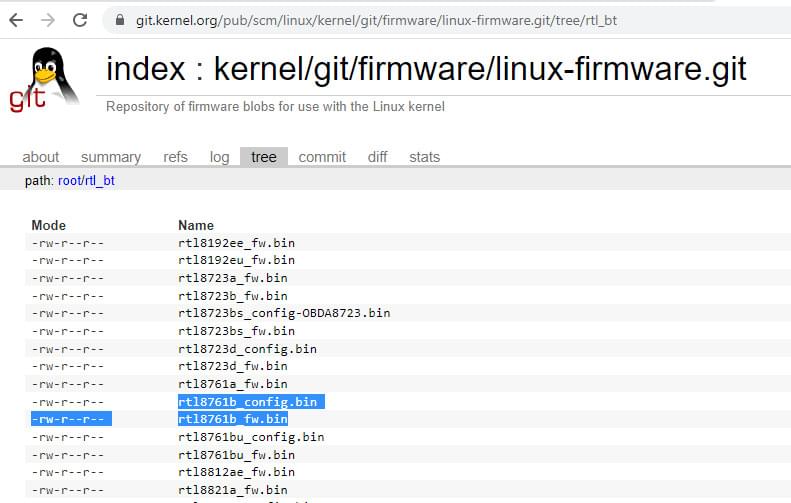
Скачаем данные файлы нажав на ссылку plain:
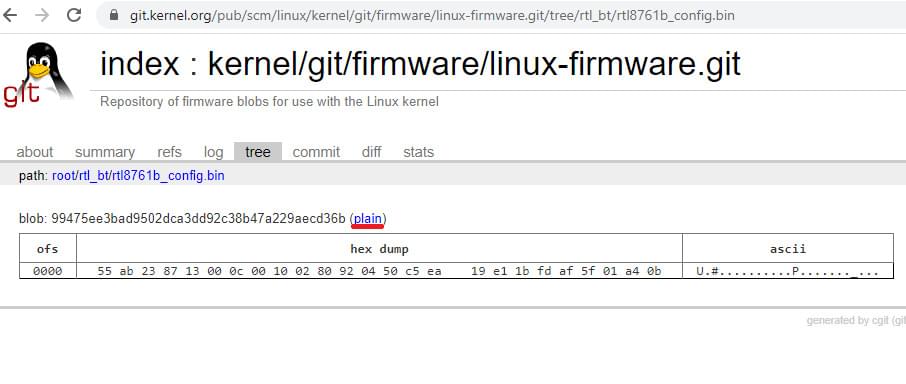
И скопируем данные файлы из папки загрузки в папку с драйверами:
sudo cp ~/Загрузки/rtl8761b_config.bin . sudo cp ~/Загрузки/rtl8761b_fw.bin .
Теперь снова запустим журнал логов:
И переподключим наш usb-адаптер.
И увидим то, что ошибка не отображается:
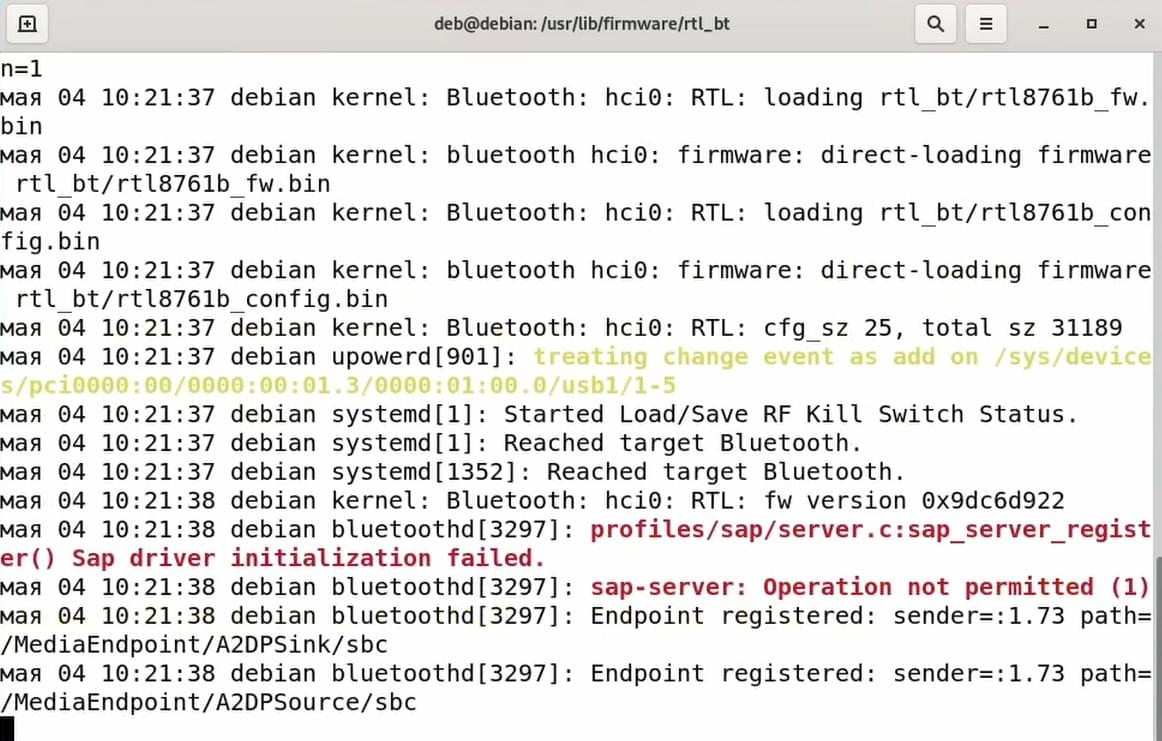
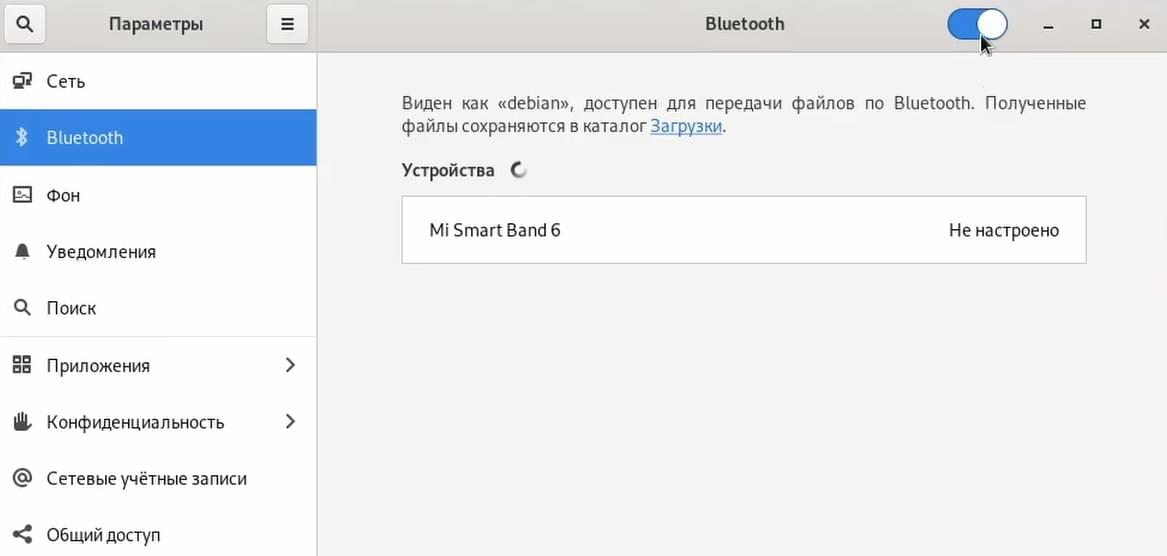
Теперь попробуем включить Bluetooth и найти устройство.
Как мы видим устройство отображается:
Настройка интернет-соединения через bluetooth
Интернет через Bluetooth — это один из вариантов использования мобильного телефона для выхода в Интернет с компьютера.
Этот метод может стать альтернативой, если у компьютера нет Wi-Fi или USB-кабеля для подключения телефона по проводу. В данном случае телефон будет выступать в роли модема.
Для реализации данной функции необходим пакет blueman, а также некоторые дополнительные пакеты, которые можно установить командой:
dnf install blueman NetworkManager-bluetooth dhcp-client dhcp-server dhcp-devel dnsmasq dnsmasq-utils
Выполните перезагрузку сетевых подключений:
systemctl restart NetworkManager
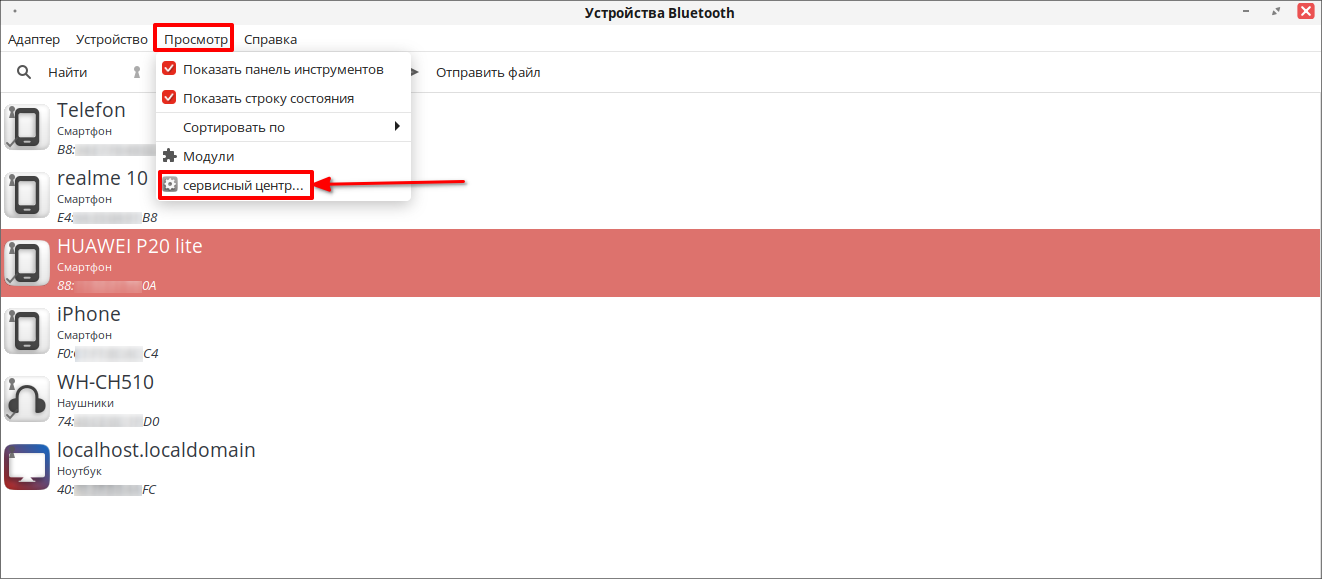
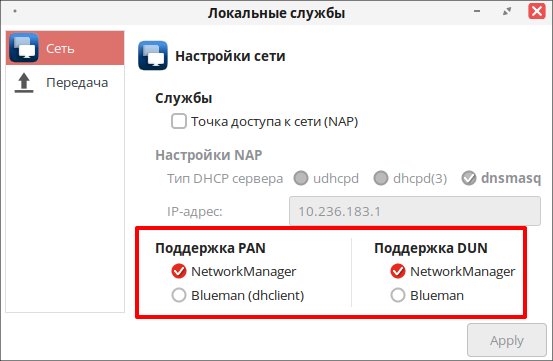
В Менеджере Bluetooth выберите пункт меню «Просмотр» – «Сервисный центр». В открывшемся окне «Локальные службы» установите значение NetworkManager для пунктов «Поддержка PAN» и «Поддержка DUN».
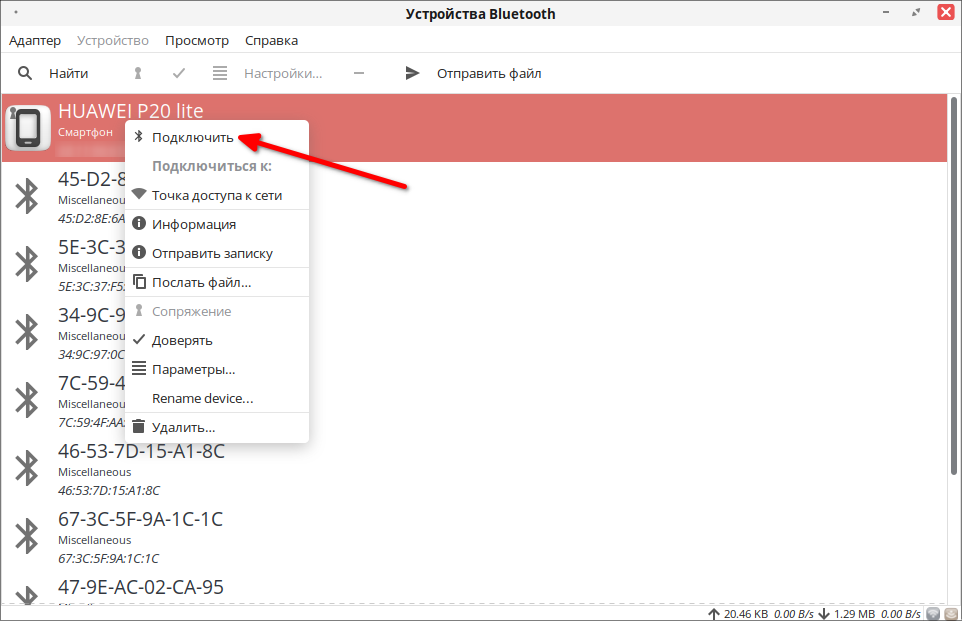
1. Для сопряжения телефона и компьютера выберите необходимое устройство и в контекстном меню нажмите «Подключить».
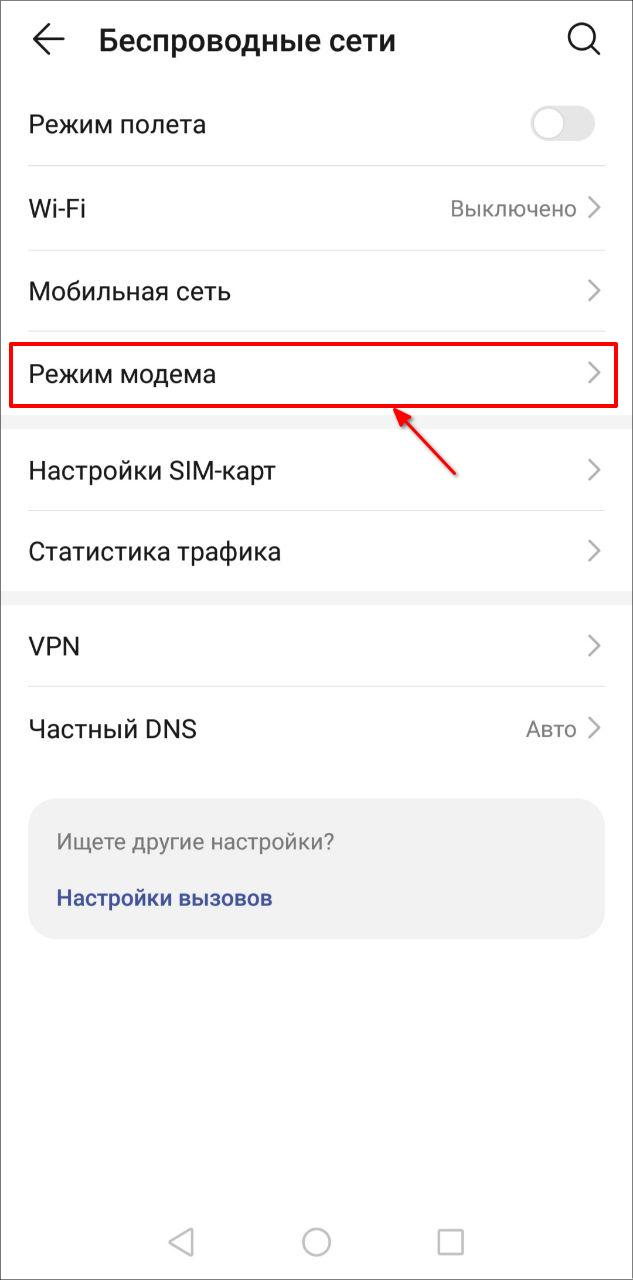
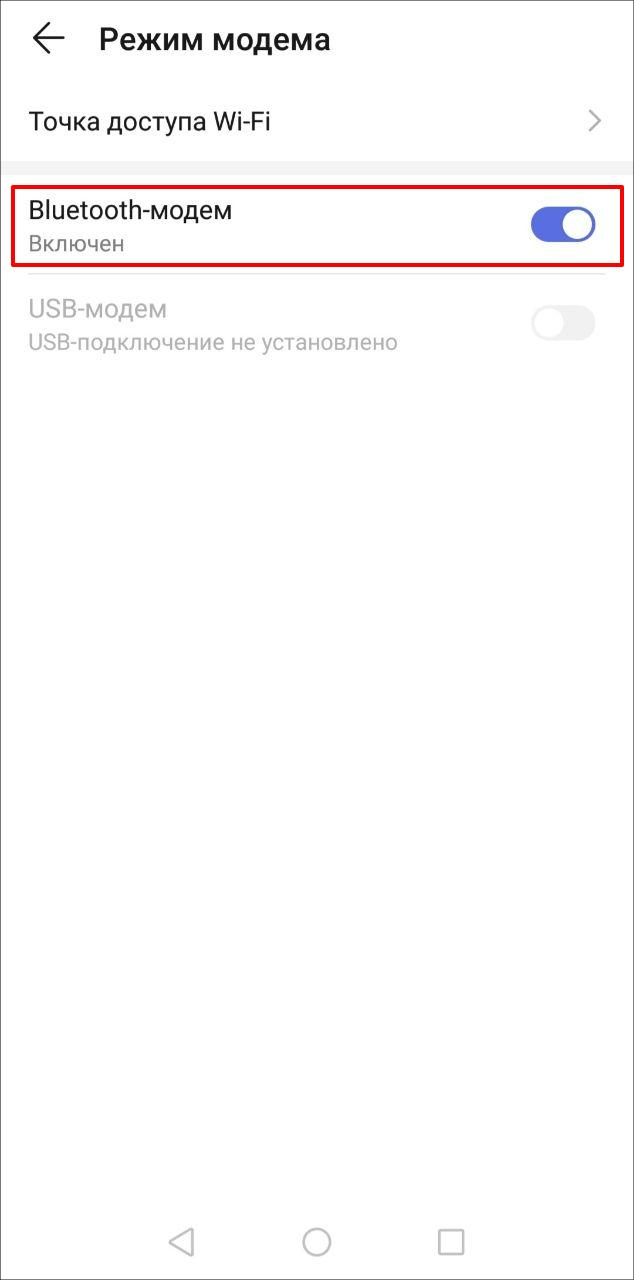
2. Для включения Bluetooth-модема на телефоне необходимо перейти в настройки телефона. Затем выбрать пункт «Беспроводные сети», перейти в раздел «Режим модема» и активировать Bluetooth-модем.
Стоит обратить внимание, что внешний вид и наименование пунктов меню может отличаться в зависимости от конкретной модели телефона.
3. Для подключения ПК к Bluetooth-модему телефона выберите сопряжённое устройство и выполните подключение к точке доступа.
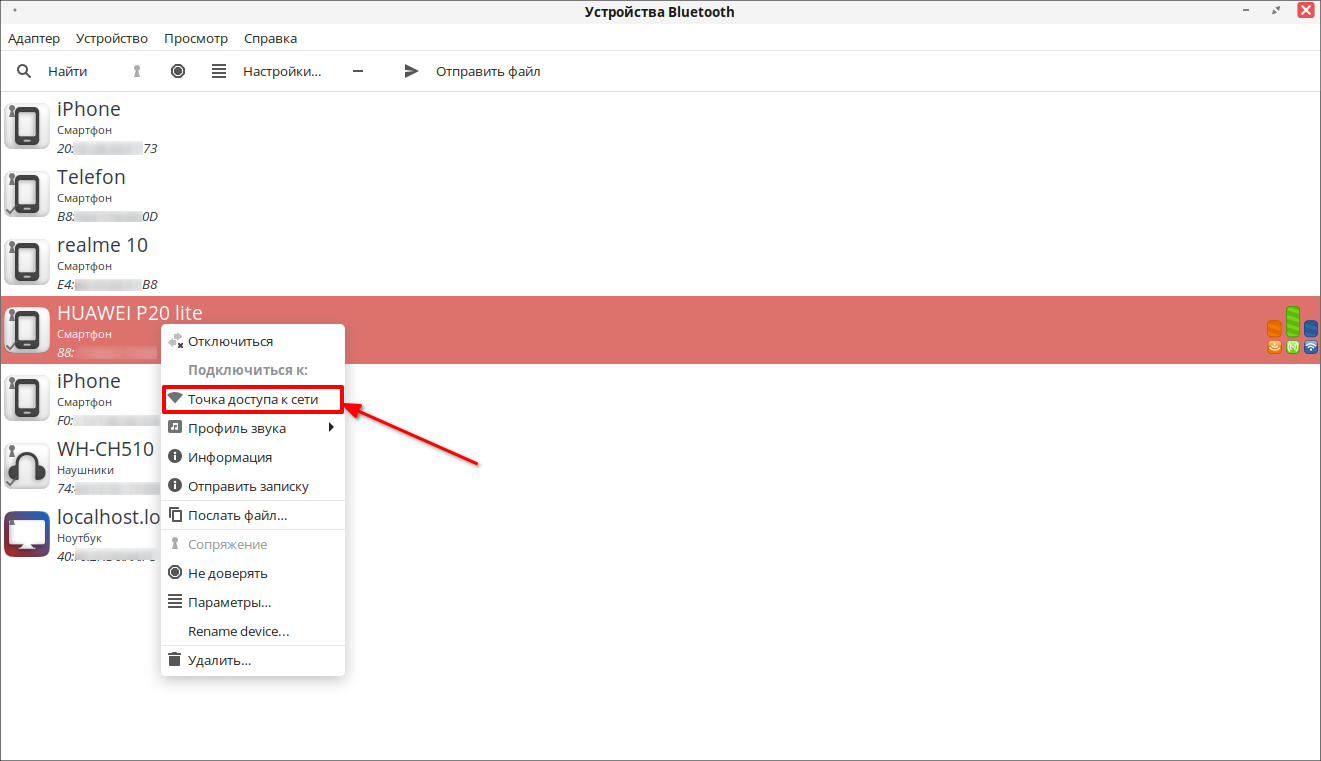
В настройках сетевых подключений вашего компьютера после этого должна появиться возможность подключаться к смартфону и управлять установленным соединением.
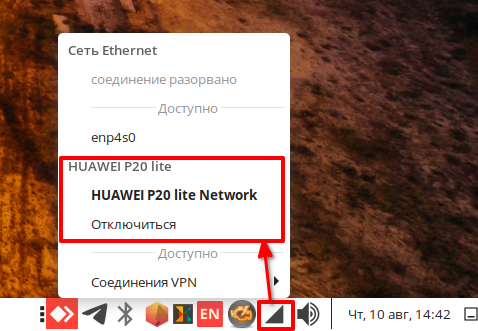
Однако стоит отметить, что при таком способе Интернет-соединения скорость передачи данных будет невысокой. На стандарте Bluetooth 5 скорость будет ~1.6 Мбит/с. Причём оба устройства (и телефон, и компьютер) должны поддерживать этот протокол.
На стандарте Bluetooth 4 скорость передачи данных будет не более 1 Мбит/с.
Эта информация оказалась полезной? ДА НЕТ
Дата последнего изменения: 25.09.2023
Если вы нашли ошибку, пожалуйста, выделите текст и нажмите Ctrl+Enter.
Подключение bluetooth устройств
Перейдем к подключению устройств в графическом окружении. В gnome используется специальный интерфейс для подключения bluetooth устройств, который находится в разделе параметры. Откроем его и попробуем подключить беспроводную клавиатуру.
На клавиатуре включим режим сопряжения. В моем случае на клавиатуре есть специальный индикатор который начинает быстро мигать, что говорит о том, что клавиатура находится в режиме сопряжения. И увидим в списке устройств нашу клавиатуру:
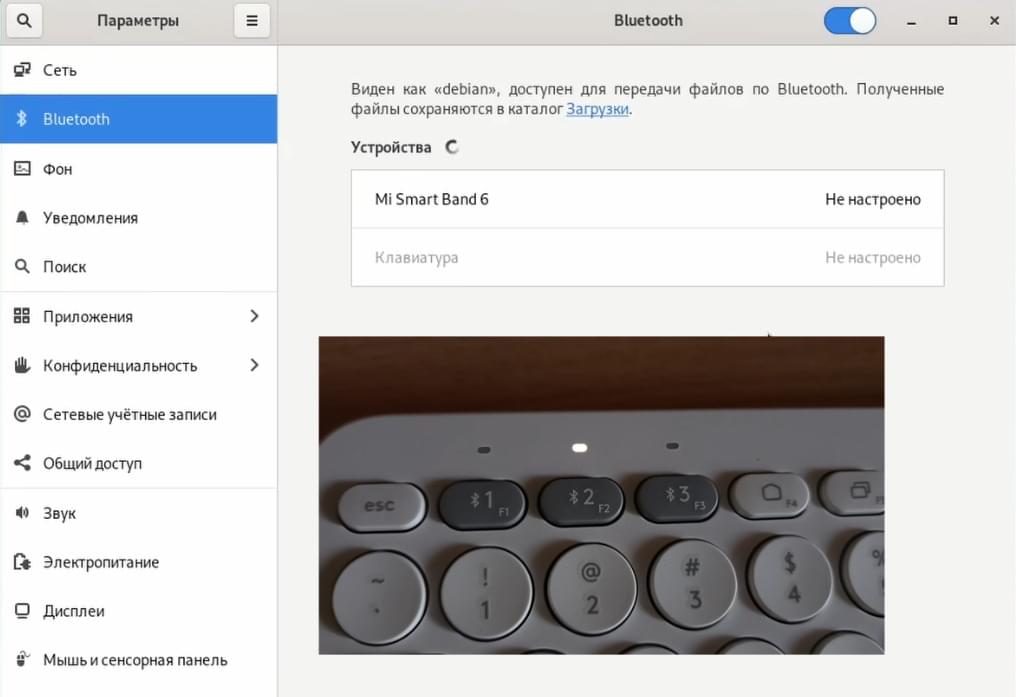
Она отображается серым цветом. Если мы попробуем подключить её, то ничего не произойдет, то есть подключение невозможно. Возникает следующий вопрос: "Что же делать если в графическом окружении нет такого интерфейса для подключения bluetooth устройств, подключение bluetooth устройства невозможно или bluetooth устройство вообще не отображается в списке?".
Что делать если bluetooth устройство не отображается или не подключается
В этом нам поможет bluetooth manager – blueman. Установим его. Для этого откроем терминал, и следующий командой запустим установку:
sudo apt install blueman
Запуск bluetooth менеджера blueman
Теперь запустим bluetooth manager, у меня почему-то произошло какая-то ошибка и bluetooth менеджер не отображается в списке программ, поэтому запустим его через терминал следующий командой:
В программе нажимаем кнопку найти и начинается поиск наших устройств:
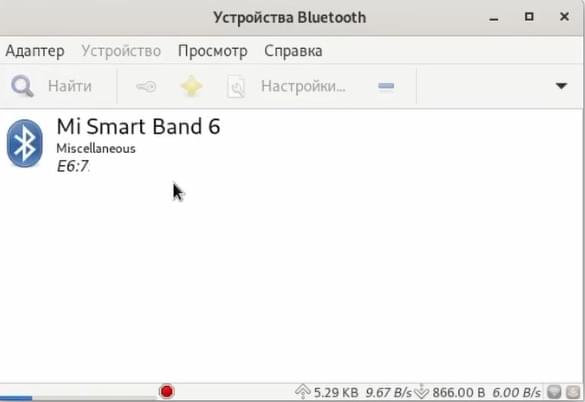
На клавиатуре снова запустим режим сопряжения. Нажмем правой кнопкой мышку по найденной клавиатуре и нажмем сопряжение:
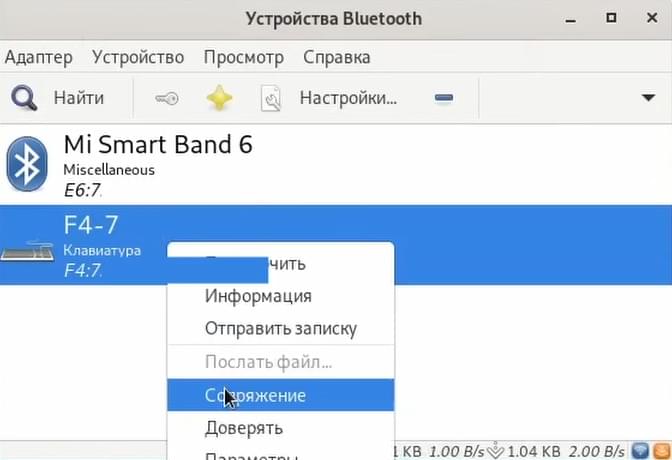
Для сопряжения программа нам предложит ввести символы на подключаемой клавиатуре.
Если же такого не произойдет:
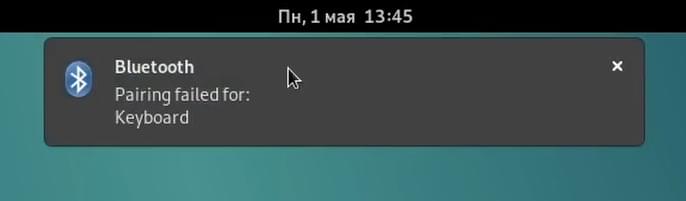
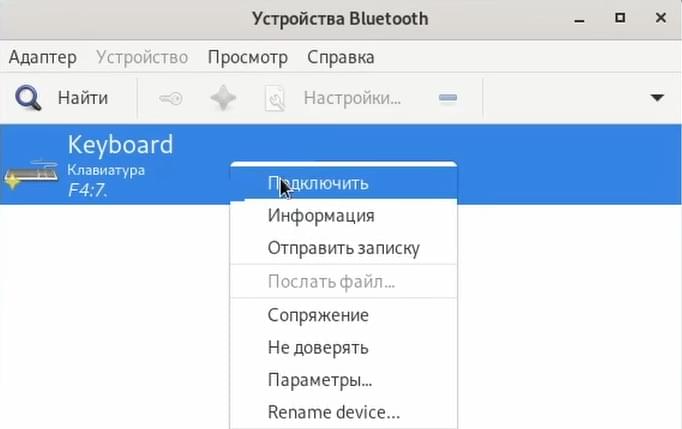
То нужно нажать правой кнопкой мыши на найденном устройстве и выбрать пункт подключить:
Также правой кнопкой мыши доверять:
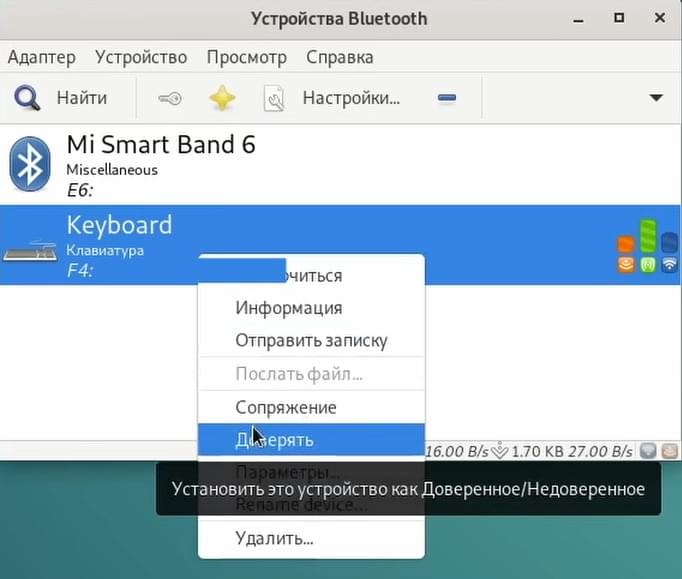
В данном случае клавиатура подключилась. Также может возникнуть ситуация когда устройство также не отображается в данной программе.
Драйвера из non free репозитория в Debian
Также в debian установить драйвера можно при помощи пакетов из non free репозитория. О том как подключить non free репозиторий есть статья на сайте. Для того, чтобы установить пакет драйверов введем в консоли sudo apt install далее через пробел укажем firmware:
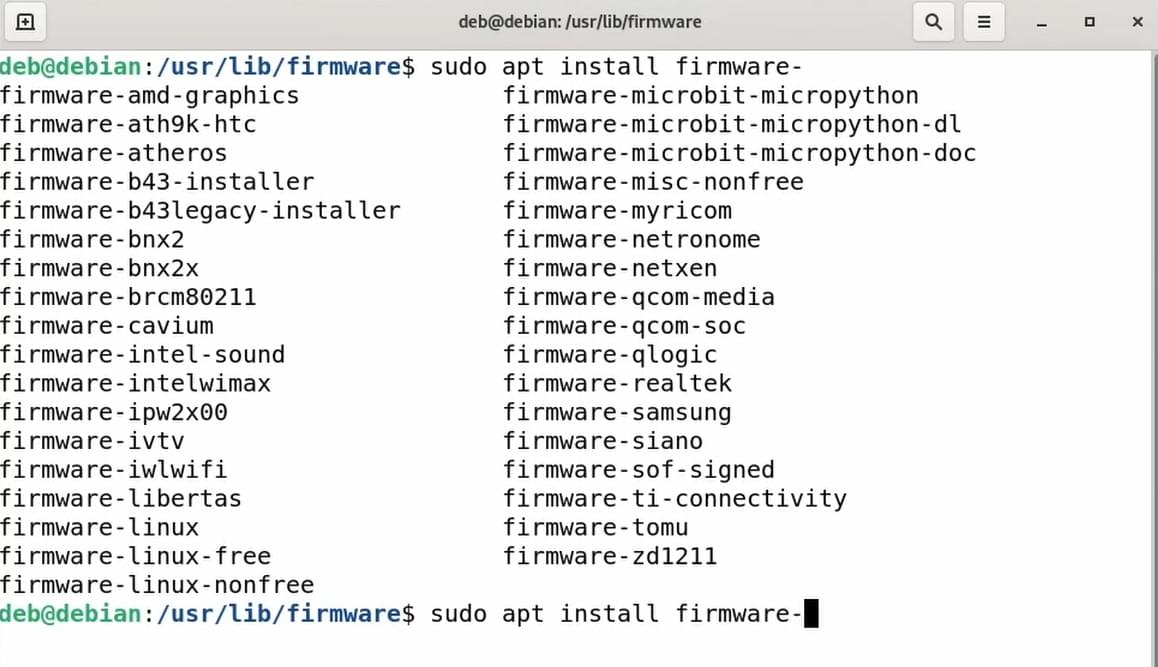
И через тире укажем производителя чипа usb-адаптера в нашем случае это realtek:
sudo apt install firmware-realtek
После установки перейдем в папку с драйверами:
И выведем их список:
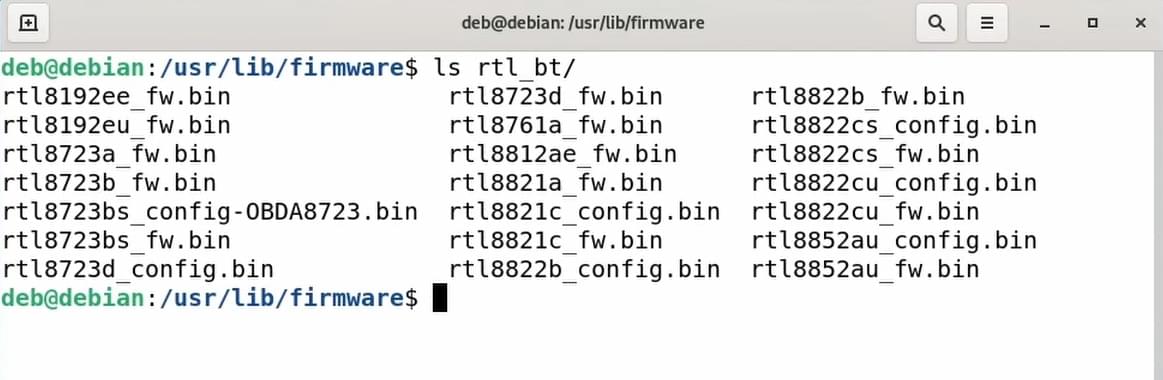
И увидим то, что нашего драйвера нет в списке. Значит данный способ нам не помог. Здесь установилась только A версия драйвера 8761, а нам нужна версия B.
Также драйвер может быть на сайте производителя usb-адаптера.
Если bluetooth устройство не отображается в blueman
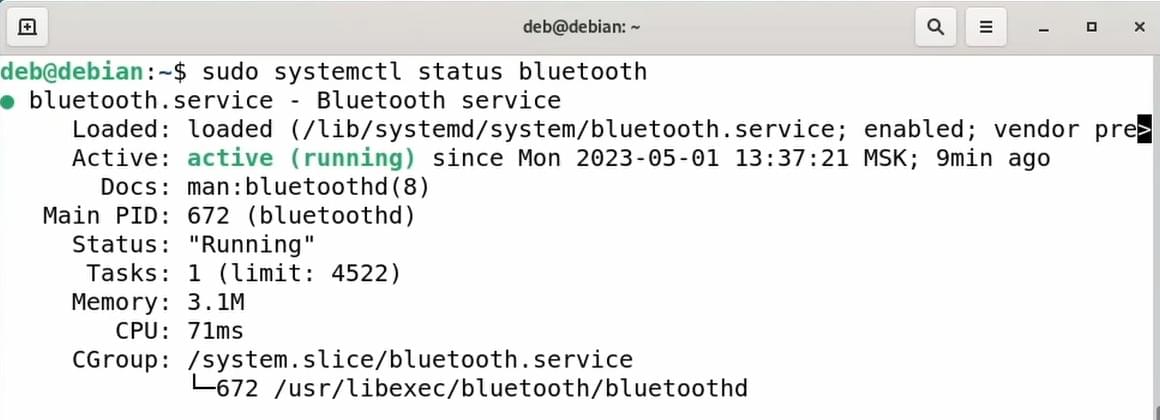
Для решения этой проблемы нам поможет терминал. Для начала убедимся в том, что сервис bluetooth запущен. Для этого выведем его статус следующей командой:
sudo systemctl status bluetooth
И увидим то, что он запущен и работает:
Если он вдруг по какой-то причине не запущен, то можно воспользоваться командой start:
sudo systemctl start bluetooth
А если произошла какая-то ошибка то воспользоваться командой restart для перезапуска:
Также воспользуемся командой enable, для того чтобы bluetooth сервис запускался вместе со стартом компьютера:
sudo systemctl enable bluetooth
Как узнать версию bluetooth у usb bluetooth адаптера в Linux
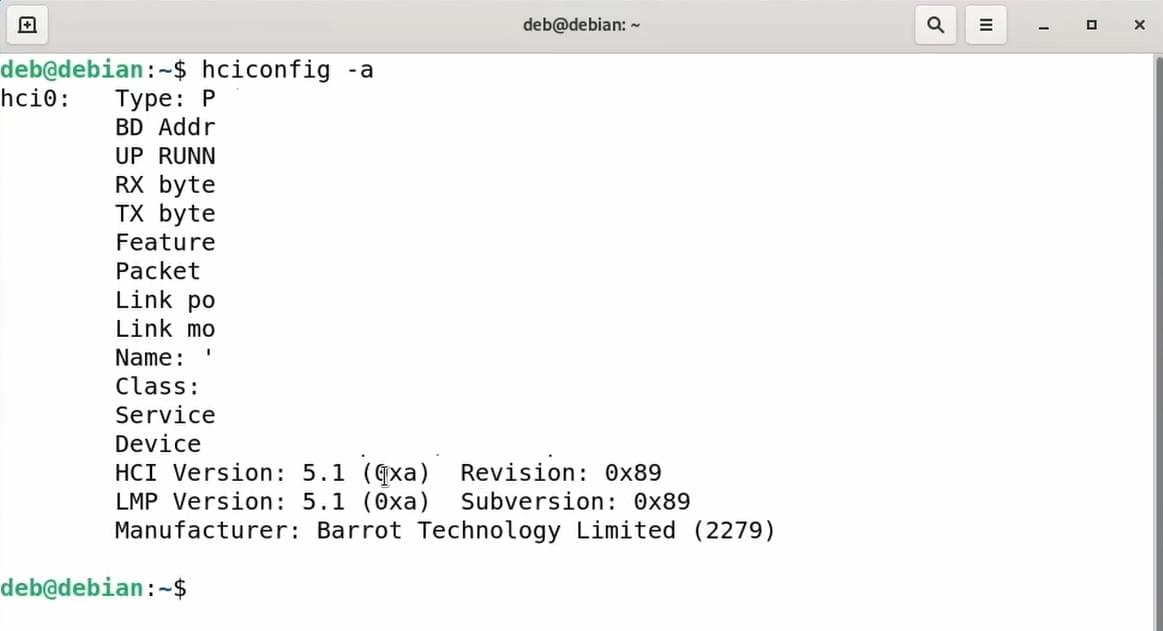
Ну и бонусом рассмотрим "Как узнать какая у нас версия usb-адаптера?". Для этого введем команду:
В строке HCI версия видим то, что версия адаптера 5.1:
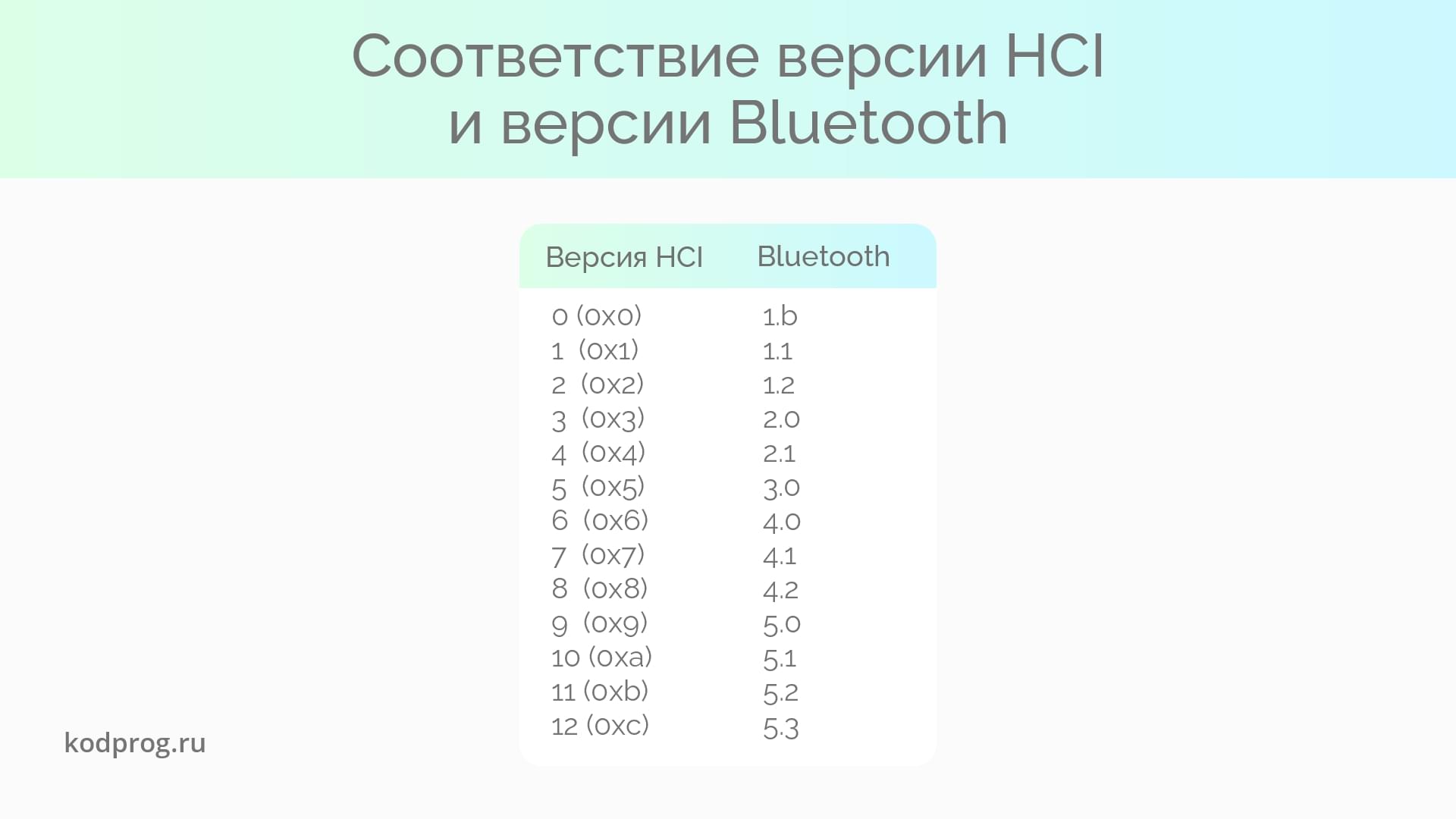
Если версия не отображается, то можно узнать версию воспользовавшись данной таблицей:
Требования
Подключённое и исправное устройство вывода звука (наушники/колонки/динамики) и рабочий сервер PulseAudio. Чтобы это проверить воспроизведите что-нибудь через mplayer с ключом -ao pulse, например мой рингтон.
sudo apt-get install mplayer -y mplayer -ao pulse https://iasivan.ru/ringtone_zemlyane.mp3
Ну и конечно же Bluetooth адаптер. Он может быть встроенный либо внешний, подключённый в USB. Не знаете есть ли он? Проверьте.
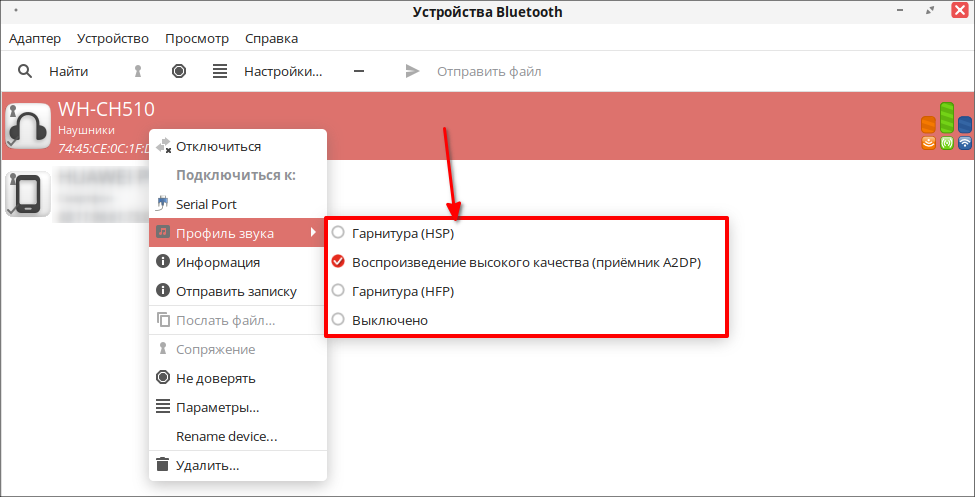
Поддержка bluetooth-кодеков высокого качества в PulseAudio
В РЕД ОС по умолчанию установлены пакеты для работы с PulseAudio, что позволяет работать с кодеками высокого качества с помощью профиля A2DP.
Если по какой-либо причине пакеты в системе отсутствуют, их можно установить вручную командой:
dnf install pulseaudio pulseaudio-module-bluetooth alsa-plugins-pulseaudio pulseaudio-libs pulseaudio-libs-glib2 pulseaudio-module-x11 pulseaudio-utils wine-pulseaudio
Выбранный кодек должен поддерживаться наушниками аппаратно.
Выбрать кодек можно в окне настройки устройства в менеджере Blueman.
Заключение
Независимо от того, наслаждаетесь ли вы своим любимым плейлистом, просматриваете шоу и фильмы Netflix или просто передаете документы и мультимедиа, проблема с подключением Bluetooth может помешать передаче данных или помешать нам освежиться, которого мы с нетерпением ждали. Поэтому желательно устранить все проблемы с подключением, чтобы вы могли спокойно и без проблем взаимодействовать с вашей системой. Одним из вариантов является использование программного обеспечения Bluez для подключения Bluetooth. Мы надеемся, что ваша проблема была решена, и больше проблем с подключением не возникнет.
Дополнительно о техподдержке
 Устранение ошибки Bash Permission Denied: советы и исправления экспертов
 Как отключить клавиатуру в windows
 Банк Росгосстрах: телефон горячей линии – Как связаться с поддержкой банка «Росгосстрах» по телефону и онлайн, бесплатная горячая линия 8-800
 Простые шаги по решению проблемы с экраном печати в Windows 10
 Блокируем сайт в браузере opera
 Полный обзор Xiaomi Redmi Note 9: объяснение плюсов, минусов и ключевых особенностей
 Как посмотреть и очистить историю запросов в яндексе
 Справочная информация о страховой компании МСГ, реквизиты, адрес, телефон