
Пропал режим модема на iPhone
Для большинства пользователей техники Apple не секрет, что в мобильном телефоне iPhone XR, 12 (или 13, 14 – не имеет значения) имеется крайне полезная функция – режим модема. Данная функция превращает ваш гаджет в мобильную Wi-Fi точку доступа в интернет. Используя режим модема в iPhone, вы сможете с легкостью раздавать интернет с iPhone на компьютер, ноутбук, планшет или другой телефон (например телефон друга).
Как включить режим модема на iPhone?
- Найдите в настройках iPhone раздел Персональный точка доступа.
- Активируйте режим модема, следуя инструкциям на экране.
- Подключите другое устройство к вашей сети Wi-Fi, используя данные айфона.
Что делать если пропал режим модема на iPhone
Иногда случается так, что зайдя в настройки своего iPhone вы не обнаруживаете пункт меню Режим модема. Это очень популярная проблема, с ней сталкиваются пользователи с операционной системой iOS 8 и выше. Корпорация Apple удалила эту функцию сознательно, сославшись на то, что по внутреннему исследованию компании, функция режим модема на iPhone, пользуется крайне низкой популярностью у пользователей.
Как включить режим модема на своём iPhone?
- Откройте настройки iPhone.
- Найдите раздел Мобильная связь.
- Выберите Управление данных, затем Настройки точки доступа.
- Введите необходимые настройки для вашего оператора.
- Сохраните изменения и проверьте доступ к интернету на других устройствах.
Настройки, которые нужно вводить (все операторы)
| Оператор | APN | Имя пользователя | Пароль |
|---|---|---|---|
| Tele2 | tele2.ru | – | – |
| Билайн | – | beeline | – |
| Yota | – | – | – |
| МТС | – | mts | – |
| Мегафон | – | gdata | – |
Если нужна помощь с настройкой режима модема на iPhone, не стесняйтесь обратиться за подробными инструкциями. Если по каким-либо причинам у вас не появляется режим модема, оставьте свой комментарий. Мы постараемся вам помочь!
Вам может быть интересно:
- Заказать электромонтажные работы высокого качества и не переплатить
- Качественные сантехнические работы в Санкт-Петербурге без дополнительной наценки
- Как вызвать мастера на подключение посудомоечной машины и не стать обманутым?
- Как сэкономить при замене труб и не остаться не у дел?
- Как выбрать стиральную машину: рейтинг 2022
Ваша техника в надёжных руках!
Как настроить iPhone в режиме модема и раздавать интернет
Каждый знает, что iPhone – многофункциональное устройство. Но не все знают, что его также можно использовать в качестве портативной точки доступа. Давайте разберемся, как включить режим модема на iPhone и iPad и начать раздавать интернет.
Видеоинструкция
Прежде всего, убедитесь, что ваше устройство подключено к мобильному интернету. Желательно использовать безлимитный тарифный план, чтобы избежать неприятных сюрпризов на счете.
Как включить режим модема на iPhone и раздать интернет
С появлением iOS 13 в интерфейсе настроек iPhone и iPad изменился раздел Режим модема. Теперь вместо кнопки включения появился переключатель Разрешать другим. Эта опция позволяет вашему iPhone поделиться интернетом с устройствами, даже если они не используют вашу учетную запись iCloud.
При включенной опции Разрешать другим любое устройство может подключиться к вашей точке доступа с вводом пароля. При выключенной опции доступ будет открыт только для устройств, использующих вашу учетную запись iCloud.
Для вашей безопасности рекомендуется защитить доступ к сети паролем.
Если режим модема не появляется в настройках
Если у вас не появляется пункт Режим модема в настройках, вам необходимо выполнить следующие действия:
- Убедитесь, что устройство подключено к мобильному интернету.
- Проверьте настройки сотовых данных и режима модема. Введите APN, имя пользователя и пароль вашего мобильного оператора. Если не знаете эти данные, обратитесь к своему оператору.
Теперь вы знаете, как включить режим модема на iPhone и начать делиться интернетом с другими устройствами. Будьте всегда на связи!
Как настроить iPhone в качестве точки доступа
Данные APN, имя пользователя и пароль некоторых российских, белорусских и украинских операторов можно найти на этой странице.
Как включить Режим модема через Wi-Fi
- Войдите в настройки iPhone и выберите Раздел Сотовые данные.
- Нажмите на Название оператора и введите данные APN, имя пользователя и пароль.
- Если режим так и не появился, перезагрузите устройство.
- После перезагрузки включите Режим модема, выберите пункт Включить Wi-Fi и установите пароль.
Успешное подключение будет подтверждено синей полоской вверху экрана.
Как включить Режим модема через USB-кабель
О том, как раздать Интернет с iPhone на компьютер при помощи USB-кабеля, можно узнать подробности в этой статье.
Как проверить активность точки доступа на iPhone
Рабочий режим точки доступа можно увидеть по специальному индикатору в статусной строке устройства. В зависимости от модели iPhone, индикатор будет отображаться по-разному.
- iPhone с Face ID и вырезом Dynamic Island показывает индикатор Режима модема в Dynamic Island.
- Модели iPhone с Face ID (без Dynamic Island) отображают индикатор в области часов.
- iPhone с Touch ID показывает работу режима модема увеличением статусной строки и окрашиванием ее в зеленый цвет.
Что делать, если Режим модема включен, но доступ к Интернету отсутствует
Если Режим модема включен, но доступ к Интернету отсутствует, обратитесь к этому руководству для решения проблемы.
Как настроить автоподключение других устройств к iPhone
Научите другие устройства автоматически подключаться к точке доступа, созданной iPhone, чтобы сэкономить время, заряд батареи и мобильный трафик.
Чтобы изменить настройки автоподключения на Mac:
- Откройте приложение Системные настройки и перейдите в раздел Wi–Fi.
- Подключитесь к активированной точке доступа на iPhone.
- Перейдите на свой iPhone в раздел Настройки.
- Выберите раздел Персональный точка доступа или Режим модема.
- Здесь вы увидите список всех подключенных устройств.
- Нажмите на нужное устройство, чтобы узнать дополнительную информацию о нем.
Теперь вы знаете, как настроить автоматическое подключение к iPhone для других устройств, как узнать потребление трафика и просматривать список подключенных гаджетов. Не забудьте проверить ваши настройки безопасности и конфиденциальности, чтобы обеспечить безопасность вашей сети.
А чтобы постоянно мониторить активные подключения к вашему iPhone придется воспользоваться сторонним приложением из App Store. Для этой роли отлично подойдет бесплатная утилита iNet – Network Scanner.
1. Перейдите по ссылке и установите из App Store это приложение.
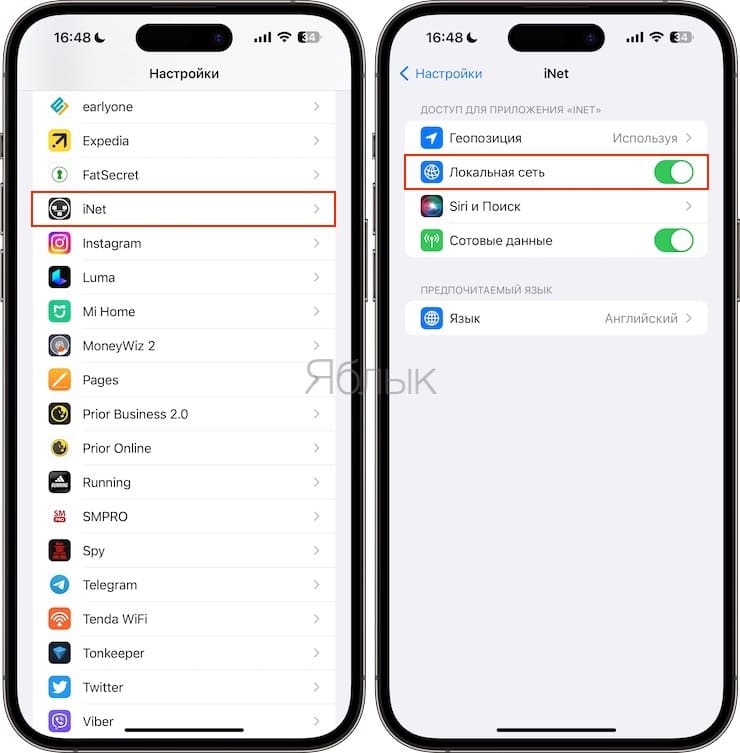
3. В приложении iNet в ходе работы iPhone в режиме точки доступа осуществите сканирование сети.
4. Приложение покажет вам список тех устройств, которые и подключены к вашему iPhone.
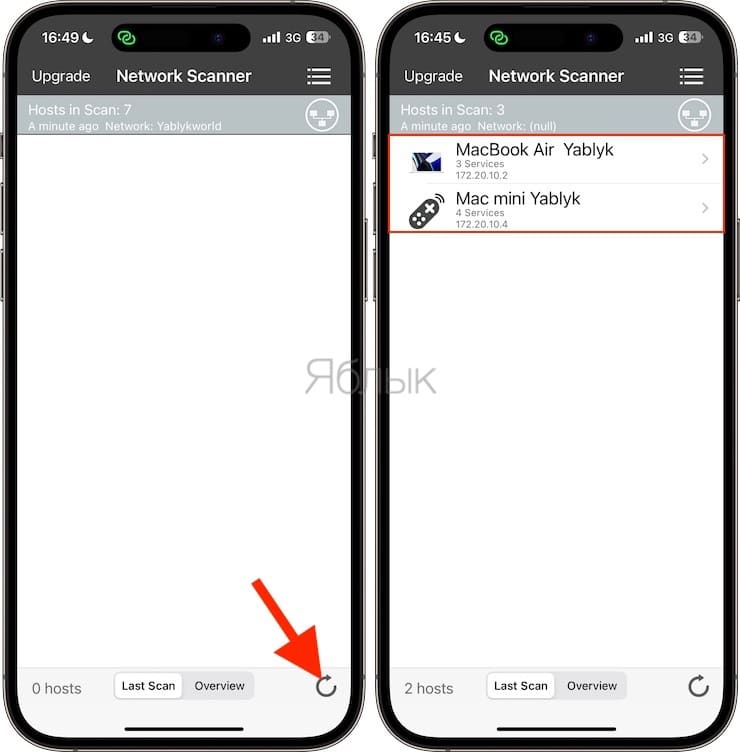
Благодаря этим советам вы теперь знаете, как настраивать точку доступа на вашем iPhone, следить за статистикой потребления трафика и подключенными устройствами.
🍏 Мы в Telegram и YouTube, подписывайтесь!
Надоело сидеть всю неделю в городе, хочу временно переехать на дачу и работать оттуда. Только вот там нет домашнего интернета.
Слышал, что можно раздавать интернет через смартфон. Как это сделать? Какие есть подводные камни?
Чтобы выйти в интернет с компьютера или ноутбука, нужно проводное соединение или зона вайфая поблизости. Доступ к ним есть не всегда, например если вы за городом или в поездке. Зато на смартфоне наверняка есть связь с интернетом. С него можно раздать сигнал на остальные устройства.
В iOS и Android для этого есть специальный режим модема. Обе операционные системы предусматривают раздачу интернета через вайфай, блютус и Расскажу про каждый из способов.
Сколько стоит раздача интернета у разных операторов
Прежде чем раздать интернет с телефона, стоит понять, а вообще у вас такая опция. Некоторые мобильные операторы ограничивают возможность раздавать интернет. Особенно часто это затрагивает владельцев тарифов с безлимитным трафиком. Логика такая: абоненты могут злоупотреблять возможностью и круглосуточно раздавать интернет на домашний компьютер, расходуя сотни гигабайтов и нагружая сотовую сеть.
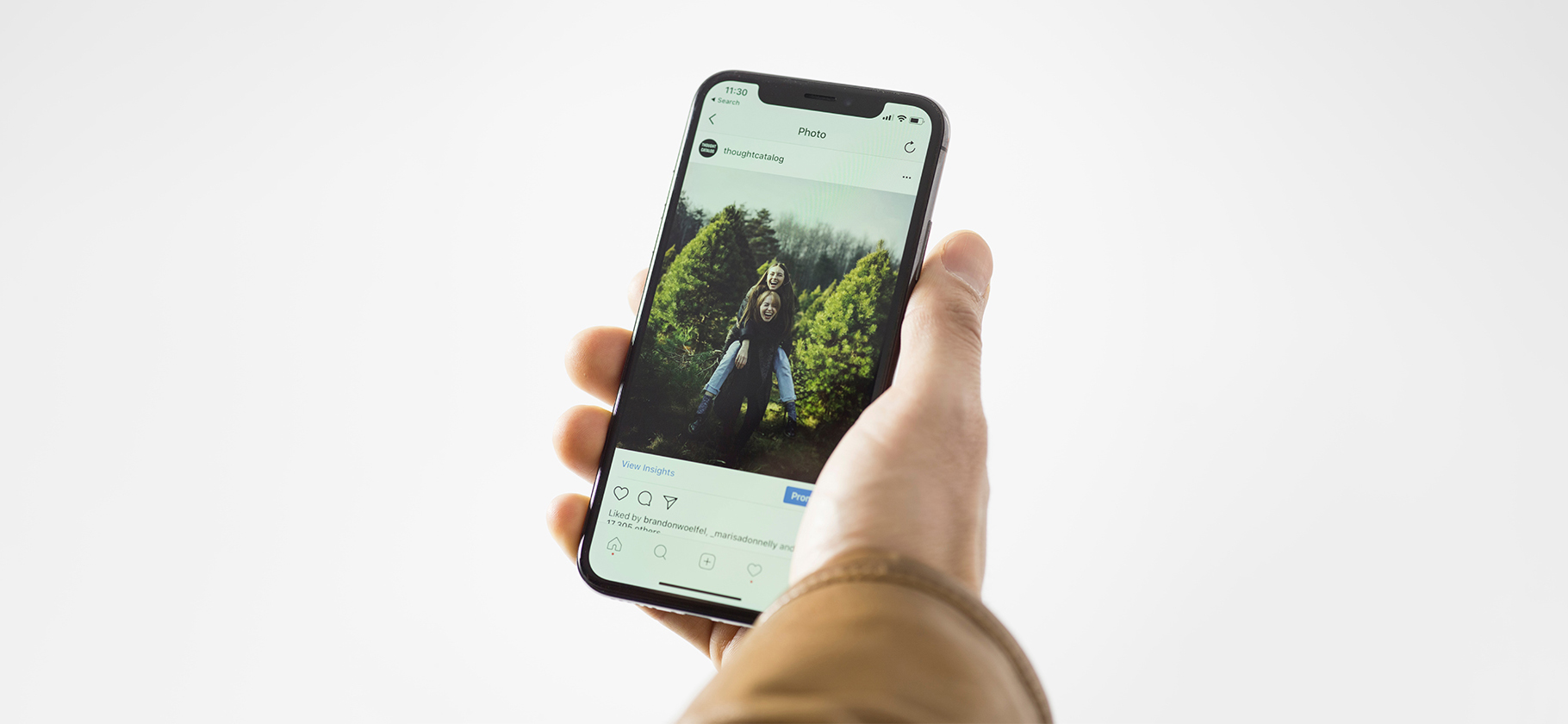
У каждого оператора свои условия доступа к услуге. Выгоднее всего условия у актуальных тарифов «Йоты». Сравнительно недорого функция обойдется и абонентам «Билайна». А «МегаФон», к примеру, вообще запрещает раздачу с тарифами новой линейки «МегаФон 3.0».
Какие опции по раздаче интернета предлагают российские операторы
Сначала нужно убедиться, что Айфон подключен к сотовой сети и отключен от вайфая. Это можно сделать в «Пункте управления», который открывается свайпом вниз от правого верхнего угла экрана. Значок сотовой сети должен гореть зеленым, а вайфая — белым. Уже после этого можно настраивать режим модема.
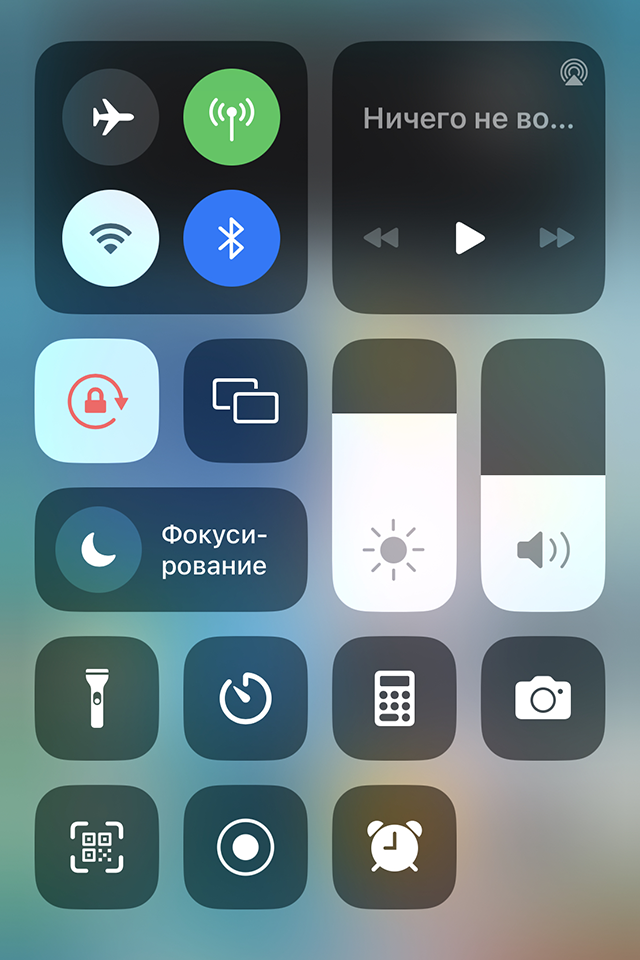
Если зажать пальцем раздел с вайфаем и блютусом, откроется полезное всплывающее окно
Как включить режим модема через вайфай. Это самый удобный и надежный способ раздачи интернета. С его помощью делиться сигналом можно одновременно с несколькими устройствами. Из минусов: не все стационарные компьютеры оснащены приемником вайфая, но на ноутбук, планшет или другой смартфон получится раздать без проблем.
Вот как включить режим модема через вайфай на Айфоне:
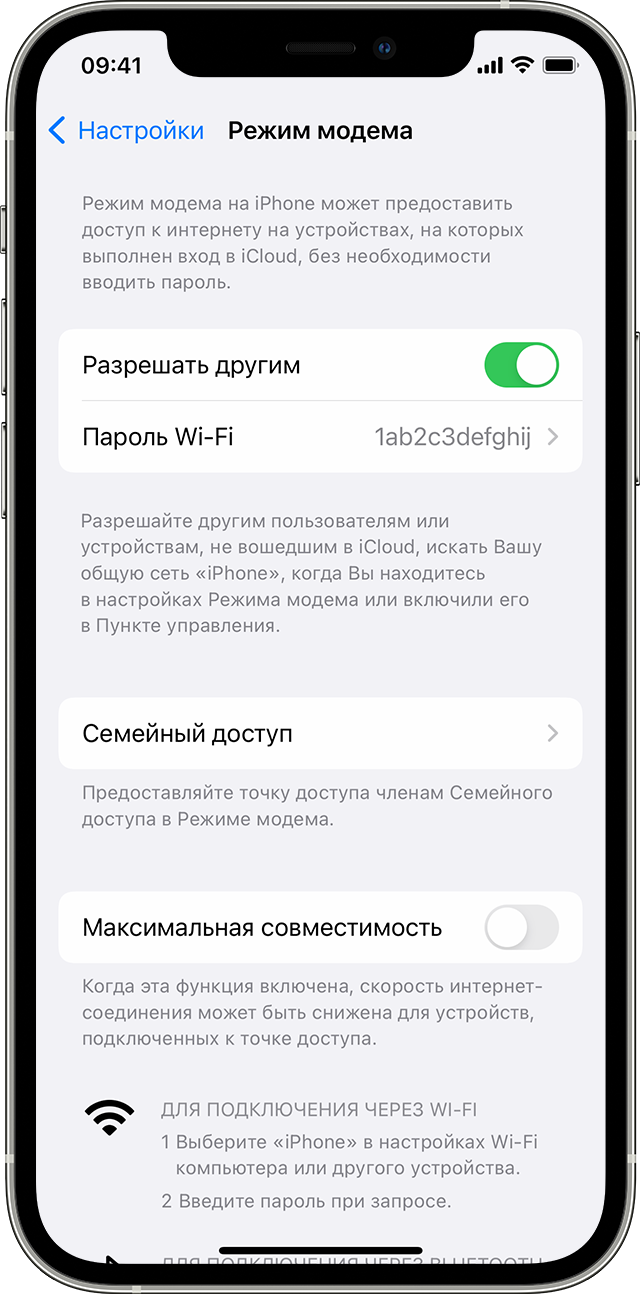
Запускать режим модема на Айфоне удобно через «Пункт управления». Для этого смахните вниз от правого верхнего угла экрана и зажмите пальцем раздел с вайфаем, блютусом и сотовой связью. Во всплывающем окне появится ярлык для запуска режима модема.
Если раздавать интернет на другое устройство Apple с учетной записью Apple ID, оно подключится к точке доступа автоматически — без ввода пароля. На устройствах на macOS в строке меню вместо значка вайфая появится значок режима модема.
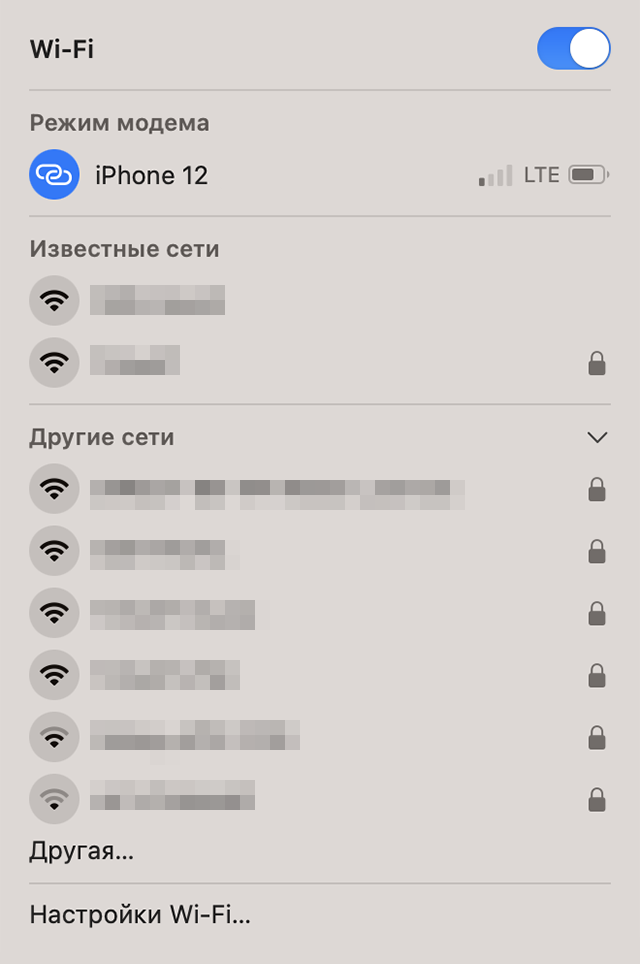
Режим модема выделяется на фоне обычных вайфай-сетей
Что еще стоит знать про раздачу интернета через вайфай:
Как включить режим модема через USB. Этот вариант пригодится, если нужно раздать интернет на старый компьютер без поддержки вайфая и блютуса. Бонус: в процессе компьютер подзаряжает Айфон.
Для раздачи интернета понадобится кабель Lightning — или Lightning — в зависимости от того, какой разъем на компьютере. У кабеля должна быть возможность передачи данных. Провод из комплекта Айфона точно подойдет. Если у вас кабель стороннего производителя, проверьте упаковку — там обычно пишут, поддержка передачи данных.
Как раздавать интернет через USB на компьютер с Windows:
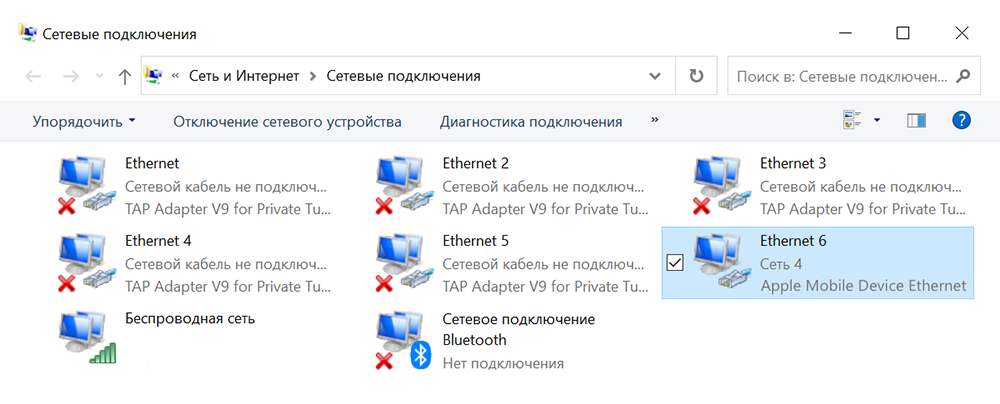
В разделе можно вручную активировать подключение при раздаче интернета по блютусу
Как раздавать интернет через USB на устройство на macOS:
Как включить режим модема через блютус. У этого способа есть существенный недостаток: скорость соединения редко превышает Это обусловлено возможностями протокола блютуса. Зато так можно подключить старый компьютер, если у вас найдется блютус-адаптер. Его легко найти в любом магазине электроники за несколько сот рублей.
Как раздать интернет через блютус:
Как включить режим модема на смартфоне на Android
Процесс может незначительно отличаться в зависимости от версии операционной системы и производителя смартфона. В качестве примера возьму Google Pixel 7.
Некоторые смартфоны на Android умеют не только раздавать интернет с мобильной сети, но и выступать в роли ретранслятора вайфая: принимать беспроводной интернет от роутера и распространять его через себя, увеличивая площадь покрытия сигнала. Для этого достаточно не отключать вайфай на смартфоне при создании точки доступа.
Обычно для этой цели строят Но если потребность в расширении зоны покрытия возникает редко и нет особых требований к скорости интернета, проще и дешевле воспользоваться смартфоном.
Как включить режим модема через вайфай. Это очень просто:
Что еще стоит знать:
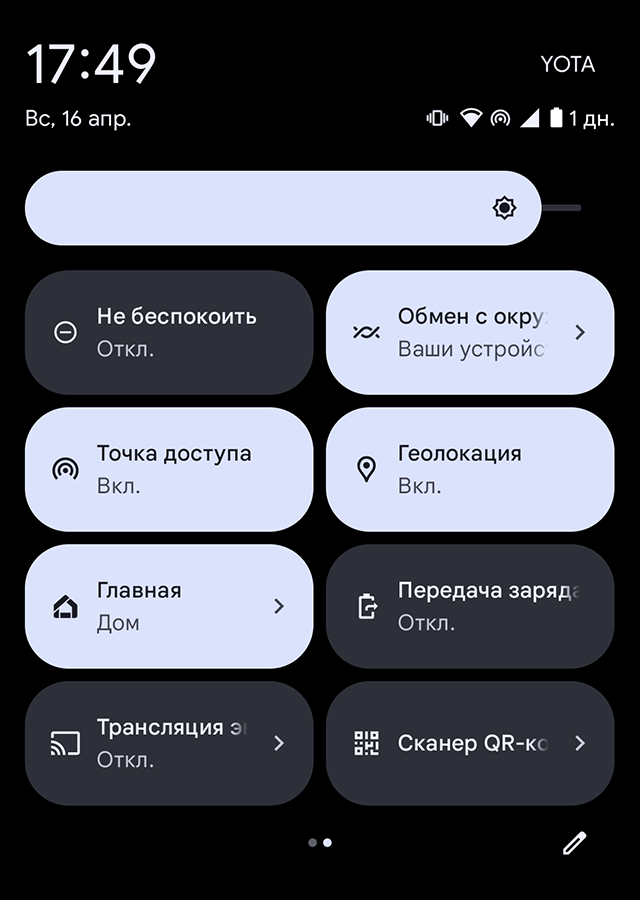
Если задержать палец на плитке «Точка доступа», откроется меню с настройками режима модема
Как включить режим модема через USB. Такой способ не поддерживается компьютерами на macOS, зато работает на Windows:
Еще иногда можно встретить функцию «Ethernet-модем». Она аналогична режиму раздачи интернета по USB. Для нее потребуется сетевой кабель Ethernet и адаптер с разъема на тот, что есть в смартфоне.
Как включить режим модема через блютус. Сначала нужно провести сопряжение двух устройств. Вот как это сделать:
Процесс раздачи интернета по блютусу , как с кабелем. Только на втором шаге нужно выбрать пункт «Bluetooth-модем» вместо
27 сентября 2023
Для раздачи мобильного интернета с iPhone 14 инструкция тоже подойдёт.
После ухода Apple из России новые смартфоны компании перестали автоматически принимать данные от операторов связи в стране. Из-за этого при активации iPhone 14 или iPhone 15 российские пользователи не увидят в настройках смартфона пункт «Режим модема» — соответственно, раздать интернет на ноутбук или другое устройство не получится.
Поля APN, «Имя пользователя» и «Пароль» нужно заполнить в соответствии с вашим оператором. Вот настройки для самых популярных операторов, параметры для других сетей можно запросить в техподдержке.
После ввода этих данных в настройках должен появиться раздел «Режим модема».
Больше полезного для владельцев iPhone
Это упрощённая версия страницы.
Читать полную версию
Спасибо тебе большое, гениальный человек 🙏🏻
Apple отключит поддержку веб-приложений в iOS для пользователей из ЕвропыМобильная iOS 18 будет похожа на VisionOS для гарнитуры Vision ProВ России разработают свой магазин приложений для iOS — NashStoreНовые приложения и игры для iOS: лучшее за январьНа iOS вышел новый аналог приложения «Сбер Онлайн»На iPhone вышло приложение Arc Search — браузер, поисковик и нейросеть в одном
Через Wi-Fi раздавать интернет удобнее всего — получится поделиться трафиком сразу с несколькими устройствами. Правда, модуль Wi-Fi есть не на всех компьютерах — в таком случае придется использовать другой способ.
В разных iPhone порядок действий почти одинаковый: чтобы раздать интернет, нужно активировать «Режим модема». В более старых моделях — версии iOS 12 и младше — могут быть незначительные отличия.
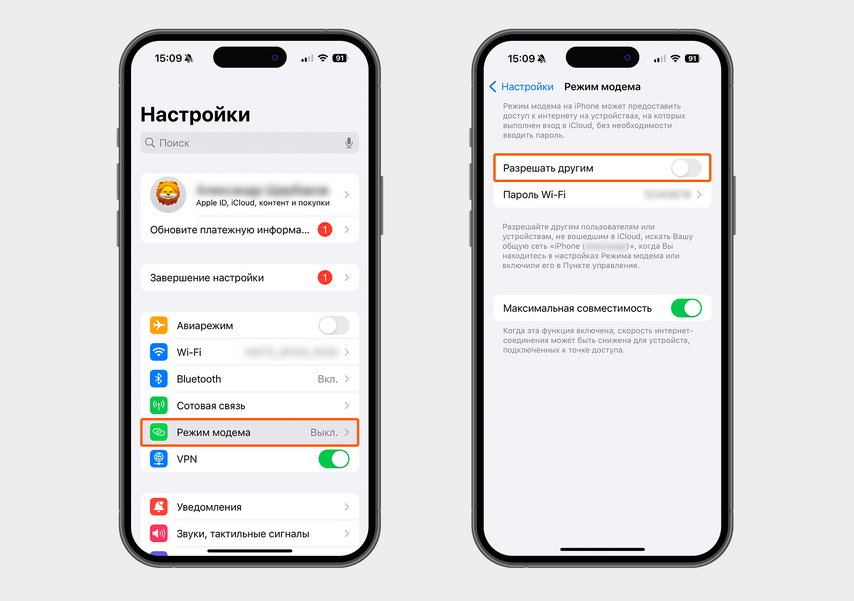
Чтобы раздать интернет с iPhone, активируйте в настройках «Режим модема»
Режим модема также можно включить через быстрое меню — шторку уведомлений. Для этого проведите по экрану сверху вниз, а в открывшемся меню нажмите на блок с элементами связи, который находится в верхнем левом углу, выберите значок «Режим модема» и нажмите его. Если он загорелся зеленым, значит, режим модема активирован.
После того как активируете режим модема, получится подключить другие устройства любым из трех способов.

В шторке уведомлений зайдите в блок с элементами связи и выберите в нем «Режим модема»
Перед тем как раздать интернет через Wi-Fi, зайдите в меню «Режим модема» и запомните имя вашего iPhone с паролем к точке доступа Wi-Fi — они понадобятся для подключения. Затем возьмите ноутбук или смартфон, на который хотите раздать интернет, включите Wi-Fi, найдите в списке сетей имя вашего смартфона и нажмите «Подключиться». Далее введите пароль — интернет должен заработать.
После того как закончите работу, не забудьте отключить раздачу интернета на своем смартфоне. Если этого не сделать, можно незапланированно израсходовать весь лимит трафика: например, если на принимающем устройстве запустится автоматическое обновление системы.
Дополнительно о техподдержке
 Разблокировка XPS в Windows 10: пошаговое руководство
 Какие характеристики относятся к жесткому диску
 Аптека Апрель — список аптек на карте, телефоны, адреса и режим работы. Сравнить цены на препараты партнера Аптека Апрель в Ростове-на-Дону и купить в ближайшей аптеке
 Устранение неполадок с обновлением Windows 10. Решение проблем с установкой Центра обновлений.
 Что делать если телефон не видит sim карту
 Водоканал города Ростова-на-Дону – Водоснабжение. Водное хозяйство – Ростов-на-Дону. Ростовская область. Городской информационно-деловой портал. Новости. Бизнес. Общество. Образование. Спорт. Здоровье. Недвижимость. Работа. Авто. Афиша. Отдых. Общение
 Отключите, не отключая: простой способ отключить доступ в Интернет
 Быстрый adblock browser