
Да, можно убрать звук из видео на YouTube, используя специализированные программы или онлайн-редакторы видео. После редактирования видео без звука, вы можете загрузить его обратно на YouTube.
Преимущества использования Video Splitter
- Простой и интуитивно понятный интерфейс
- Быстрое и эффективное редактирование видео
- Возможность отключения звука в определенных фрагментах видеоклипа
- Сохранение качества видео при редактировании
- Бесплатное использование онлайн-инструмента
Попробуйте Video Splitter бесплатно прямо сейчас и получите возможность редактировать звук в ваших видео клипах быстро и легко!
SolveigMM Video Splitter: профессиональный инструмент для удаления звука
SolveigMM Video Splitter – это мощное программное обеспечение, предназначенное для удаления звука из видео. С его помощью вы сможете легко выполнять различные задачи, связанные с аудио редактированием, такие как отделение звука от видео, удаление нежелательных звуков и извлечение аудио из видеофайлов.
Как извлечь аудио из видео с помощью SolveigMM Video Splitter
Чтобы извлечь аудио из видеофайла, следуйте этому простому руководству:
- Установите SolveigMM Video Splitter на ваш компьютер.
- Запустите программу и откройте видеофайл, из которого нужно извлечь аудио.
- Перетащите файл на временную шкалу.
- Выберите значок ножниц в разделе Аудио, чтобы исключить звуковую дорожку.
- При необходимости выберите интервал, который нужно удалить, и нажмите кнопку Сохранить.
Что делать, если нужно удалить звук из видео на ПК
Если вам нужно удалить звук из видео на ПК, следуйте приведенным выше шагам, чтобы легко и быстро выполнить эту задачу. SolveigMM Video Splitter поможет вам выполнить редактирование видео без лишних сложностей.
Об авторе
Ольга Кровякова работает в компании Solveig Multimedia с 2010 года и является экспертом в области технической поддержки. Она написала много текстовых и видео инструкций по использованию программных продуктов компании.
Если у вас возникли вопросы или требуется помощь с использованием SolveigMM Video Splitter, обратитесь к Ольге Кровяковой. Она всегда готова помочь вам с любыми вопросами по программе.
Загрузите SolveigMM Video Splitter прямо сейчас и начните удалять звук из видео быстро и легко!
Бесплатное редактирование видео на Android: Google Фото и Filmora (Мобильные приложения)
Если вы ищете бесплатный способ редактирования видео, вы можете воспользоваться инструментами редактирования в Google Фото. Google Фото – это лучшее бесплатное приложение, которое можно использовать для хранения, управления и редактирования фотографий и видео. Он также совместим со многими устройствами Android.
Основные функции редактирования, которые предлагает Google Фото, включают удаление звука из видео на Android устройствах, делание видео короче или добавление текста в видео. Вы также можете использовать его для улучшения качества видео, редактируя контрастность, яркость и насыщенность.
Удаление звука из видео с помощью Google Фото

Шаг 1: Запустите Google Фото и выберите видео
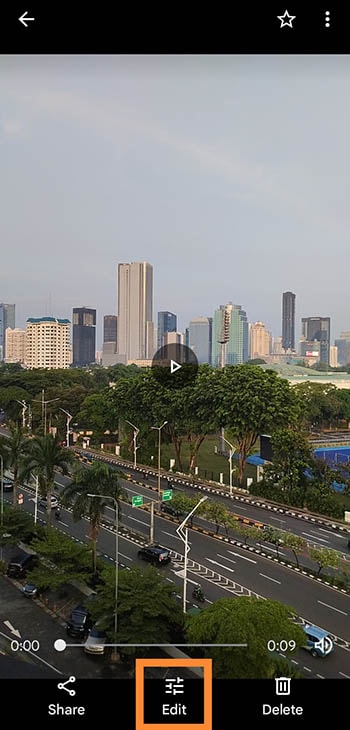
Запустите Google Фото и выберите видео, которое требуется отредактировать. После показа видео приостановите его и нажмите кнопку Редактировать, чтобы увидеть настройки.
Шаг 2: Отключите звук
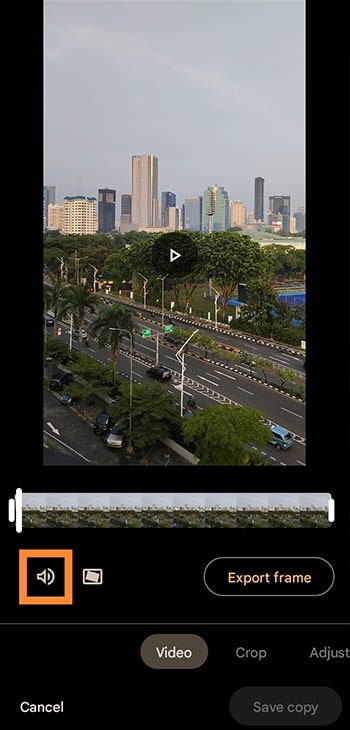
Нажмите на значок динамика, чтобы отключить звук видео.
Шаг 3: Сохраните отредактированное видео
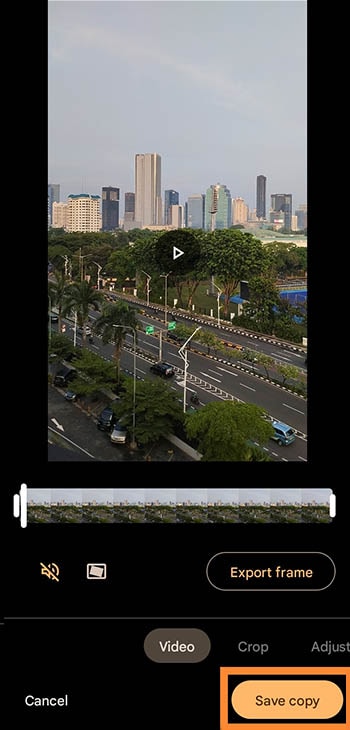
После завершения внесения изменений нажмите кнопку Сохранить копию, чтобы сохранить изменения.
Используйте Filmora (Мобильные приложения) для удаления звука из видео
Хотя Google Фото хорошо подходит для базового редактирования видео, существуют телефоны, которые не имеют доступа к службам Google. Но не волнуйтесь. Существует еще множество других вариантов инструментов, которые могут удалить звук из видео на Android.
Filmora (Мобильные приложения) видеоредактор – еще один фантастический инструмент для мобильных видеографов. Он очень удобен и имеет широкий набор функций, что делает его превосходным выбором для тех, кто хочет редактировать видео на своем мобильном устройстве.
Особенности Filmora (Мобильные приложения):
- Добавление эффектов и переходов
- Обрезка и разделение клипов
- Широкий набор инструментов
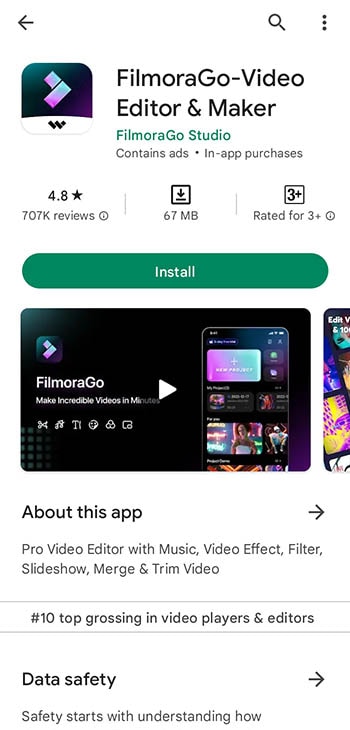
Filmora (Мобильные приложения) находится в рейтинге 10 лучших для видеоплееров и редакторов в Google Playstore. Независимо от того, опытный профессионал вы или только начинаете, Filmora (Мобильные приложения) – отличный вариант для мобильного видеомонтажа. Вы можете редактировать свои видео в любое время и в любом месте.
Начните удалять звук из ваших видео с Filmora (Мобильные приложения)
Установите Filmora (Мобильные приложения) на свое устройство и начните творить!
Вы можете найти и загрузить Filmora Go через Google Playstore. Просто найдите Filmora (Мобильные приложения)-Video Editor & Maker) и нажмите кнопку Установить.
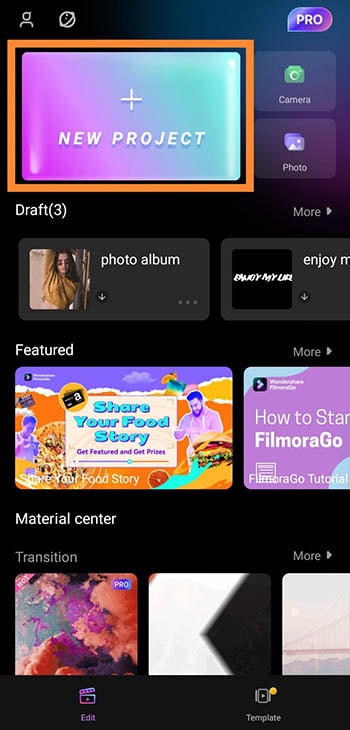
Откройте Filmora Go и нажмите кнопку Новый проект
После запуска Filmora Go, нажмите кнопку New Project и загрузите видео, которое вы хотите отредактировать, из своей галереи.
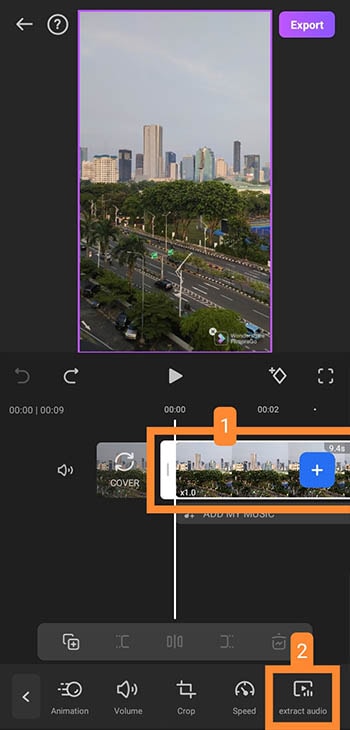
Извлечение звука из видео
После загрузки видео, выберите нужный клип на временной шкале и выберите извлечь аудио.
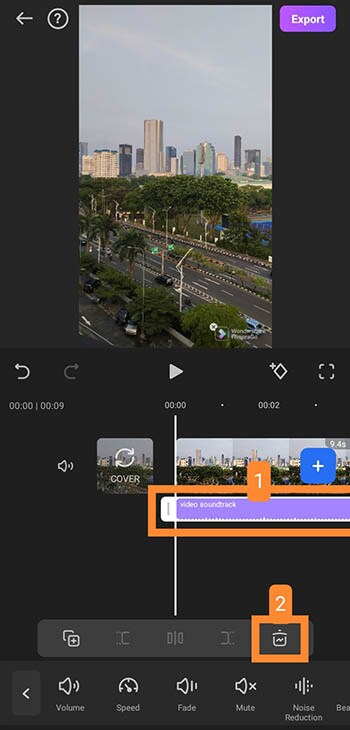
Удалите звук из видео
После извлечения звука из видео, выберите аудиодорожку на временной шкале и нажмите кнопку удаления, как показано на рисунке. Таким образом, звук будет удален.
Экспортируйте отредактированный файл
После удаления звука из видео, нажмите Экспорт в правом верхнем углу, чтобы увидеть настройки экспорта. Выберите необходимое разрешение и частоту кадров, затем нажмите кнопку Экспорт.
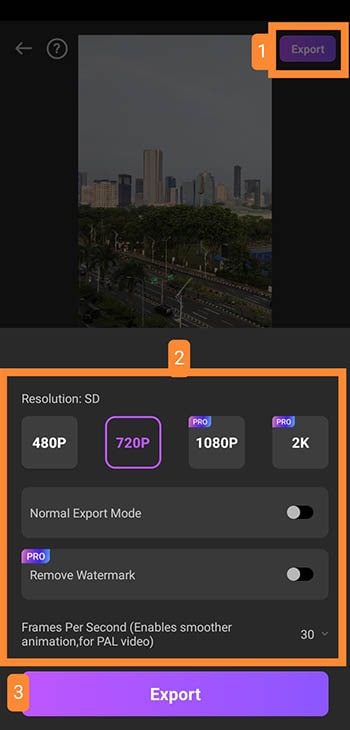
Отредактированное видео без звука будет сохранено на вашем телефоне и вы сможете сразу же поделиться им в своих социальных сетях.
Используйте InShot для удаления звука из видео на Android
Существует множество способов удаления звука из видео на Android. В этой части мы рассмотрим альтернативный инструмент – InShot Video Editor, который также позволяет удалить звук из видео.
InShot – приложение для редактирования видео на мобильных устройствах с профессиональными функциями. Оно предоставляет широкие возможности для создания коротких и креативных видеоклипов, которые можно легко поделиться в социальных сетях. Учтите, что InShot доступен бесплатно, но содержит рекламу.
Размер приложения: 168 МБ
InShot пользуется популярностью среди пользователей Android с более чем 500 миллионами загрузок в Google Playstore, что делает его одним из самых популярных видеоредакторов для мобильных устройств.
InShot предлагает множество функций, включая:
- Добавление музыки к видео
- Обрезка и регулировка скорости видео
- Добавление фильтров и эффектов
- Создание кольоровых фильтров
- Обрезка и изменение соотношения сторон видео
Прежде чем установить приложение, убедитесь, что у вас достаточно свободного места на устройстве. Вы можете найти и установить InShot в Google Playstore, выполнив поиск по запросу Video Editor & Maker – InShot.
Откройте приложение InShot и создайте новый видеопроект
После установки InShot, откройте приложение и начните создание нового видеопроекта.
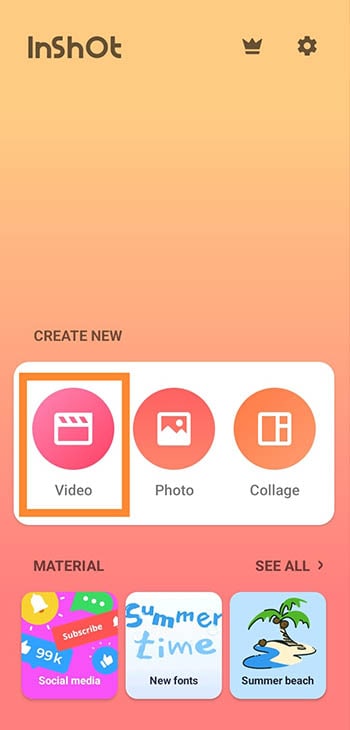
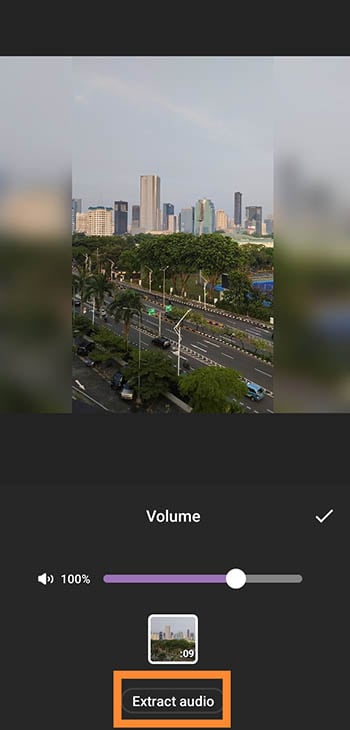
После того как видео будет добавлено, необходимо найти и нажать на параметр Volume (Громкость).

Затем нажмите кнопку "Извлечь аудио", чтобы отделить аудио от видео. Совет: если вы хотите только отключить звук, вы можете установить громкость на ноль для этого шага.
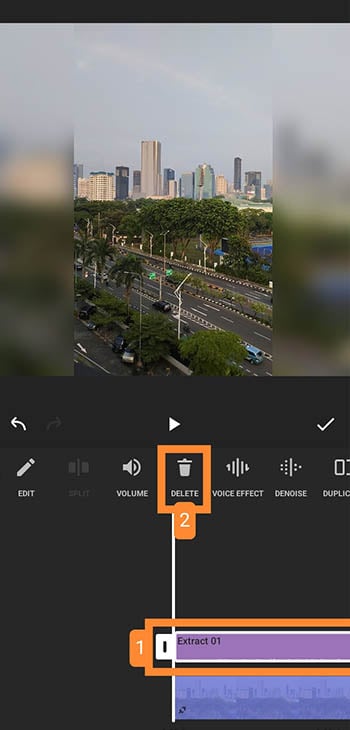
Удалите звук.
После извлечения аудио выберите звуковую полосу и нажмите кнопку удаления, чтобы удалить ее.
Сохраните изменения.
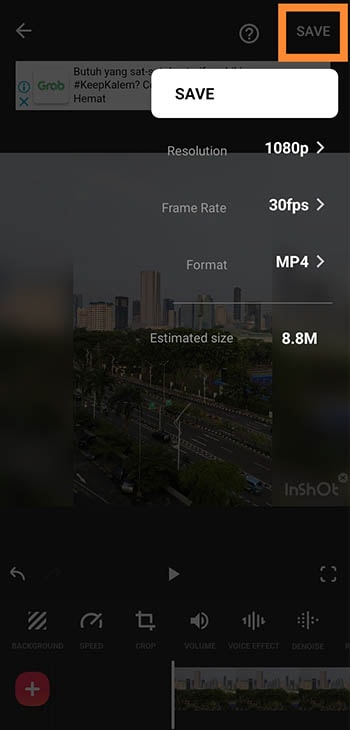
Теперь вы можете сохранить отредактированное видео и выбрать необходимое разрешение, а также частоту кадров и формат вывода. InShot также покажет предполагаемый размер редактируемого файла перед его сохранением.
После этого нажмите "Сохранить", и видео будет загружено на ваш телефон.
Заключение
Для редактирования видео или удаления звука не всегда нужно делать это на ПК. Вы можете использоватьприложения для андроид для удаления звука из видеов любом случае. Среди видеоредакторов для android некоторые программы позволяют просто отключить звук, а другие – полностью удалить звуковую дорожку.
Вышеперечисленные рекомендуемые приложения являются наиболее подходящими, включая Google Photos, Filmora (Мобильные приложения) и InShot. Хотя не все устройства android поддерживают сервис Google, вы можете рассмотреть Filmora (Мобильные приложения), так как это достаточная альтернатива с довольно меньшим размером. Таким образом, он помогает вам легко и плавно редактировать видео.
Как удалить аудиодорожку из видеофайла без потери качества
Увлекательное видео не работает без фонового звука; однако не для каждого видео требуется звук. Например, если вы сняли видео с плохим качеством звука, лучшим решением будет удаление звука из видео и позже использовать новый фоновый аудиофайл. В большинстве случаев видео и аудио были смешаны вместе, когда вы их снимали. Можно ли отключить видео? Ответ положительный, и это руководство объяснит, как использовать компьютер и мобильные устройства.
Удалить звук из видео Добавить аудио к видео Легкий в использовании Платформа Цены Рейтинг
Виндовс, макОС $ 29.96 / месяц
Виндовс, макОС $ 35.99 / месяц
Виндовс, макОС $ 20.99 / месяц
Виндовс, макОС Бесплатно
iPhone, IPad Бесплатно
Android Бесплатно
Онлайн Бесплатно
Часть 4. Как удалить звук из видео с помощью QuickTime
QuickTime – это встроенный медиаплеер на Mac. В дополнение к воспроизведению MOV, он также предоставляет дополнительные функции, такие как удаление звука из видео, удаление видео из звука и т. Д. Хотя он может открывать только ограниченные видеоформаты, он доступен для MOV и как часть MP4. Вы можете выполнить следующие шаги, чтобы упростить процесс.
Перейдите к видеофайлу, который вы хотите отредактировать, на жестком диске. Затем откройте его с помощью QuickTime. Если это медиаплеер по умолчанию, дважды щелкните видео, чтобы открыть его.
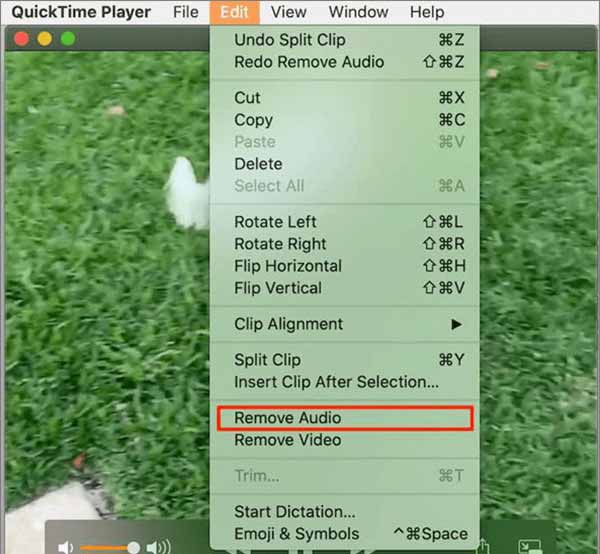
Нажмите и раскройте меню в верхней строке меню и выберите вариант. Теперь воспроизведите видео, и вы обнаружите, что фоновая музыка удалена из видео.
Экспортируйте видео без звука как новый файл.
Как удалить звук из видео с помощью AnyMP4 Video Converter Ultimate
Чтобы отключить звук из видео, вам понадобится видеоредактор, который может редактировать звук. Иногда видео может содержать более одной звуковой дорожки. Можно ли отключить только одну звуковую дорожку, но оставить другие? AnyMP4 Video Converter Ultimate это как раз тот инструмент, который вам нужен.
Как удалить фоновую музыку из видео на ПК
Запустите лучший видео- и аудиоредактор, как только установите его на свой компьютер. Он совместим с Windows 10/8/7, а также с другой версией для пользователей Mac. Щелкните и разверните меню в левом верхнем углу и выберите or чтобы открыть видео, которое вы хотите отредактировать. Чтобы удалить звук из видео в пакетном режиме, вы можете открыть их вместе.

Если вы собираетесь удалить все звуковые дорожки из видео, откройте меню звука и выберите . Теперь видео становится беззвучным.
Чтобы удалить одну звуковую дорожку, но оставить другие, щелкните значок под заголовком видео. Появится окно видеоредактора. Переключитесь на вкладку и найдите площадь. Щелкните раскрывающийся список и выберите нужную звуковую дорожку. Далее введите до коробка. Щелкните значок кнопка для подтверждения изменений.
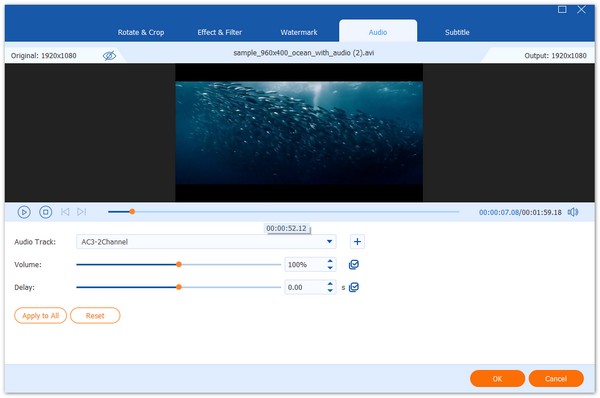
Сохранить видео без звука
Наконец, нажмите в нижней части главного интерфейса и задайте место назначения. Нажать на кнопка для экспорта видео. В Конвертировать все в Меню в правом верхнем углу используется для изменения формата видео.

Помимо удаления звука из видео, этот инструмент можно использовать для добавления звук для записи экрана, задержка звука, объединить видео и аудиоИ многое другое.
Часть 5. Как удалить звук из видео с помощью приложения «Фотографии»
На iPhone и iPad предустановленное приложение «Фото» позволяет легко отключить звук при воспроизведении видео. Более того, он реально не удаляет звуковую дорожку, а отключает громкость. Таким образом, вы можете вернуть звук в любое время.
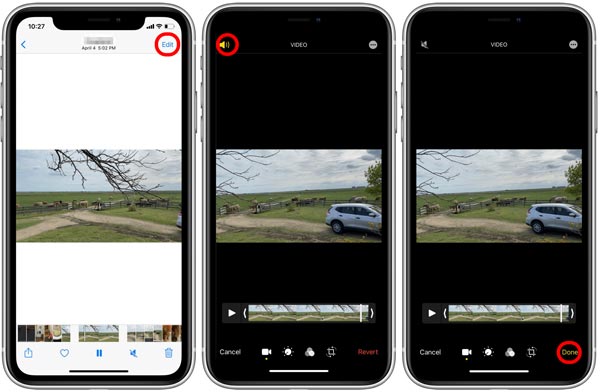
Запустите приложение «Фото» на главном экране. Найдите целевое видео, которое вы хотите отключить, и откройте его.
Нажмите меню в правом верхнем углу. Тогда видео будет помещено на таймлайн, и появится желтый значку.
Нажмите значок для удаления фонового звука из видео. Кран в правом нижнем углу, чтобы сохранить видео.
Часть 3. Как удалить звук из видео с помощью Premiere Pro
Adobe Premiere Pro — профессиональный инструмент для удаления аудио из видео. Это позволяет отключить видео несколькими щелчками мыши. Изучите следующие шаги, чтобы удалить звук из видео.
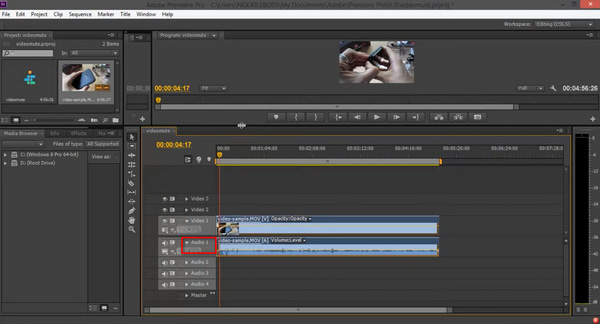
Перейдите на и нажмите для создания нового проекта.
Импортируйте видео, из которого вы хотите удалить звук, перейдя в и нажав . После импорта видео перетащите его из панель к .
Выберите слой видео из . Щелкните его правой кнопкой мыши и выберите Отключить от выпадающего меню. Затем вы можете разделить аудио и видео дорожки.
После того, как звуковая дорожка отделена от видео, вы можете выбрать звуковую дорожку. Далее нажмите кнопку Кнопка Удалить на клавиатуре, чтобы удалить его.
Перейдите на снова и выберите , Наконец, нажмите чтобы сохранить измененное видео без звука.
Ваше видео теперь свободно от аудио с помощью Adobe Premiere Pro. Далее, если вы хотите отредактировать видео, вы можете прочитать о том, как разделенный экран в Premiere Pro.
Как выключить звук на видео на телефоне
Один из самых продвинутых редакторов для мобильных устройств на системах iOS и Android. В приложении можно регулировать громкость, накладывать саундтреки и монтировать ролики.
PowerDirector (для Android)
Удобная монтажная программа для мобильных устройств под систему Android. Для звукоряда выделена отдельная дорожка. Есть трехполосный микшер и функция диктофона (удобно для смартфонов с хорошим качеством записи голоса).
IMovie (для iPhone)
Видеоредактор для новичков и любителей от Apple. Доступен только на устройствах этой компании. Предлагает готовые шаблоны и автоматические режимы обработки. Доступно свыше 130 саундтреков.
VLLO (для iPhone и Android)
Универсальный редактор с большой звуковой библиотекой. В ней свыше 800 треков и 450 различных эффектов. Доступно несколько аудиодорожек с регулировкой громкости каждой из них в отдельности.
VideoShow (для iPhone и Android)
Могу ли я редактировать аудио отдельно от видео?
Во-первых, видеофайл должен хранить видео и аудио на двух дорожках. Более того, у вас должен быть видеоредактор, поддерживающий несколько треков. Затем вы можете открыть видеофайл и редактировать только звук.
Как нормализовать звук в видео?
Для этого вам нужно что-то, что может обрабатывать звук и повышать уровни. Вы можете извлечь звук из видео и нормализовать его в аудиоредакторе, таком как Audacity.
Как удалить фоновую музыку с помощью Audacity?
Audacity – это звуковое решение. Он не может открывать видеофайлы или удалять фоновую музыку из видео.
Могу ли я удалить звук из видео в VLC?
Да. VLC — это настольное программное обеспечение для редактирования и воспроизведения видео. Нажмите рядом с раскрывающимся списком профиля видео, чтобы ввести окно. Выберите панели и снимите флажок рядом с в верхнем углу. Затем вы исключите звук из видео и конвертируете его.
Как сделать видео без звука в программах
Десктопный софт позволяет обрабатывать файлы любого размера. К тому же он распознает многие из существующих форматов — вам не придется тратить время на конвертацию. Вопреки устоявшемуся мнению, не все приложения из этого сегмента требуют мощного компьютера. Существует ПО, которое можно комфортно использовать на старых и слабых системах.
ВидеоМОНТАЖ
Удобный видеоредактор с большой библиотекой встроенного контента. Вы сможете убрать имеющуюся аудиодорожку и заменить ее новой. В вашем распоряжении будет 60 звуков и более 200 музыкальных композиций. Также вы можете загружать собственные файлы из памяти устройства и накладывать записи с микрофона.
Как убрать звук с видео на компьютере:
Final Cut Pro
Профессиональный видеоредактор от Apple. Содержит специализированные эффекты и инструменты для коррекции аудиоряда. Среди них — регулировка громкости отдельно для каждого клипа, эквалайзер, компрессор, питч, плавные переходы и прочее.
VEGAS
Еще один профессиональный редактор. Он предлагает десятки разнообразных эффектов с относительно простой настройкой.
HitFilm Express
Бесплатная и упрощенная по функционалу версия редактора HitFilm. Ее возможностей достаточно, чтобы обрабатывать звуковые дорожки и экспортировать проекты в подходящем формате.
Как сделать видео без звука:
Avidemux
Видеоредактор с полностью свободной лицензией. Доступен на разных платформах — Windows, Linux, macOS. При этом не требователен к железу и может запускаться даже на устаревших компьютерах.
Часть 2. Как удалить звук из видео с помощью Canva
Canva это бесплатная платформа, которая позволяет создавать потрясающие видеоролики всех видов со звуком или без звука. Он предоставляет широкий спектр инструментов редактирования, шаблонов и стоковых изображений. Благодаря удобному интерфейсу вы можете легко удалить звук из видео. Вот шаги для вас.
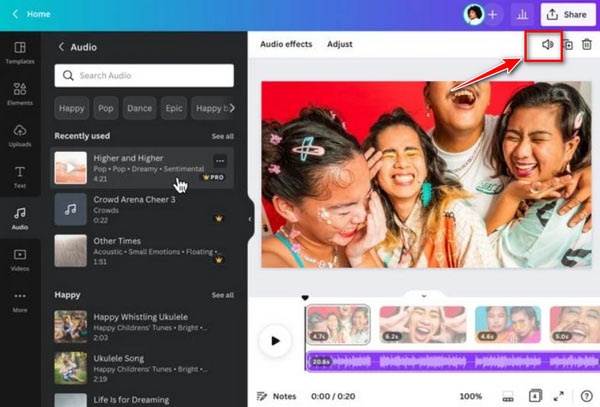
Запустите средство для удаления звука и загрузите видео, из которого хотите удалить звук.
Выберите звуковую дорожку из вашего видео, затем нажмите кнопку значок в правом верхнем углу окна. Затем вы можете нажать кнопку значок, чтобы удалить голос и звук непосредственно из видео. Или переместите ползунок влево, чтобы отрегулировать громкость.
Следуя этим простым шагам, вы сможете удалить звук из видео с помощью Canva.
Как удалить аудиодорожку на видео онлайн
Если вы не хотите устанавливать какой-либо софт на свой компьютер, то простые манипуляции с видеоконтентом можно выполнять с помощью онлайн-сервисов. В этом случае требуется стабильное интернет-соединение. Придется тратить немало времени на загрузку и скачивание файлов. Также вам будет доступно меньшее число форматов.
Kapwing
Онлайн-видеоредактор с поддержкой технологии машинного обучения. ИИ-инструменты автоматизируют некоторые рутинные операции, например преобразует текст в речь. Это значительно упрощает процесс обработки.
Clideo
Сервис предлагает простой видеоредактор и набор различных инструментов. Они автоматически выполняют соответствующее действие, например удаляют аудиодорожку или кадрируют.
Ezgif
Другой набор онлайн-инструментов для обработки видеоконтента. Ресурс регулярно обновляется — появляются новые функции и поддержка дополнительных форматов. Все действия выполняются за несколько кликов и без лишних настроек.
Облачный сервис для хранения фото- и видеоконтента. По изначальной задумке в него автоматически подгружаются материалы с устройств под управлением Android. Однако функционал доступен и через браузер.
VEED
Продвинутый онлайн-видеоредактор. Поддерживает генерацию субтитров и их автоматическую озвучку. Встроены аудиостоки с музыкальными треками и разнообразными эффектами для обработки.
Часть 6. Как удалить звук из видео с помощью приложения Google Фото
Для пользователей Android приложение Google Фото – самый простой способ удалить фоновый звук из видео. Некоторые пользователи Android сохраняют в сервисе резервные копии своих фото и видео. Кроме того, он предоставляет простой видеоредактор. Если у вас есть учетная запись Google, вы можете получить 15 ГБ бесплатного хранилища.
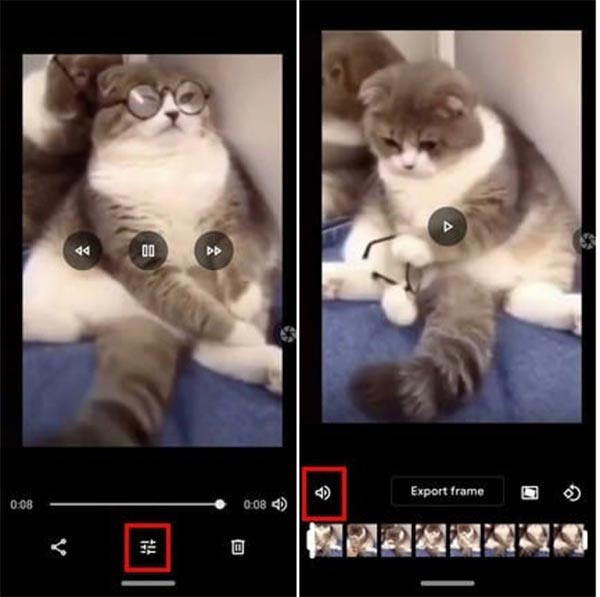
Убедитесь, что ваш телефон Android подключен к сети Wi-Fi. Запустите приложение Google Фото и войдите в свою учетную запись.
Переключитесь в приложение "Галерея" и найдите видео, которое вы собираетесь редактировать. Нажмите и выберите чтобы загрузить его.
Откройте приложение Google Фото и найдите нужное видео. Коснитесь видео, чтобы открыть его. нажмите кнопку внизу, чтобы перейти на следующий экран.
Нажмите значок внизу, чтобы немедленно отключить видео. Наконец, сохраните отключенное видео в своей учетной записи.
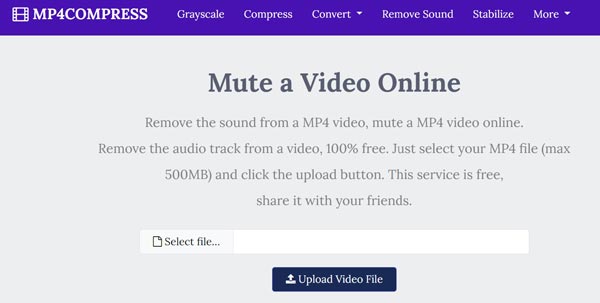
Еще один способ удалить звук из видео – это приложение для онлайн-редактирования видео, например MP4COMPRESS. Он может удалять звук из видео MP4 без установки какого-либо программного обеспечения. Более того, большинство веб-приложений можно использовать бесплатно. Хороший выбор для новичков.
Посетите https://www.mp4compress.com/mute-video/ в браузере, если вам нужно отключить видео в Интернете.
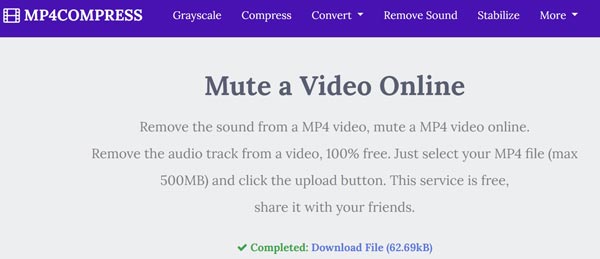
Нажмите и загрузите видео, которое хотите отредактировать. Веб-приложение принимает видеофайл MP4 размером до 500 МБ.
Теперь вы знаете несколько способов, как можно убрать аудиосопровождение из видеозаписи. На ноутбуке или компьютере можно воспользоваться одним из редакторов, например ВидеоМОНТАЖом. Если для вашей ОС нет подходящей программы или вы не можете устанавливать софт на устройство, воспользуйтесь сервисом, доступным онлайн: Clideo, Ezgif, Google Фото, VEED или Kapwing. На смартфонах также есть большой выбор специального ПО. Например эксклюзивно для iOS выпущен iMovie, InShot и VideoShow можно использовать на обеих платформах.
Cохраните себе статью, чтобы не потерять:
Теперь вы должны узнать как минимум 7 простых способов удалить звук из видео на компьютере и мобильном устройстве. Так что вы можете избавиться от шума или оригинальной фоновой музыки из видео. Если у вас есть компьютер, AnyMP4 Video Converter Ultimate — лучший вариант. Качество вывода впечатляет. Для получения дополнительных вопросов, пожалуйста, не стесняйтесь писать свое сообщение в области комментариев под этим сообщением.
Дополнительно о техподдержке
 Защита прав потребителя в Саратове — адреса и телефоны организаций
 Повысьте производительность своих слабых устройств: выберите идеальный браузер
 Отдел защиты прав потребителей
- ОБЩЕСТВЕННАЯ ПРИЕМНАЯ | Официальный сайт Управления Роспотребнадзора по Новосибирской области
 Сапёр игра
 МЧС в Ростове-на-Дону – адреса, телефоны, отзывы
 Дата выхода MIUI 13: что вам нужно знать
 Телефон горячей линии ИКЕА