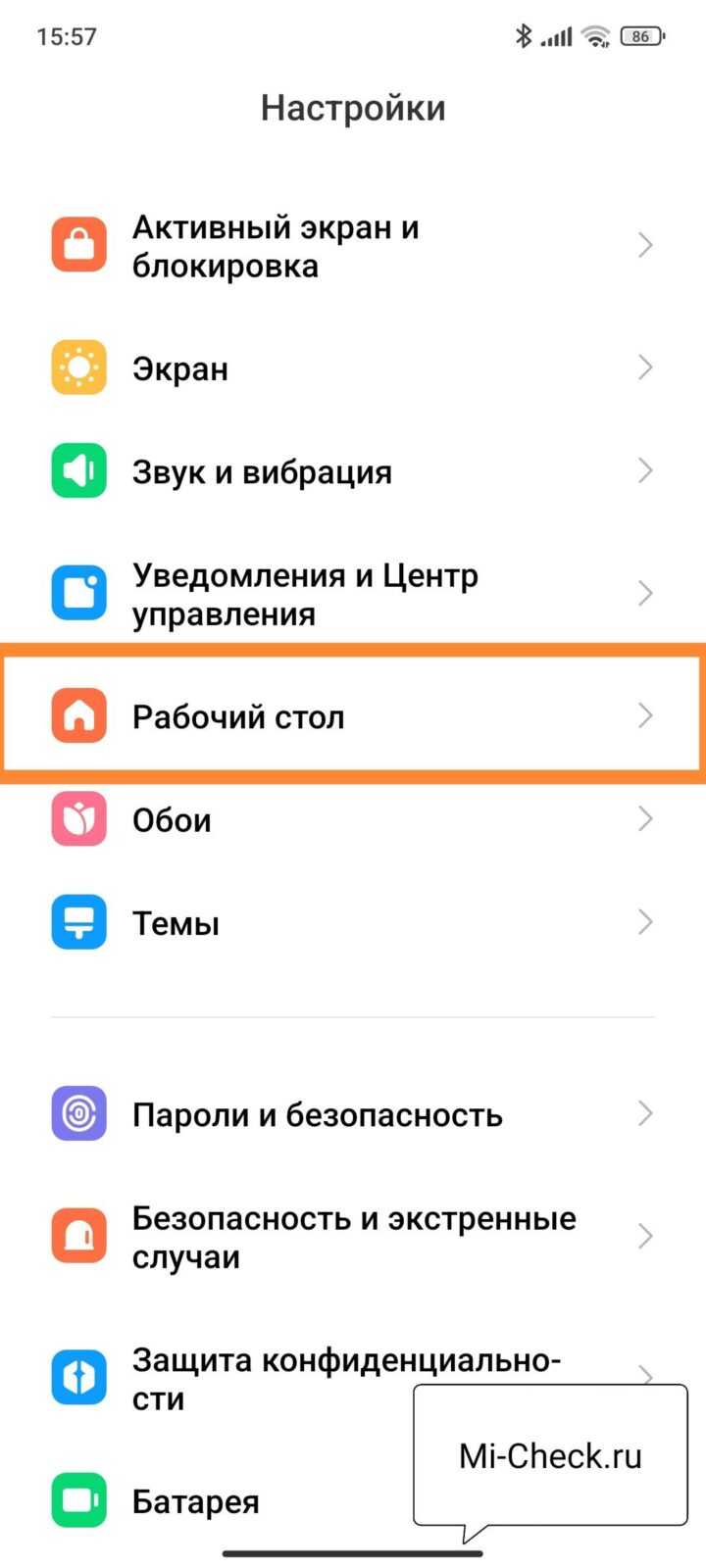
Навигационные кнопки в MIUI 14 на телефоне Xiaomi (Redmi)
Навигационные кнопки в MIUI 14 на телефоне Xiaomi (Redmi) – удобный инструмент для перемещения по интерфейсу аппарата. С их помощью возможно запустить просмотр недавно запущенных приложений, переключиться между ними или вернуться на предыдущий экран.
Кнопки управления остались в интерфейсе MIUI с тех пор, когда смартфоны не оснащались экраном на всю площадь лицевой панели. Раньше всегда оставалось место для размещения внешних сенсорных кнопок, которые располагались под дисплеем.
Они были удобны тем, что работали всегда, независимо от того, что вы видели на экране. Например, кнопка “Дом” открывает домашнюю страницу, “Поиск” запускает поиск по устройству, “Приложения” открывает список установленных приложений, а “Назад” возвращает пользователя на предыдущую страницу или экран.
Переход на жесты в MIUI 14
После того, как стала популярной мода делать смартфоны с экраном на всю площадь лицевой стороны аппарата, кнопки управления стали эмулироваться программно. Это сделано для того, чтобы люди, не умеющие управлять MIUI жестами, могли пользоваться смартфоном.
Однако кнопки навигации занимают место на экране, где могла бы отображаться полезная информация. Чтобы убрать кнопки навигации в MIUI 14, вы можете переключиться на управление жестами. Жесты – удобный и простой способ управления, который также освобождает площадь экрана для другой информации.
Как убрать кнопки навигации
Откройте настройки смартфона.

Найдите пункт меню Дополнительные настройки.

Выберите режим Навигационные жесты.

После этого вы сможете настройть и использовать жесты для управления интерфейсом MIUI 14. Настройка жестов поможет вам избежать выгорания экрана, особенно в случае использования AMOLED дисплея, где статический контент может привести к появлению ослабленных изображений на экране.
Удачного использования жестов и больше пространства для важной информации на вашем смартфоне!
MIUI 14: Улучшенная система навигации и новые возможности
О MIUI 14
MiMaster – это автор, увлеченный компьютерами и технологиями. Он глубоко увлечен компанией Xiaomi и ее подходом к бизнесу. На его сайте mi-check.ru можно найти много информации об использовании продуктов Xiaomi.
Back Tap
Функция Back Tap – это удобный способ для создания ярлыков на устройствах Xiaomi. Она позволяет быстро выполнять различные действия, коснувшись задней панели телефона дважды или трижды. Например, можно создавать скриншоты или активировать Google Ассистента.
Как настроить Back Tap
- Откройте настройки устройства Xiaomi.
- Найдите раздел Система и устройство.
- Выберите Система, затем Дополнительные возможности и Back Tap.
- Включите функцию и настройте необходимые действия.
Список устройств с поддержкой Back Tap
Некоторые модели устройств Xiaomi, поддерживающие функцию Back Tap:
- Xiaomi CIVI 3
- Xiaomi MIX Fold 3
- Redmi Note 12
Quick Ball
Quick Ball – еще одна полезная функция в MIUI 14. Она позволяет быстро получить доступ к ключевым функциям устройства, используя шарик на экране.
Системная навигация
MIUI 14 также предлагает улучшенную систему навигации для удобства использования смартфона. Забудьте о кнопках – переходите на жестовую навигацию и удивляйтесь, насколько это удобно.
Попробуйте функции Back Tap, Quick Ball и системную навигацию в MIUI 14 и оцените их удобство сами! Конечно, не забывайте проверять список поддерживаемых устройств.
Линейка смартфонов Xiaomi: Redmi Note 11 и Redmi 10
Xiaomi продолжает радовать своих пользователей новыми моделями смартфонов каждый год. В этом году были выпущены новые модели Redmi Note 11 и Redmi 10, которые получили множество положительных отзывов от пользователей. Ниже представлены характеристики этих устройств:
Линейка Redmi Note 11
Redmi Note 11 – это смартфон среднего класса, который предлагает отличное сочетание цены и качества. Этот смартфон имеет следующие характеристики:
- Процессор: MediaTek Helio G88
- Операционная система: MIUI 12 (обновляемая до новой версии ПО)
- Экран: 6.43 дюйма, AMOLED, разрешение 2400 x 1080 пикселей
- Камера: основная 50 Мп + 8 Мп широкоугольная + 2 Мп макро + 2 Мп глубина; фронтальная 16 Мп
- Память: 4/6 ГБ ОЗУ и 64/128 ГБ встроенной памяти
- Батарея: 5000 мАч с поддержкой быстрой зарядки
- Связь: 4G, Wi-Fi 802.11 a/b/g/n/ac, Bluetooth 5.1, NFC
- Другие особенности: разблокировка по отпечатку пальца, разблокировка лица, IP53 защита от брызг
Линейка Redmi 10
Redmi 10 – это бюджетный смартфон с хорошими возможностями. Его основные характеристики:
- Процессор: MediaTek Helio G88
- Операционная система: MIUI 12.5 (обновляемая до новой версии ПО)
- Экран: 6.5 дюймов, IPS LCD, разрешение 2400 x 1080 пикселей
- Камера: основная 50 Мп + 8 Мп широкоугольная + 2 Мп макро + 2 Мп глубина; фронтальная 8 Мп
- Память: 4/6 ГБ ОЗУ и 64/128 ГБ встроенной памяти
- Батарея: 5000 мАч с поддержкой быстрой зарядки
- Связь: 4G, Wi-Fi 802.11 a/b/g/n/ac, Bluetooth 5.1, NFC
- Другие особенности: разблокировка по отпечатку пальца, разблокировка лица, IP53 защита от брызг
Почему Back Tap не работает?
Причин, по которым функция обратного касания может не срабатывать на вашем телефоне, может быть несколько. Основная из них – это вопрос совместимости, поэтому прежде всего удостоверьтесь, что ваш смартфон Xiaomi поддерживает эту функцию. Инструмент доступен только на вышеуказанных моделях, а в качестве операционной системы должна быть установлена по крайней MIUI 12, а лучше использовать более позднюю версию ПО. Узнать свою версию программного обеспечения можно в Настройках – Об устройстве – Версия MIUI.
Помехи и сбои
Также возможно, что, установив все настройки и выбрав нужную функцию для срабатывания, установки не сохранились. Перепроверьте, включен ли Back Tap на девайсе, используя инструкцию выше. Помехи корпуса тоже могут являться причиной несрабатывания жеста. Если на вашем гаджете надет очень толстый или плотный чехол, то он может препятствовать обнаружению смартфоном касаний задней крышки. Попробуйте снять защитную накладку и еще раз выполнить постукивания, чтобы исключить этот вариант. Наконец, причиной также может быть программный сбой. Попробуйте перезагрузить свой девайс, так как иногда это может устранить незначительные ошибки программного обеспечения. А если вы используете кастомную прошивку, то стоит рассмотреть возможность возврата к стандартной версии MIUI – пользовательские оболочки иногда могут вызвать проблемы с совместимостью.
Дополнительные советы
В заключение, инструмент Back Tap в MIUI 14 открывает ряд удобных возможностей для пользователей Xiaomi. Следуя инструкциям, описанным в этом руководстве, вы сможете легко запускать самое желанное приложение совершенно новым способом, даже не взаимодействуя с экраном телефона.
Quick Ball
Quick Ball — это еще один инструмент пользовательского интерфейса MIUI от Xiaomi, который обеспечивает быстрый и легкий доступ к самым часто используемым функциям. Фактически, это плавающая кнопка, которую можно разместить в любом месте экрана и настроить на включение ярлыков к различным приложениям и утилитам.
Quick Ball является системным сервисом в MIUI, а это означает, что он всегда работает в фоновом режиме, даже если вы его не используете. После нажатия на эту плавающую клавишу системная служба отправляет нечто наподобие рассылки всем приложениям, уведомляя их об открытии этого меню. Приложения могут реагировать, добавляя собственные ярлыки в Quick Ball.
Таким образом, данный инструмент может предоставлять доступ к ярлыкам различных приложений и функций, даже если это самое приложение или функция в данный момент не запущены.
Например, в меню Quick Ball можно добавить быстрый доступ к следующим элементам:
- Камера
- Чаты
- Скриншот
- Звонки
- Управление медиафайлами
Как настроить Quick Ball на MIUI 14? Воспользуйтесь специальным меню настроек в вашем смартфоне Xiaomi для настройки и добавления нужных функций в Quick Ball и наслаждайтесь удобством использования вашего устройства!
Активация Quick Ball на MIUI
Прежде всего необходимо активировать Quick Ball на MIUI, для чего выполните следующие действия:
Настройка Quick Ball
Настройка Quick Ball тоже весьма простая и интуитивно понятная, сделайте следующее:
- Откройте приложение Настройки.
- Пролистайте вниз и нажмите Расширенные настройки.
- Выберите Quick Ball и укажите параметры, которые требуется настроить, в разделе Настройки.
Как использовать Quick Ball?
Чтобы воспользоваться своим новеньким инструментом быстрого доступа, просто перетащите клавишу Quick Ball в нужное место на экране, а затем нажмите на неё.
Теперь, чтобы сделать снимок экрана, нужно лишь коснуться новой кнопки и нажать на ярлык скриншота, после чего гаджет сделает снимок экрана, который будет сохранен в приложении Фото на телефоне.
Чтобы скрыть Quick Ball с главного экрана, откройте приложение Настройки, перейдите в раздел Расширенные настройки, выберите Quick Ball и отключите ползунок в строке Показать на главном экране. Также его можно скрыть, просто зажав и удерживая плавающую кнопку, а затем выбрав Скрыть. Чтобы снова отобразить Quick Ball, проведите пальцем вниз из правого верхнего угла экрана.
Quick Ball — это мощная и универсальная утилита, простая в использовании и настройке. Если вы до сих пор не пробовали этот инструмент в действии, то сделайте это прямо сейчас. Эта функция имеет множество преимуществ и значительно упрощает, и ускоряет выполнение самых востребованных задач.
Системная навигация
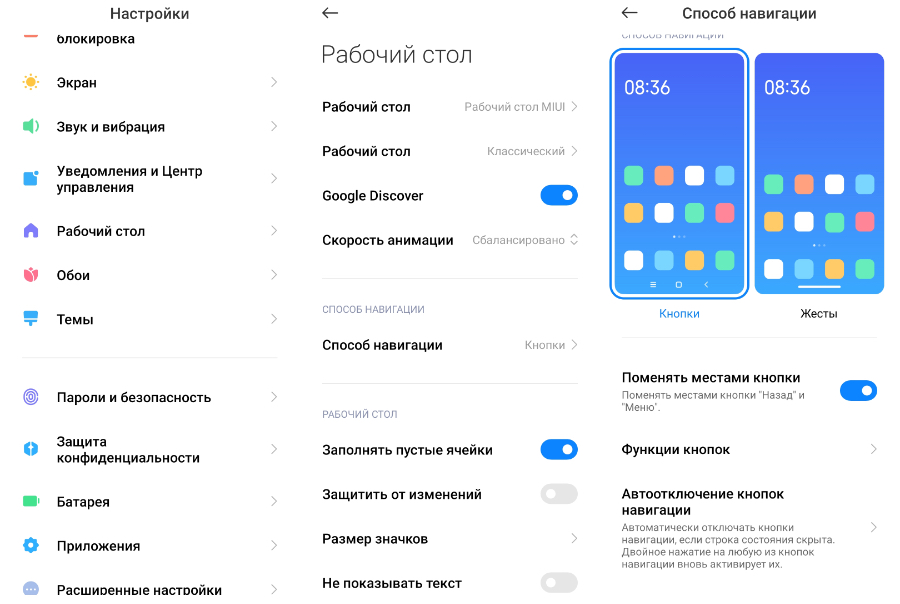
Системная навигация в MIUI 14 — это способ управления телефоном без использования физических кнопок на устройстве. Она подразумевает жесты или программные кнопки для возврата на главный экран, в предыдущее меню, открытия недавних приложений и многого другого.
По умолчанию системная навигация на смартфонах пекинского бренда – это программные кнопки, а чтобы иметь возможность перенастроить системную навигацию в MIUI 14 на жесты, необходимо включить эту опцию. После этого клавиши исчезнут с нижней части экрана, что обеспечит дополнительное пространство на дисплее и упростит управление устройством одной рукой.
Итак, чтобы переключаться между двумя доступными способами навигации:
Навигация с помощью жестов
Навигация с помощью жестов – это более современный вариант использования мобильного телефона. Чтобы выполнять привычные действия, нужно лишь проводить пальцем по экрану.
Кнопочная система
Кнопочная система – это традиционный метод управления, в котором в нижней части экрана присутствуют три кнопки.
В MIUI 14 улучшен контроль над отклонением ладони, что особенно полезно для телефонов с изогнутыми краями, а также используется функция подтверждения жеста. Она предназначена для пользователей, которые используют свой девайс для игр или просмотра видеороликов. Активация данной функции приводит к тому, что жесты будут срабатывать только в том случае, если пользователь выполнит их дважды подряд.
Что такое «Игнорировать случайное касание по краям»?
Параметр под названием «Игнорировать случайное касание по краям» в фирменной оболочке Xiaomi — это функция, которую можно использовать для предотвращения запуска жестов при случайных касаниях экрана. Особенно полезна эта опция будет для тех, кто только переключился на управление жестами и пока не привык к ним, но она доступна не во всех моделях.
Чтобы включить надстройку «Игнорировать случайные касания по краям», перейдите в «Настройки», отправляйтесь в раздел «Экран» и выберите пункт «Дополнительно», где переведите ползунок в активное положение рядом с одноименной функцией.
После включения программное обеспечение создаст небольшую рамку по краям экрана, где прикосновения будут игнорироваться. Размер этой рамки можно настроить в том же меню, выбрав пункт «Отрегулировать ширину».
Важно отметить, что включение параметра «Игнорировать случайное касание по краям» может затруднить использование некоторых жестов. Например, жест возврата может оказаться более сложным в использовании, так как придется проводить пальцем немного дальше от края экрана.
Изменяются ли настройки системной навигации MIUI 14 при использовании стороннего лаунчера?
Это зависит только от самого лаунчера. Некоторые сторонние программы запуска, например, Nova Launcher и Poco Launcher, поддерживают навигацию жестами в MIUI 14, а другие — нет. Точного списка совместимых лаунчеров нет, поэтому узнать это получится, только проверив лично.
Если вы хотите использовать навигацию с помощью жестов со сторонним лаунчером, вероятно, ее потребуется включить в настройках своей визуальной оболочки. Например, в Nova Launcher перейдите в «Настройки» – «Жесты и ввод» – «Жесты смахивания» и активируйте «Включить навигацию с помощью жестов».
Есть несколько вещей, которые следует иметь в виду. Во-первых, некоторые жесты могут работать по-разному в разных лаунчерах. Например, жест возврата к предыдущему экрану в Nova Launcher может отличаться от жеста в Poco Launcher. А во-вторых, некоторые опции, такие как жест для открытия меню «Недавние», в отдельных визуальных оболочках могут вообще не работать. Если у вас возникли проблемы с навигацией при использовании стороннего лаунчера, рекомендуем попробовать вернуться к системной оболочке MIUI 14, чтобы выяснить, является ли сторонний лаунчер источником проблемы.
Почему системная навигация жестами не работает?
Если вы обнаружили, что управление жестами на вашем девайсе работает не так, как должно, стоит сперва выполнить несколько базовых действий, которые могут устранить неполадку. Для начала нужно перезагрузить гаджет – часто это помогает исправить незначительные программные ошибки, которые могут являться источником проблемы. Следом попробуйте сбросить настройки навигации, для чего отправляйтесь в «Настройки» – «Главный экран» – «Системная навигация».
Есть несколько возможных причин, по которым управление жестами может не работать на MIUI 14 или работать некорректно:
В актуальной оболочке MIUI 12 на Xiaomi (Redmi) у пользователей есть два варианта управлением навигации по меню и приложениям: с помощью кнопок и с помощью жестов.
Из-за повальной моды создавать экраны во всю площадь лицевой панели, старые-добрые сенсорные панели инженерам пришлось убрать, однако, использовать их было удобно, и многие пользователи так привыкли к этому простому и элегантному методу, что хотели бы иметь возможность использовать кнопки и в будущем.
Поэтому для таких случаев в интерфейсе MIUI 12 есть специальный режим с эмуляциями кнопок, которые всегда отображаются в нижней части экрана.
Как убрать, или наоборот, поместить кнопки на экран в MIUI 12
После чего найти строку «Расширенные настройки».

Внутри вы увидите заветную строку «Безграничный экран».

Тут вас ждёт 2 варианта: кнопки и жесты.


Как только вы выбираете жесты, появится предложение к обучению основным жестам управления интерфейсом, если вы в первый раз перешли на этот метод управления, рекомендую внимательно ознакомиться с анимацией.
Также хочу обратить внимание на переключатель ниже «Скрыть полноэкранный индикатор» – он нужен, если вы хотите отключить полоску, которая автоматически прикрепляется к любому приложению, которое работает в полном экране. Это нововведение появилось в MIUI 12 и призвано облегчить управление программами в момент переключения между ними, либо при манипуляциях с окнами, когда вы разделяете рабочий стол, или выводите какую-то программу в режим плавающего окна.
Кнопки навигации Xiaomi, Redmi и POCO на экране

Модели смартфонов Xiaomi с механическими или сенсорными кнопками навигации уже давно канули в Лету. Теперь кнопки располагаются на самом экране и называются наэкранными. Иногда они могут мешать работе с тем или иным приложением. Хорошо то, что в гаджетах Xiaomi, Redmi и POCO можно как вывести кнопки на экран Xiaomi, так и убрать их, чтобы не мешали. В этом материале мы расскажем о том, как правильно настроить кнопки навигации на Xiaomi и в случае необходимости включить жесты. (настройка актуальна также и для Redmi и POCO).
Навигация по странице
Что такое кнопки навигации Xiaomi, Redmi и POCO
Кнопки навигации в Xiaomi являются неотъемлемой частью операционной системы MIUI. Они предназначены для управления смартфоном. Как правило, кнопки располагаются в нижней панели. Их три штуки: назад, домой и меню. Они всегда располагаются в строгой последовательности. На кастомной прошивке можно поменять их местами, но делать это не рекомендуется, поскольку они расположены именно так, как требует эргономика системы.
В MIUI существуют определённые настройки, позволяющие скрыть наэкранные кнопки или же активировать управление жестами (тогда другие элементы управления будут скрыты в автоматическом режиме). Конечно, полностью отключать навигационные элементы не рекомендуется, поскольку управление смартфоном будет парализовано (да и невозможно это). Просто кнопки будут скрываться, а в случае необходимости появляться.
Теперь поговорим о том, как убрать кнопки навигации на Xiaomi. В этом нам помогут настройки MIUI. Как уже говорилось выше, возможно активировать только скрытие навигационных элементов на то время, пока они не нужны (для конкретных приложений). Для активации такого режима работы вовсе не нужно обладать какими-то специальными знаниями. Достаточно чётко выполнять все пункты предложенной инструкции – тогда проблем не возникнет.
Автоскрытие навигационных кнопок:


Осталось установить настройки для остальных приложений. Вообще, рекомендуется скрывать навигационные элементы только в полноэкранных приложениях с собственной системой навигации. Для активации скрытых кнопок потребуется дважды тапнуть по нижней части экрана. Такой вариант скрытия на данный момент является единственным в MIUI. Скрыть управляющие элементы во всей ОС сейчас не представляется возможным.
В последних версиях MIUI до нужного пункта меню можно добраться и через рабочий стол. Нужно нажать долгим тапом на свободное место рабочего стола, затем тапнуть значок шестерёнки в нижнем правом углу экрана. Откроется то самое меню, до которого мы добирались при помощи настроек MIUI.
Как активировать управление жестами
Это альтернативный способ того, как убрать кнопки внизу экрана на Xiaomi. Управление жестами впервые появилось в Android 8 (с оболочкой MIUI 11). Если у вас установлена ОС старше, то ничего не выйдет. Для активации жестов нужно будет воспользоваться практически теми же системными настройками, что применялись для включения автоскрытия кнопок. Алгоритм действий в этом случае достаточно прост.
Активация управления жестами:


Многие пользователи считают управление жестами куда удобнее, чем кнопка на экране в Xiaomi. И в этом утверждении есть доля правды. Первое время после активации такого сценария управления могут появляться некорректные жесты, но после того, как пользователь привыкнет к подобной навигации – они исчезнут. По статистике, практически все, кто включили жесты больше не хотят возвращаться к кнопкам.
Заключение
Теперь вы знаете всё о том, как в Xiaomi сделать кнопки на экране для навигации или вовсе убрать их, чтобы не занимали полезную площадь дисплея. Во всех случаях потребуется всего лишь найти необходимый пункт в настройках MIUI.
( 1 оценка, среднее 5 из 5 )
Дополнительно о техподдержке
 Боксберри Волгоград адреса пунктов выдачи
 Аварийные электросети тула номер телефона
 В жк телевизоре пропало изображение а звук есть
 Пошаговое руководство: установка поисковой системы Google за считанные минуты
 Декатлон Телефон Горячей Линии Бесплатный Москва | 📞 Горячая линия 8 800
 Устранение неполадок: устранение проблем с настройками на вашем устройстве
 Комитет по здравоохранению –
Официальный сайт Администрации Санкт‑Петербурга
Комитет по здравоохранению –
Официальный сайт Администрации Санкт‑Петербурга Как подключить wi fi камеру к телефону