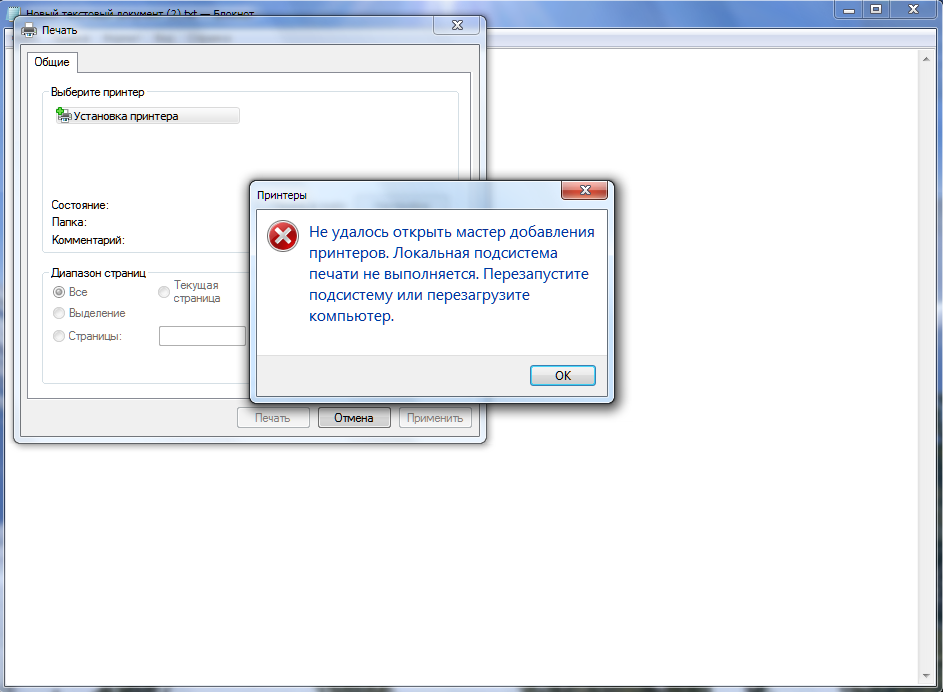
. Программные ошибки драйвера и микрокода (прошивки)
Если принтер не распечатывает материалы или печатает их с ошибками, возможно, проблема связана с драйверами. Убедитесь, что вы используете последнюю версию драйверов для вашего принтера.
Способ 1: Обновите драйверы USB
Если ваш принтер работает на другом компьютере, проблема, вероятно, заключается в драйверах USB. Чтобы обновить драйверы:
- Если ваш порт USB 3.0 (синий) показывает эту ошибку, попробуйте порты USB 2.0 (черные).
Способ 2: Перезапустите службу очереди печати и сбросьте задачи печати
Перезапуск службы очереди печати принтера после очистки задач может помочь. Нажмите Windows/Start Key + R, чтобы открыть Выполнить окно. Введите services.msc и найдите запись с названием Диспетчер очереди печати. Остановите службу, удалите файлы в папке спула, затем перезапустите службу и повторите попытку печати.
Разрешение конфликта портов
Некоторые принтеры используют порт WSD, который может вызывать ошибки. Добавьте порт TCP/IP в свойствах принтера и проверьте, устранится ли проблема.
. Проблемы с микрокодом (прошивкой)
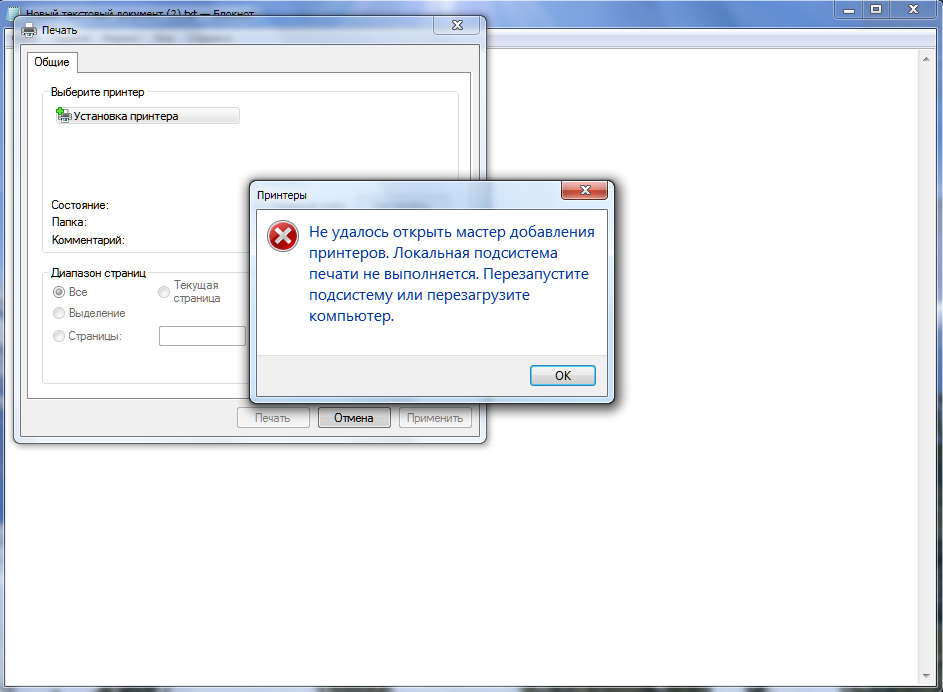
Решение проблемы на примере принтера Lexmark
Производители регулярно выпускают обновления прошивок. Поддержание прошивки принтера в актуальном состоянии важно для производительности и устранения проблем.
Как проверить уровень прошивки принтера
Вариант 1: Использование встроенного веб-сервера
Убедитесь, что принтер подключен к сети.
Печать страницы настроек меню
Информация о настройках меню на странице только в течение нескольких секунд после печати.
Как загрузить прошивку
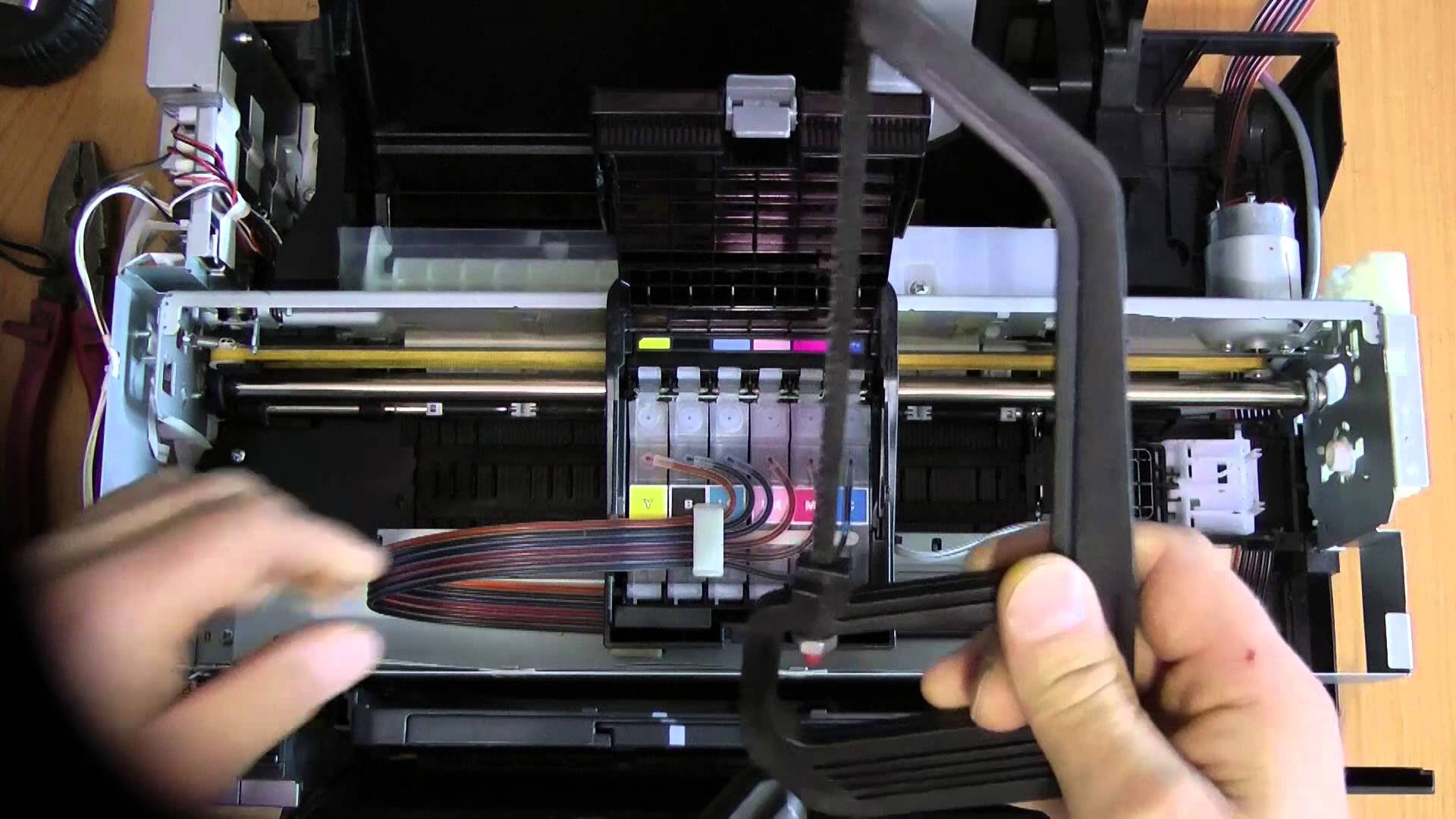
Неправильное соединение кабелей: Если принтер не печатает или печатает с ошибками, проверьте правильность соединения кабелей. Убедитесь, что все кабели подключены к соответствующим портам и не повреждены.
Поломка картриджа: Если принтер не распечатывает материалы или качество печати низкое, возможно, картридж сломан. Проверьте его состояние и замените при необходимости.
Забитые насосы и головки: Если на странице появляются артефакты или строки, принтер может испытывать проблемы из-за забитых насосов и головок. Проведите обслуживание для их очистки.
Недостаточный уровень чернил: Проверьте уровень чернил, если принтер не печатает или делает это с плохим качеством. Замените чернила при необходимости.
Проблемы с сетью: При проблемах с печатью, убедитесь, что принтер подключен к сети и настроен правильно.
Чтобы избежать подобных проблем, следите за состоянием принтера и регулярно ухаживайте за ним. При возникновении сложностей, рекомендуется обратиться к профессионалам или к технической поддержке производителя.
Дополнительно о техподдержке
 Обновите свой видеоплеер для Windows 10: откройте мир удовольствия от просмотра
 Минский районный исполнительный комитет – Защита прав потребителей
 Руководство по устранению неполадок: проблемы со звуком в Windows 10 с динамиками
 Водоканал Нижний Новгород, Керченская улица, 15а – сайт, телефон, режим работы
 Устранение зависания питания ноутбука после выключения: пошаговое руководство
 Банк «Сетелем» в Нижнем Новгороде, описание, официальный сайт и отзывы на портале Выберу.ру
 –
Портал органов власти Ярославской области
–
Портал органов власти Ярославской области Настройка сети без суеты: подключайтесь с легкостью