
Загрузите Opera-браузер для быстрого и безопасного сёрфинга!
Некоторым пользователям могут быть знакомы проблемы с просмотром видео на YouTube на своем мобильном устройстве. Но не волнуйтесь, эти проблемы можно легко решить. Джо Кили, эксперт технического портала MUO, поделился советами о причинах возникновения проблем и о том, что нужно делать, чтобы их устранить.
Поддерживаемые ресурсы
Существует список ресурсов, которые поддерживают скачивание файлов. Смотрите подробности на http://ru.savefrom.net/faq.php#supported_resourses
Проблемы с просмотром видео в браузере
Иногда возникают сбои при просмотре видео в браузере. Это может быть связано с неполадками графического драйвера. Если приведенные решения не помогли, возможно проблема в драйверах видеокарты или видеоадаптера. Попробуйте обновить или переустановить их.
Почему видео в браузере может не работать?
Есть несколько возможных причин, по которым видео в браузере может не работать. Это могут быть неправильные настройки браузера, отсутствие поддержки формата видео или другие факторы.
Как исправить проблемы с воспроизведением видео на телефоне
Современные смартфоны обладают впечатляющими функциями для просмотра видео, но время от времени могут возникать проблемы. Чтобы избежать неполадок при воспроизведении видео на телефоне, следуйте советам по решению проблем.
Почему не воспроизводится видео?
Большое количество факторов может приводить к проблемам с воспроизведением видео на телефоне. Это могут быть низкая скорость интернета, недостаточное количество оперативной памяти или проблемы с кодеками.
Что делать, если видео не воспроизводится на Андроид
Если видео не воспроизводится на устройстве Android, воспользуйтесь рекомендациями по решению проблемы. Проверьте настройки браузера, интернет-соединение и обновите необходимые программы для воспроизведения видео.
Решение проблем с воспроизведением видео
Ошибка воспроизведения видео зачастую сопровождается сообщением.
Обратимся к способам решения, когда не воспроизводится видео в режиме офлайн-просмотра, то есть при попытке открыть загруженный тем или иным способом на телефон видеофайл.
Проверьте целостность файла
Самая распространенная причина возникновения проблемы заключается в том, что файл скачан не до конца. Поэтому сначала убедитесь в целостности видео, попробовав его воспроизвести на другом устройстве.
Установите необходимые кодеки
Вторая по частоте причина, почему не воспроизводится видео, — отсутствие необходимых кодеков. Чтобы исправить ошибку, необходимо установить хороший видеоплеер для телефона.
Измените настройки проигрывателя
Не поленитесь внимательно осмотреть настройки текущего проигрывателя. Возможно, вам стоит изменить декодер видео с HW на HW+, и тогда воспроизведение заработает.
Воспользуйтесь специальными приложениями
Если проблему не удается решить, попробуйте исправить видео через приложение Repair Video & Fix corrupt или Video Repair Tool. Программа выполнит конвертацию видео под один из поддерживаемых форматов, что поможет решить проблему с воспроизведением.
Частные случаи
Не воспроизводится видео в Галерее
Иногда проблема возникает при попытке посмотреть ролик, снятый на камеру смартфона из-за неполадок приложения Галерея. В этом случае, установите стороннее приложение для просмотра фотографий.
Не воспроизводится видео в браузере
Сложности часто возникают и при воспроизведении потокового видео через браузер. Неисправности могут быть связаны с нестабильным подключением к интернету.
Не воспроизводится видео в Ютубе
Проблемы с воспроизведением видео на YouTube часто решаются несколькими рекомендациями.
🔥 Не забудьте заглянуть в наш телеграм-канал Сундук Али-Бабы, где мы собрали лучшие товары с АлиЭкспресс.
❗ Также, поделитесь своим мнением или задайте вопрос в нашем телеграм-чате.
Татьяна Шевцова – Эксперт по SEO
Возможные причины невоспроизведения видео на YouTube на устройствах Android
Администрация видеохостинга напоминает, что если у вас не воспроизводится видео на YouTube на устройствах Android, одной из вероятных причин может быть блокировка ролика или запрет автора на его просмотр.
Что делать, если видео на телефоне не воспроизводится с звуком?
Не забудьте проверить настройки звука на телефоне. В случае с потоковым видео устранить неполадки может помочь перезапуск приложения и очистка его кэша. Дополнительные способы исправления ошибок можно найти в соответствующем тексте на нашем сайте.
Таблица пользователей и их сообщений
| Участник | Темы | Сообщения | Присоединился |
|---|---|---|---|
| Участник1 | 20 | 297 | 27.12.2010 |
| Участник2 | 318 | 2190 | 20.11.2013 |
| Участник3 | 227 | 2191 | 08.01.2009 |
Общие рекомендации для устранения проблем с воспроизведением видео на Linux
- Проверьте установлен ли opera-ffmpeg-codecs
- Проверьте формат видео – должен быть только mp4, без webm
- В случае проблем, можно попробовать заменить библиотеку от хрома
Проблемы с кэшем YouTube на Android
Для удобства использования приложения YouTube, файлы на телефоне кэшируются. Иногда эти файлы могут повредиться, что приводит к некорректной работе приложения. Чтобы исправить ситуацию, необходимо очистить кэш приложения.
Что делать, если не воспроизводится онлайн-видео в Linux?
Для пользователей Linux, возникающие проблемы с воспроизведением онлайн-видео, можно попробовать следующие действия:
- Проверить наличие необходимых кодеков и библиотек
- Убедиться, что браузер и система обновлены до последней версии
- Попробовать использовать альтернативные браузеры для воспроизведения видео
Благодарим за внимание и надеемся, что представленная информация окажется полезной!
Как повысить производительность воспроизведения видео в веб-браузере
В случае с GNU/Linux и другими Unix-системами основные причины неисправности те же. Однако в этой операционной системе источником проблемы намного чаще становятся неполадки видеодрайверов. Поэтому одним из вариантов решения для Linux – переустановка драйверов для графики.
Как возобновить работу видео в разных браузерах?
Рассмотрим пошаговые инструкции по установке обновлений, очистке кэша и отключению расширений для трех наиболее популярных программ. Их выполнение поможет вернуть видеороликам работоспособность.
Google Chrome
- Запустите программу, кликните на три точки в правом верхнем углу, выберите пункт Справка, щелкните на строку О браузере, кликните на кнопку Обновить Google Chrome и нажмите Перезапустить. Если обновление недоступно, у вас уже установлена последняя версия приложения.

- Если обновление не помогло, попробуйте очистить кэш. Для этого нажмите на три точки в правом верхнем углу окна, перейдите в Дополнительные инструменты, затем Удаление данных о просмотренных страницах, выберите Все время и удалите данные.

- Если это не помогло, попробуйте отключить все установленные дополнения в разделе Расширения, который можно открыть через меню с тремя точками в правом верхнем углу.

Mozilla Firefox
- Перезапустите браузер и проверьте, обновлены ли у вас уже установленные расширения и плагины.

- Если это не помогло, выполните очистку кэша. Для этого перейдите в Настройки через правое верхнее меню и откройте пункт Приватность и защита. В нем найдите раздел с данными и удалите их.

- Если очистка кэша и куки не помогла, попробуйте отключить все расширения в соответствующем разделе. В него можно попасть через правое верхнее меню.

Opera
- Запустите браузер, откройте меню, выберите пункт Обновление и восстановление, после чего нажмите на кнопку Проверить наличие обновлений. Если они будут найдены, выполните их установку.

- Если обновление не поможет, очистите куки и кэш. Для этого воспользуйтесь сочетанием клавиш Ctrl + Shift + Delete в запущенном окне браузера, отметьте галочкой пункт Кэшированные изображения и другие файлы и выполните очистку.

3. Если это не поможет, следует попробовать отключить установленные дополнения в настройках программы.
Недостаток памяти устройства
Почему YouTube не реагирует на нажатия? Как правило, это проблема самого устройства, поскольку оно работает медленно или зависает. Это может происходить из-за того, что память устройства почти вся заполнена. Для корректной работы как самого смартфона, так и приложений необходимо свободное пространство на носителе гаджета.
Первым делом попробуйте перезапустить телефон. Так освободите оперативную память устройства. После этого удалите ненужные файлы и приложения на смартфоне, чтобы освободить основную память.
Такие зависания могут возникать во время фоновых обновлений приложений. Если на устройстве мало памяти, отключите автообновления приложений и обновляйте только самые важные или часто используемые из них.
Что делать, если не открывается YouTube на телефоне? Первым делом проверьте приложение и ОС на предмет обновлений. Если они есть, обновите. Если не помогло, почистите кэш приложения. Приложение может не открываться из-за нехватки памяти на устройстве. Освободите ее, удалив ненужные файлы и приложения.
Это были основные причины и решения проблемы с работой YouTube. Если ничего из вышеперечисленного не помогло, то обратитесь за помощью в техподдержку Google.
Сбой в работе операционной системы телефона и обновлений YouTube
Приложение YouTube может некорректно работать или вообще не запускаться, если оно или система на телефоне на обновлена. Поэтому когда приложение работает нестабильно, необходимо его обновить вручную.
На Android действия следующие:
На устройствах iOS действия такие:
Проблемы в работе могут возникать и у обновленного приложения. В этом случае необходимо удалить и заново установить YouTube. Для этого на телефоне войдите в настройки, а затем в раздел с приложениями. Найдите YouTube и удалите его. Можете удалить приложение и в самом магазине Google Play Store или App Store, а затем там установить его заново.
Неверные настройки даты и времени на телефоне
Неправильные настройки даты и времени на телефоне могут привести к сбоям в работе YouTube. Это актуально для всех приложений, которые синхронизируются с телефоном по времени и дате.
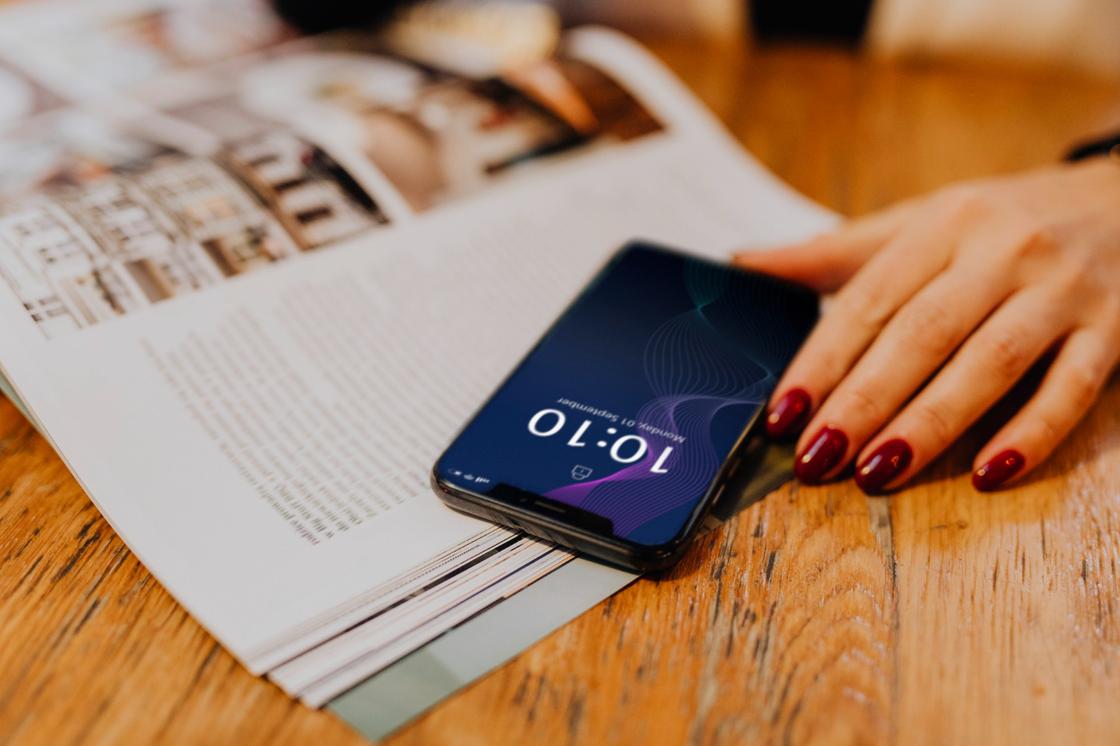
Время и дата на телефоне: Freepik
Чтобы это исправить, достаточно установить правильную дату и время на телефоне. Для этого на Android сделайте так:
На iOS действия такие:
Это включает автоматическую синхронизацию телефона с датой и временем. Как правило, эта функция включена, но могут быть исключения.
Неисправность в настройках сети на телефоне
Если ничего из вышеперечисленного не помогло, возможно, настройки сети на телефоне неисправны. Это может вызвать различные проблемы, в том числе блокировку YouTube. Чтобы это исправить, сбросьте настройки сети. Для этого на Android выполните такие действия:
На iOS действия следующие:
При сбросе сетевых настроек удаляется список используемых сетей и настроек VPN. Wi‑Fi выключается, а затем снова включается, что приводит к отключению от всех сетей, к которым были подключены.
После этого необходимо будет настроить параметры сети с нуля. Для этого придется заново ввести пароль от сети Wi-Fi.
Варианты устранения проблемы
В большинстве случаев такие неполадки в браузере Опера решается путем проверки и установки соответствующих настроек, а также очисткой кэша браузера. Кроме этого, перед тем как приступать к изменению параметров обозревателя, можно попробовать его перезапустить, а также осуществить перезагрузку Windows. Далее рассмотрим несколько самых действенных способов устранения проблем с видеоклипами.
Иногда неправильные настройки Opera могут стать причиной проблем с видеоконтентом. Чтобы их устранить, проделаем следующие операции:
В параметрах обеих технологий также следует обратить внимание на раздел «Блокировать» — в нём не должны присутствовать ресурсы, с которых вы хотите воспроизводить видео.
Ещё одной из причин неполадок с видео в Опере может быть устаревшая версия браузера. Интернет-технологии всё время развиваются и требуют использование новейших стандартов, которыми, возможно, не оснащены старые версии обозревателя. Чтобы обновить программу, проделаем следующие операции:
Установка плагина Flash Player
Ещё одна причина неполадок с видео в Опере — это отсутствие или некорректная работа дополнения Flash Player. В таких случаях обычно при попытке запустить ролик появляется оповещение о том, что нужно установить плагин. Чтобы это осуществить, проделаем следующие операции.
Если плеер уже установлен на компьютере, можно проверить его версию. До этого продолжаем:
В случае наличия обновлённой версии нужно будет её установить с официального сайта, как это было описано ранее.
После завершения операции желательно перезапустить браузер.
Отключение аппаратного ускорения
Ещё один способ, к которому можно прибегнуть для устранения неполадок с видео, — это отключение функции аппаратного ускорения. Проделаем следующие шаги:
Теперь проблема с видео должна будет устраниться.
На этом наша инструкция подошла к концу. Надеемся, что её помощью вам удастся без затруднений устранить неполадки с воспроизведением видеороликов в вашем браузере.
Сбой в работе видеохостинга YouTube
Почему не работает YouTube на телефоне? Приложение YouTube может не работать на телефоне из-за сбоя самого видеохостинга, отсутствия интернет-соединения, неполадки в работе операционной системы телефона и обновлений YouTube, проблем с кэшем приложения, с настройками даты и времени, сети на телефоне.
Как пишет автор технического портала MUO Джо Кили, YouTube сам может не работать в данный момент. Сбой в работе сервиса бывает крайне редко, но такое возможно. Поэтому первым делом проверьте, не упали ли сервера YouTube.
Нужен ли Flash Player для воспроизведения видео?
Сталкиваясь с проблемами при загрузке видео в сети, многие пользователи начинают искать причину неисправности в отсутствии Flash Player. На самом деле, в современном интернете он практически не используется. Компания Adobe прекратила его поддержку в 2020 году. Сейчас на подавляющем большинстве сайтов с видео используются технологии HTML. Поэтому искать источник сбоя в компонентах Flash Player не стоит.
Что делать, если не работает видео на YouTube?
YouTube — самый популярный сайт для просмотра видео, поэтому неполадки с ним возникают часто. Если вы столкнулись с неработоспособностью контента на сайте, попробуйте перезагрузить страницу, перезапустить браузер и компьютер, а также очистить кэш браузера, отключить дополнения и установить обновления с помощью инструкции выше.
Универсальных способов решения проблемы
Рассмотрим 10 стандартных решений проблемы, которые позволят устранить ее в большинстве случаев.
Перезапуск браузера
Первое, что стоит попробовать — перезапуск браузера. В процессе работы программы могли возникнуть сбои, что особенно актуально в случаях, когда браузер был открыт долгое время. Стоит попробовать закрыть все запущенные окна приложения, спустя 30-60 запустить его снова и попробовать воспроизвести видео.
Перезагрузка компьютера
Другой простой способ решения, который также часто оказывается действенным — перезагрузка компьютера. Чтобы правильно произвести полный перезапуск ПК или ноутбука, нужно выключить его, завершив работу в операционной системе, затем отключить устройство от сети на 30-60 секунд, после чего запустить повторно.

Отключение блокировщика рекламы и других расширений
Дополнения браузера могут отрицательно сказываться на работоспособности некоторых его функций. Стоит попробовать временно отключить или удалить все установленные расширения, чтобы восстановить работу медиа. Если это поможет — причина была в них. В таком случае нужно выявить, какое именно расширение было источником проблемы. Его потребуется удалить.
Проверка состояния сети
Иногда видео не работают из-за неполадок с интернетом. Чтобы выявить и исправить их, можно воспользоваться встроенной в Windows утилитой. Для этого кликните ПКМ по значку сети в трее и щелкните на пункт Устранение неполадок.
Применение другого браузера
Если на вашем ПК установлено несколько браузеров, попробуйте использовать разные. Возможно в одном из них медиа заработают исправно, так как в некоторых случаях неисправность вызвана сбоями конкретного браузера.
Использование режима Инкогнито
Проблемы с воспроизведением видео в интернете очень часто возникают из-за неполадок с кэшом и куки. Самый простой способ избежать их — воспользоваться режимом Инкогнито, в котором они не сохраняются. Для этого нужно открыть новое приватное окно в браузере.
Отключение антивирусов и фаерволов
Работа антивирусной защиты нередко приводит к неполадкам в работе сети. Следует попробовать на время отключить фаерволы и подобные программы, после чего проверить состояние браузера без них.
Обновление браузера
Установить обновления в браузер обычно можно с помощью встроенных функций программы. Загрузка новой версии часто помогает исправить ошибки и возобновить нормальную работу некоторых функций.
Переустановка браузера
Иногда подобные сбои могут быть вызваны неполадками ОС, которые могли быть исправлены разработчиками в новых обновлениях. Поэтому можно попробовать установить их через Центр обновления Windows.

Отсутствие интернет-соединения
Технический писатель портала Help Desk Geek Махеш Маквана пишет, что проблема может быть в плохом интернет-соединении или в его отсутствии. Если плохой интернет, видеохостинг может подвисать или ничего не грузить, но в само приложение на телефоне зайдете без проблем.
Один из способов проверить — открыть веб-браузер на телефоне, запустить сайт, например Google, и посмотреть, загружается ли он. Если сайт не загружается, у телефона проблемы с подключением. В этом случае можете попытаться починить интернет самостоятельно или обратиться за помощью к своему интернет-провайдеру.
Проверить интернет можно на ПК. Если на телефоне не открываются сайты, а в этот момент на ПК все работает нормально, тогда проблема может быть в роутере или в самом устройстве.
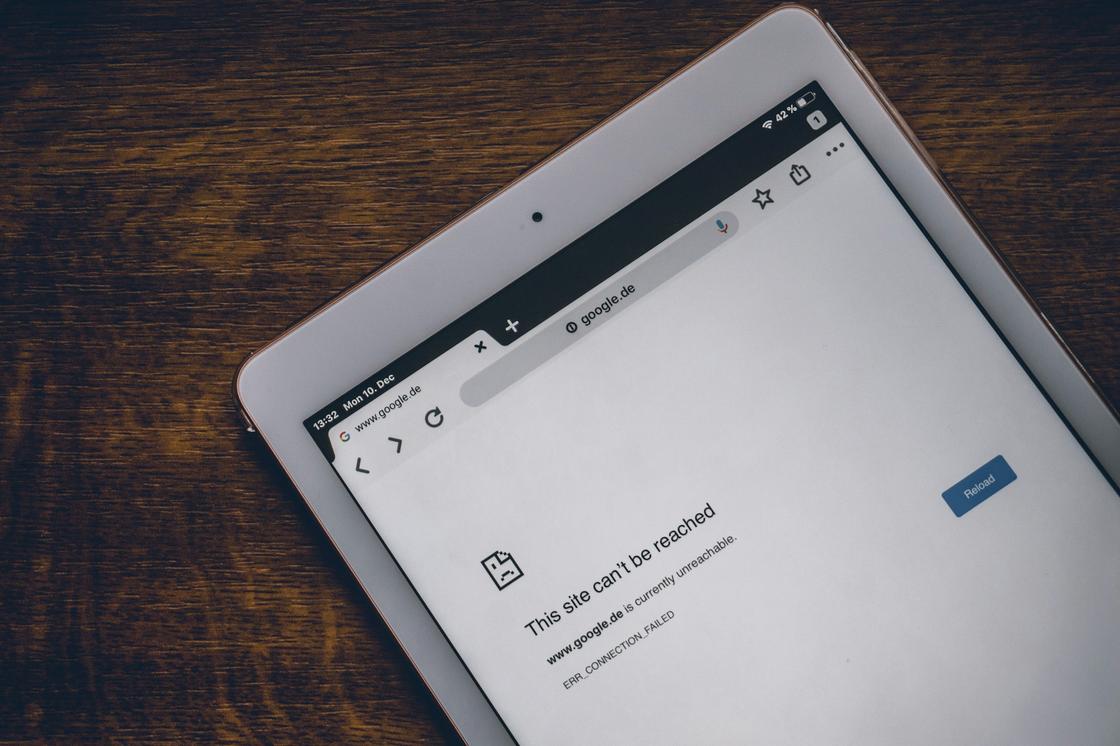
Отсутствует интернет-соединение на телефоне: Unsplash/Jonathan Kemper
Дополнительно о техподдержке
 Оптимизация производительности. Очистите ненужные программные файлы на диске Windows 10.
 Пенсионный Фонд в Ленинском районе г. Новосибирска – телефон, сайт, адрес, график и режим работы ПФР
 Решение проблем с установкой NVIDIA: устранение проблем с драйверами для обеспечения плавной работы
 Откройте для себя Яндекс Браузер: ваш путеводитель по выбору лучшего браузера
 Полное руководство: легко подключите Xbox 360 к телевизору и Wi-Fi
 Быстрые и простые способы раздачи Интернета через маршрутизатор
 Что делать если микрофон или динамик работает некорректно
 Устранение неполадок Почему на вашем телефоне нет подключения к Интернету через Wi-Fi?