Зачем экран не тухнет во время звонка?
Применимо к
- Android 11
- Android 10
Ваш смартфон оснащен датчиком приближения. Этот датчик отключает сенсорный экран во время звонков, когда ваше ухо близко к дисплею. Это предотвращает случайное нажатие на другие функции телефона во время разговоров. Датчик приближения расположен в верхней части телефона, над дисплеем. Ему требуется некоторое время, чтобы включить или выключить дисплей перед или после звонка. Может потребоваться несколько секунд, чтобы экран выключился или включился.
Когда датчик приближения может работать неправильно?
Датчик приближения может работать неправильно в следующих случаях:
- Датчик загрязнен
- Программное обеспечение не корректно
- Датчик поврежден
Что делать, если экран не тухнет во время звонка?
Попробуйте следующие шаги один за другим. Проверьте, решается ли проблема после каждого шага, прежде чем переходить к следующему.
Принудительная перезагрузка устройства
Примечание: При сбросе до заводских настроек все данные на вашем Xperia будут удалены. Не забудьте создать резервную копию данных перед сбросом. Фото, видео, музыка и документы на SD-карте останутся нетронутыми.
Обновление программного обеспечения
Чтобы обновить ПО, воспользуйтесь беспроводным подключением. Если обновления недоступны по беспроводной сети, проверьте через Xperia Companion на компьютере.
Установка обновления по беспроводной связи
Пользователи Bitrix24 могут испытывать проблемы с вызовами. Некоторым нужно пополнить баланс, другим — обратиться за помощью.
Если у вас установлено приложение Bitrix24, свяжитесь со службой поддержки для решения проблем.
Контакты службы поддержки
Если у вас возникают ошибки при совершении исходящих звонков, мы предложили типичные ситуации и методы их решения. Обратитесь за помощью, если установлено приложение телефонии из Маркета Bitrix24.
Типовые ошибки в логах
При работе с телефонией могут возникать различные ошибки, которые могут помешать совершению звонков. Для удобства мы собрали типовые ошибки в логах и описали, как их можно исправить.
Когда не получается позвонить с арендованного номера
Чаще всего проблемы с звонками с арендованного номера возникают по следующим причинам:
Недостаточно средств на балансе телефонии
Если на балансе не хватает средств для оплаты аренды номера, в логе звонка может возникнуть ошибка Forbidden. Not active.
Как проверить баланс и срок оплаты номера:
- Перейдите в раздел Настроить.
- Проверьте срок оплаты номера – если текущая или более ранняя дата, номер не оплачен.
Как пополнить баланс:
Пополните баланс телефонии, чтобы исходящие звонки заработали.
Не загружены документы для аренды номера
Если документы для аренды номера не были отправлены или были отклонены, в логе звонка появится ошибка Forbidden. Cant be used.
Как загрузить документы:
- Загрузите новые документы, если предыдущие были отклонены.
Когда не получается позвонить с облачной или офисной АТС
Если возникают проблемы с исходящими звонками с облачной или офисной АТС, проверьте следующие моменты:
Неактивная лицензия на SIP-коннектор
Если у вас закончились тестовые минуты для исходящих звонков, в логе звонка может появиться ошибка SIP Trial: trial time is over.
Убедитесь, что у вас активная лицензия на SIP-коннектор для работы с исходящими звонками.
Решение указанных выше проблем поможет избежать ошибок и возобновить работу с телефонией без проблем.
Подключение SIP-коннектора и приобретение лицензии
Чтобы продолжить работу с исходящими звонками, необходимо подключить SIP-коннектор и приобрести соответствующую лицензию. Если ваша работа связана исключительно с входящими звонками, лицензия на SIP-коннектор вам не понадобится. Однако, если вы перенаправляете входящие звонки на другой номер, для этого необходим активный SIP-коннектор. Если лицензия истекла или закончились тестовые минуты, в логе звонка будет отображаться ошибка SIP Trial: trial time is over.
Ошибка на стороне АТС
Если вы обнаружили ошибку с кодом 403, 404, 480, 500 или другими в логе звонка, то причина возможно кроется на стороне АТС, которая предоставляет вам номера. Скопируйте ссылку на лог звонка из адресной строки браузера и обратитесь в поддержку АТС для устранения данной проблемы.
Ошибки исходящих звонков
Проверьте корректность настроек для совершения исходящих вызовов. Удостоверьтесь, что у сотрудника есть права на исходящие звонки и соответствующие доступы настроены правильно. В случае ошибки Вы не можете совершить звонок, убедитесь, что в настройках браузера предоставлен доступ к микрофону и выполните тест качества связи. Также, проверьте корректность указанного номера, чтобы избежать ошибки Invalid number.
Проблемы с микрофоном и динамиком
Если у вас возникли проблемы с микрофоном или динамиком при совершении звонков, рекомендуем провести диагностику, чтобы устранить неполадки и обеспечить качественное взаимодействие с вашими собеседниками.
Если у вас возникли другие проблемы или вам необходима помощь, не стесняйтесь обращаться в службу поддержки Битрикс24, предоставив лог проблемного звонка. Необходимо указать все детали проблемы для более эффективного решения.
Что делать, если микрофон или динамик не работают должным образом
Прежде чем приступить к выполнению рекомендаций, необходимо выполнить общую проверку вашего смартфона.
- Проверьте, обновлено ли программное обеспечение и все приложения на вашем устройстве до последней версии.
- Убедитесь, что ничто не закрывает микрофон или динамик на телефоне. Чехол или защита экрана могут вызывать искажения звука во время звонков.
Если вы пользуетесь смартфонами Samsung S23, S22, Flip3, Fold3, A33, A53, A73, убедитесь, что вентиляционное отверстие не забито.
Вентиляционное отверстие обеспечивает водонепроницаемость устройства. Если оно закрыто, звук из динамика может быть нечетким. Обратитесь к руководству пользователя, чтобы найти расположение вентиляционного отверстия на вашем смартфоне.
Решение проблемы недостаточного звука во время звонка
Если вы испытываете проблемы с низким уровнем звука во время звонка, попробуйте увеличить громкость.
Нажмите кнопку громкости на правом боку устройства.
Для увеличения громкости нажмите верхнюю кнопку.
Для уменьшения громкости нажмите нижнюю кнопку.
Обратите внимание, что уровень звука во время звонка может быть регулирован только во время разговора. На главном экране будет регулироваться уровень звука звонка.
Проверка динамика через запись на диктофон и громкую связь
- Создайте запись на диктофоне и прослушайте ее. Если звука нет, возможно микрофон загрязнен. Очистите его с помощью зубной щетки или продуйте.
- Проверьте динамик Samsung Galaxy через громкую связь во время разговора. Если звук есть, переходите к следующему шагу.
Проверьте настройку Отключить все звуки
Убедитесь, что случайно не включена функция Отключить все звуки на вашем устройстве.
Следуя этим рекомендациям, вы сможете решить проблемы с микрофоном или динамиком на вашем смартфоне Samsung.
Если вы ничего не слышите во время вызова, то, возможно, включена функция «Отключить все звуки». Чтобы выключить эту функцию, выполните следующие шаги.
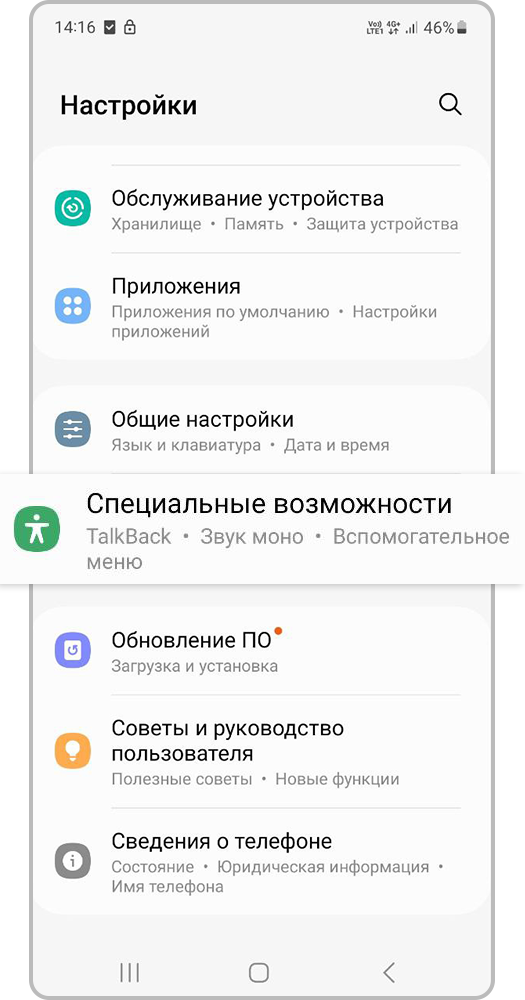
Шаг 1. Откройте Настройки и перейдите во вкладку Специальные возможности.
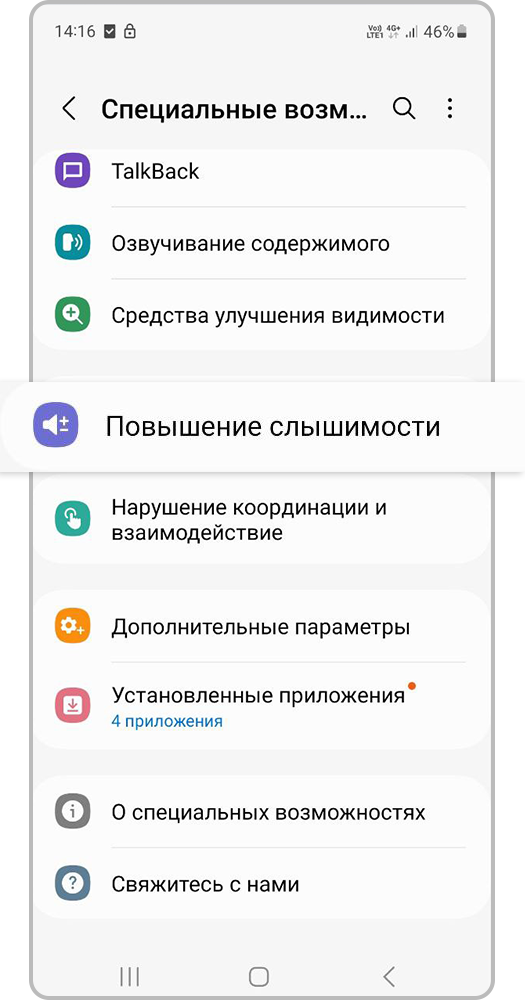
Шаг 2. Выберите пункт Повышение слышимости.
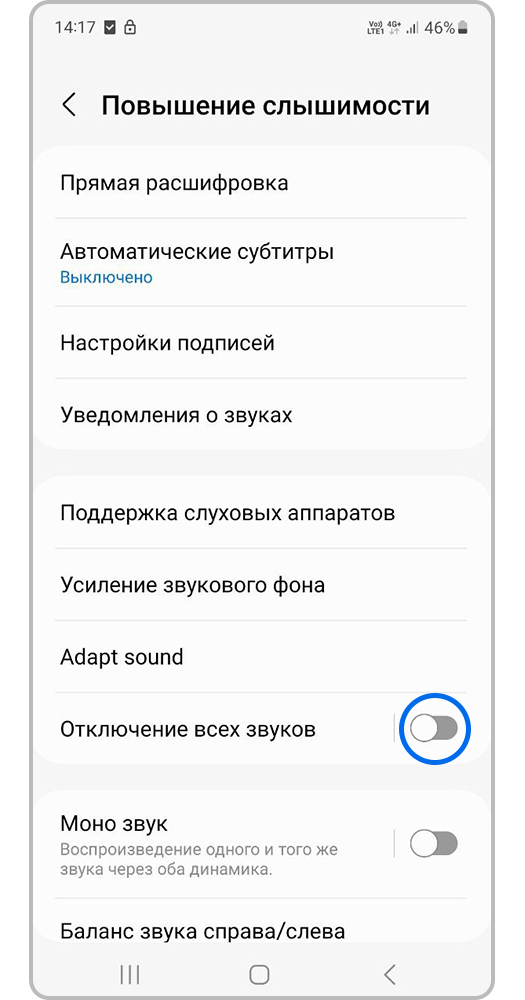
Шаг 3. Перетащите ползунок напротив функции Отключить все звуки, чтобы ее выключить.
5. Проверьте работу динамика с помощью функции Диагностика в Samsung Members
Чтобы проверить работу динамиков, используйте Samsung Members. Для этого войдите в приложение и следуйте инструкции ниже или наберите код *#7353#, если ваше устройство на Android 8.0 и ниже (пункт Melody).
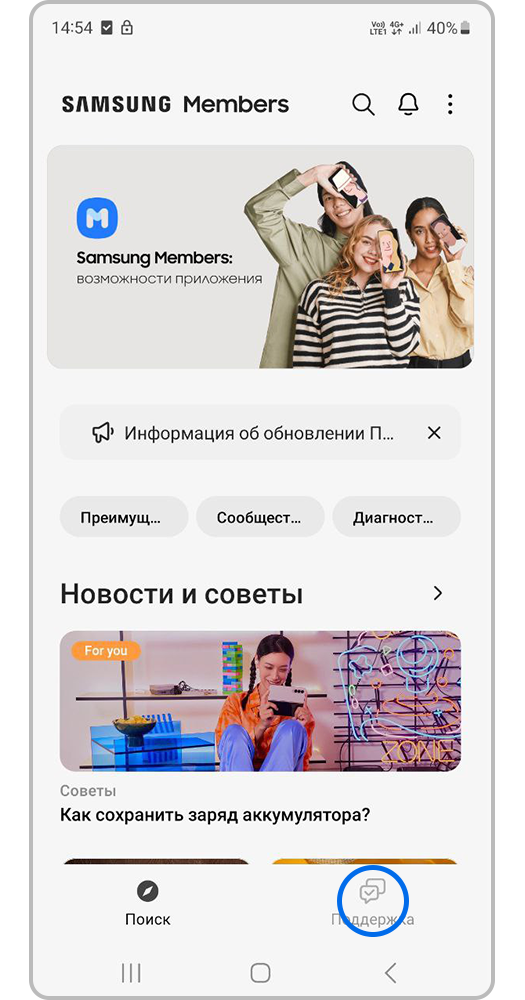
Шаг 1. Откройте приложение Samsung Member и выберите Поддержка.
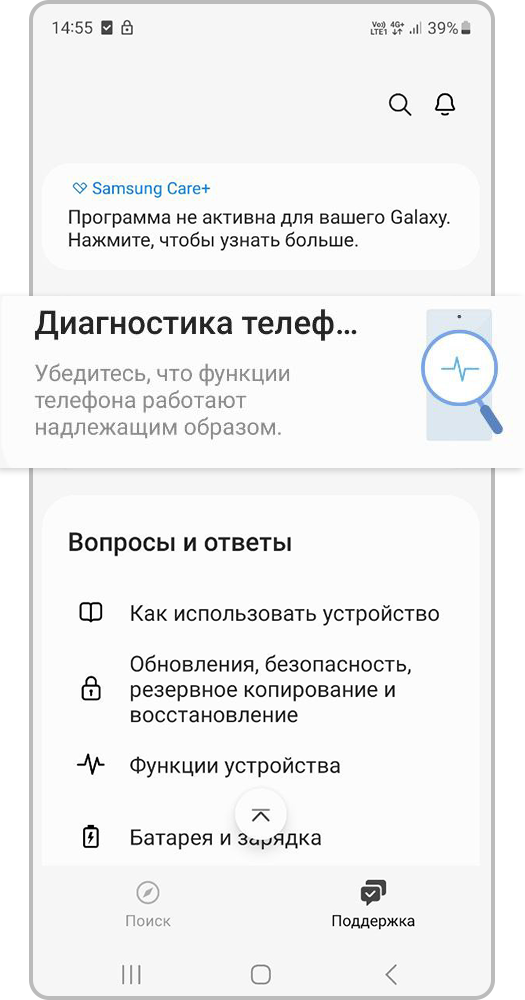
Шаг 2. Выберите вкладку Диагностика телефона.
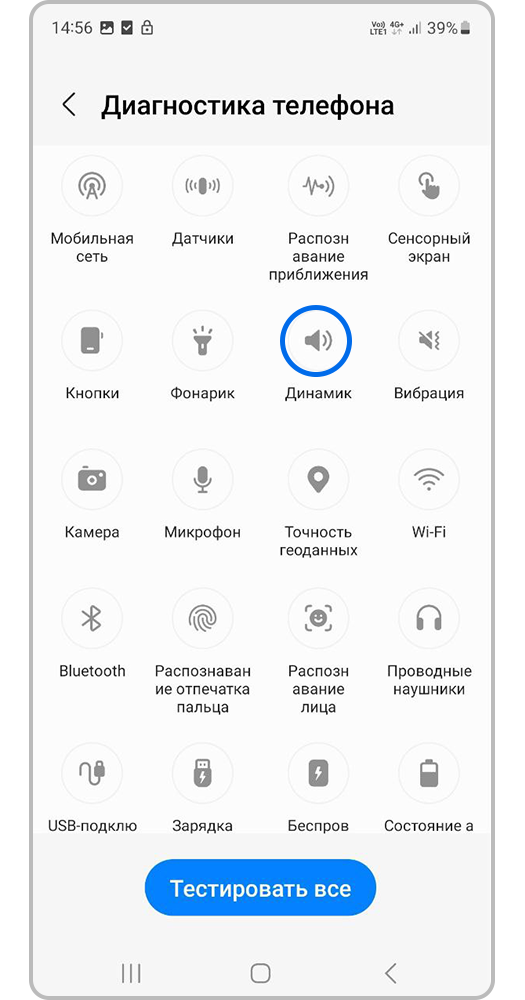
Шаг 3. НажмитеДинамик и выберите Тестировать.
6. Выключите вызовы по Wi-Fi
Если вы пользуетесь функцией вызовов по Wi-Fi, она будет использовать для телефонного вызова сетевое подключение телефона. На качество вызова может влиять слабая сеть Wi-Fi. Просто выключите эту настройку и попробуйте сделать вызов.
Откройте приложение Телефон.
Коснитесь значка дополнительных опций (три точки по вертикали), а затем коснитесь пункта «Настройки».
Коснитесь пункта «Вызовы по Wi-Fi», затем коснитесь ползунка, чтобы выключить функцию.
Обратите внимание, что функция Wi-Fi Calling может быть недоступна у некоторых операторов связи или на некоторых устройствах.
7. Проверьте, в рабочем ли состоянии SIM-карта
Телефон постоянно сбрасывает вызовы? После завершения вызова получаете уведомление, что SIM-карта не установлена? Уделите минуту и проверьте SIM-карту.
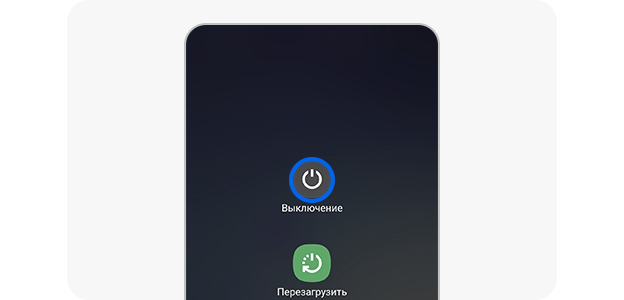
Шаг 1. Выключите устройство.

Шаг 2. Выньте SIM-карту из лотка и осмотрите на предмет повреждения или коррозии.
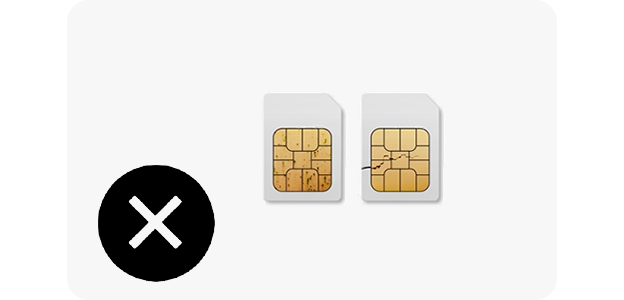
Шаг 3. Если SIM-карта повреждена или неисправна, замените ее у своего оператора.
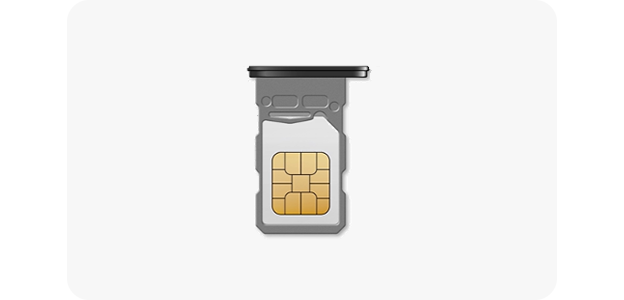
Шаг 4. Убедитесь, что SIM-карта установлена точно по контурам на лотке.
Шаг 5. Перезапустите устройство и снова проверьте.
8. Запустите устройство в безопасном режиме
Некоторые загруженные приложения приводят к зависанию, отказу или замедлению отклика телефона или планшета. Некоторые приложения могут даже влиять на работу камеры, вызывать проблемы аудио и влиять на сетевые подключения.
Использование безопасного режима отключает все загруженные приложения и загружает только оригинальное ПО, которое входит в телефон или планшет, и при этом у вас есть возможность определить, вызвана ли проблема приложением или самим телефоном или планшетом.
Если телефон работает корректно в безопасном режиме, то проблему вызывает какое-то загруженное приложение, и его необходимо удалить.
Обратите внимание, если в безопасном режиме проблемы не наблюдается, то, скорее всего, к ее возникновению приводят недавно загруженные приложения. Продолжите работу и удалите приложение, которое вы установили до того, как в телефоне или в планшете начала наблюдаться эта проблема.
Если проблема наблюдается, то к ее возникновению приводят не загруженные приложения, а что-то другое. Возможно, потребуется выполнить сброс настроек телефона до заводских.
10. Сделайте сброс параметров сети на Samsung Galaxy
После сброса параметров Wi-Fi / Bluetooth / Мобильных данных добавленные устройства и сети будут удалены. Поэтому потребуется повторное подключение устройств. Личная информация на смартфоне Samsung Galaxy не удаляется.
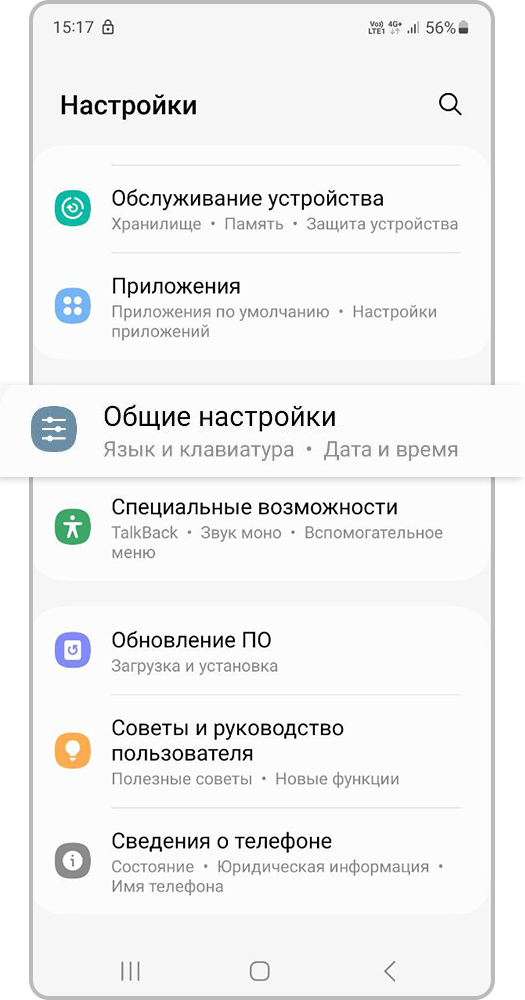
Шаг 1. Откройте настройки и выберите вкладку Общие настройки.
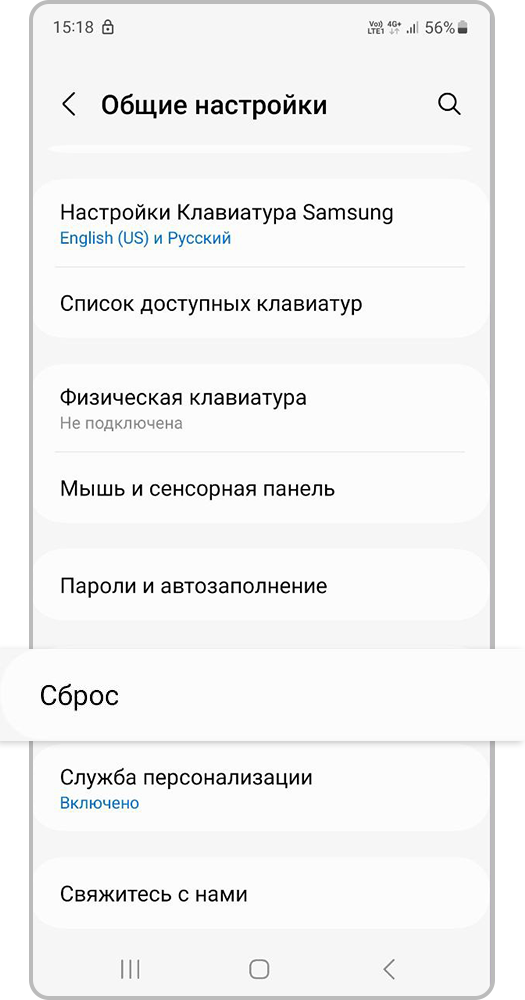
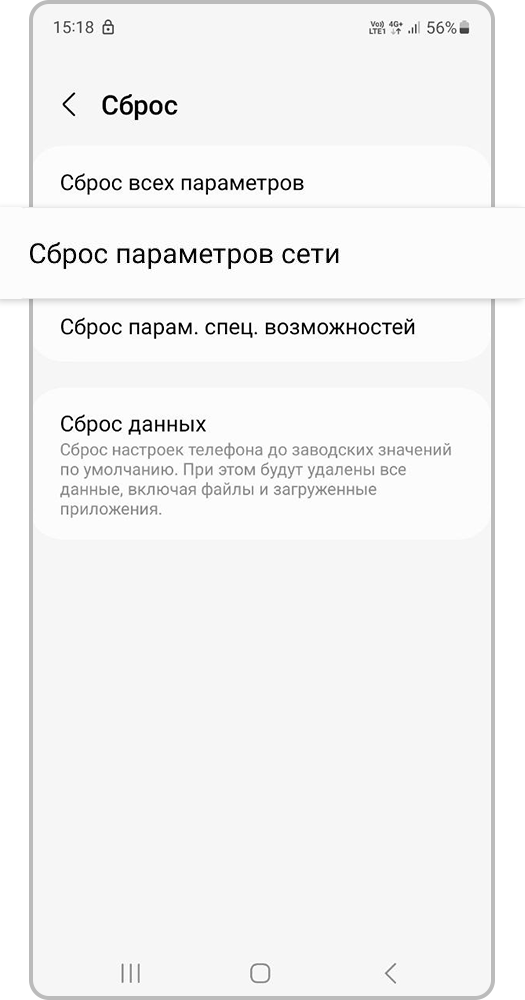
Шаг 3. Перейдите во вкладку Сброс параметров сети.
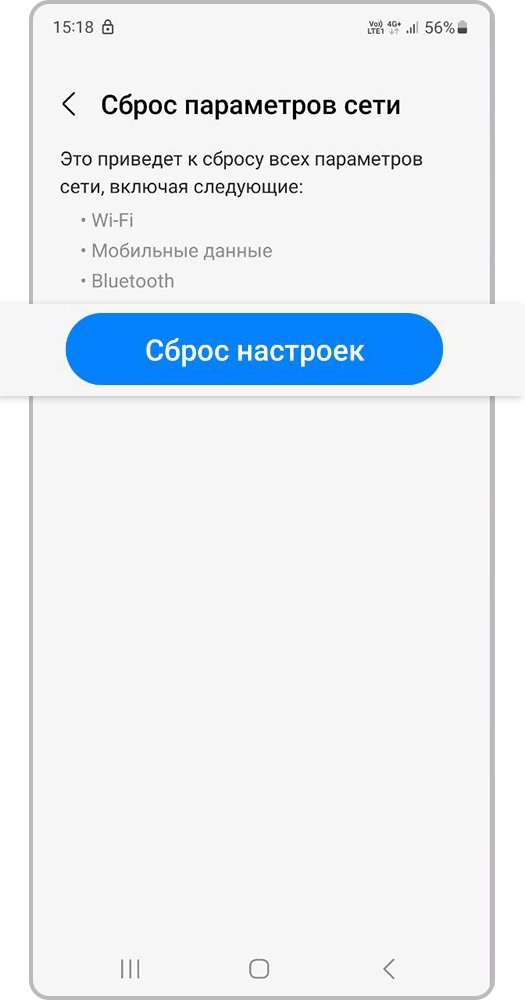
Шаг 4. Нажмите Сброс настроек.
11. Выполните заводской сброс данных на устройстве
Если вышеперечисленные способы не помогают, можно вернуть устройство к заводским настройкам по умолчанию, как при первом включении устройства. Обратите внимание, что сброс настроек в мобильном устройстве до заводских необратим. Убедитесь, что вы сохранили всю информацию в резервное хранилище, прежде чем пробовать выполнять сброс настроек на своем телефоне.
Выполните сброс данных, чтобы исключить возможные программные ошибки. Для этого воспользуйтесь статьей: «Как сделать сброс настроек (hard reset, factory reset) на Samsung Galaxy»
Если ни одна из рекомендаций вам не смогла помочь, то скорее всего ваш смартфон неисправен. Чтобы точно убедиться в том, что вашему Samsung Galaxy нужен ремонт, советуем обратиться в ближайший сервисный центр.
Благодарим за отзыв!
Важно! Если при звонке Вас не слышат – это проблемы с микрофоном. Если вы не слышите – это проблемы с динамиком. В IPhone начиная с 4-го поколения используется 2 микрофона. Один из них (нижний микрофон) находится в нижней торцевой части рядом с разъемом зарядки/синхронизации. Второй (верхний микрофон) находится сверху рядом с разъемом наушников (iPhone 4/4S) или между камерой и вспышкой (iPhone 5/5S/6). Выявить какой из них не работает – очень просто. Достаточно проверить запись звука в приложении диктофон и в приложении камера. (при записи видео используется верхний микрофон а в диктофоне нижний)
На iPhone 7 проблемы со звуком
Одна из самых распространенных неисправностей iPhone 7 – Аудио кодек. Признаки следующие: при звонке не слышно собеседника, не записывает диктофон и зависает камера при записи видео. Если эти три проблемы одновременно появились на Вашем iPhone – Необходимо ремонтировать Аудио кодек.
При разговоре меня не слышно или плохо слышно.
В случае если при разговоре по iPhone Вы слышите собеседника, а он Вас не слышит – скорее всего это связано с некорректной работой микрофона, который находится внизу. Он может быть забит пылью, или просто выйти из строя. По этому можно попробовать прочистить сетку, которая расположена рядом с разъемом зарядки. Если это не помогло – скорее всего нужно менять запчасть. Так же часто происходит так что при разговоре Вы сами закрываете микрофон рукой которой держите iPhone при разговоре. В этом случае собеседник может Вас плохо слышать. Для подтверждения того что микрофон не работает, достаточно открыть приложение диктофон и попробовать записать звук.
Микрофон iPhone работает только на громкой связи.
Это следствие того что нижний микрофон не работает а верхний работает. Попробуйте выполнить рекомендации, описанные в предыдущем пункте.
При записи видео на iPhone звук не записывается.
Если звук не записывается при записи видео – это значит что не работает верхний микрофон. В этом случае нужно проверить работает ли нижний микрофон и динамики. Как показывает практика, в 90% случаев микрофон нужно менять, но перед этим необходимо проверить не закрывается ли он чехлом не забит ли пылью/грязью. Для подтверждения того что не работает верхний микрофон достаточно при звонке включить громкую связь. Если собеседник Вас не будет слышать когда Вы разговариваете по громкой связи – это подтверждает то что верхний микрофон не работает, так как для громкой связи используется именно он.
Данная инструкция предназначена так же для iPhone 6 и 6S
Сколько стоит замена микрофона на iPhone?
Цены на ремонт iPhone вы можете узнать вы можете узнать в разделе Ремонт iPhone Также Вы можете заказать бесплатную диагностику и наши специалисты проверят все функции iPhone за 10 минут и ответят на Ваши вопросы.
Если при разговоре один из собеседников не слышит другого, это ужасно раздражает, ведь одну и ту же информацию приходится повторять много раз. Для плохой связи может быть несколько причин, разберем самые распространенные из них.
В первую очередь стоит проверить, не отключен ли звук в телефоне — это может произойти случайно. Нажимайте на боковую кнопку увеличения громкости прямо во время разговора, чтобы прибавить звук. Кроме того, стоит проверить основные настройки звука — не установлен ли там беззвучный режим или что-либо из вариаций "не беспокоить".
Если в операционной системе произошел общий сбой, может кратковременно отключиться звук и любые другие функции. Так что если вы не слышите собеседника, или он вас, попробуйте перезагрузить телефон — 90% внезапных неполадок с телефоном лечатся таким образом. Если после перезагрузки динамик не заработал, придется прибегнуть к более серьезным методам — возможно, потребуется сброс настроек до заводских. Перед этим необходимо обновить и сохранить резервную копию телефона.
Частая жалоба — не слышно собеседника при звонках через Telegram, WhatsApp и другие мессенджеры. Необходимо переустановить программу и выбрать самую новую версию — в каждой версии идет работа с багами, она становится более стабильной. Зажмите иконку программы до того момента, пока не появится крестик или значок корзины, а затем установите мессенджер заново из маркета приложений. При звонках через мессенджеры нужно помнить, что требуется хорошее покрытие мобильного интернета, иначе звук будет постоянно прерываться — возможно, в этом причина того, что не слышно собеседника. Если покрытие плохое, лучше позвонить через сотовую сеть.
Если недавно вы обновляли версию операционной системы, возможно, произошел сбой этого процесса — самые серьезные проблемы с программной частью возникают именно в процессе обновлений. Зайдите в Настройки — Система и проверьте, есть ли обновленная версия ПО. При наличии новой версии установите ее.
Еще встречаются телефоны с портом для присоединения проводных наушников. Если этот порт забьется грязью, пылью, или туда попадут более крупные частицы мусора, телефон может "подумать", что к нему подключены наушники, и в этом случае звука из динамиков не будет. Если имеется такой порт, стоит проверить его состояние и прочистить ватной палочкой, зубочисткой и т.д. Можно использовать спирт для дополнительной очистки контактов.
Основная техническая проблема, из-за которой не слышно собеседника во время разговора — забитые пылью динамики. Это часто случается, если телефон находится в не слишком чистых условиях. Очистить динамики можно в домашних условиях. Сначала протираем ватной палочкой зону динамика, чтобы размочить пробку, потом пробуем очистить пылесосом на средней мощности. Не включайте пылесос на полную мощность, чтобы не повредить внутренние компоненты, и производите все операции исключительно с выключенным телефоном.

Если на динамики или в целом на телефон попала вода, последствия могут быть самыми разными — в том числе может быть не слышно собеседника в телефоне. Никогда не знаешь, какие именно контакты замкнут от воды. Телефон необходимо просушить, не включая — для этого оботрите его сухой тканью, положите на несколько часов в сухое проветриваемое место. Не стоит использовать поверхности с нагревом или методы вроде миски риса. Большинство случаев с попаданием воды требуют "лечения" в сервисных центрах.
Иногда баги операционной системы столь серьезны, что приходится прибегать к крайним мерам — сбросу настроек до заводских. Эта функция находится в основных настройках, обычно в самом низу списка. Потребуется подтверждение код-паролем. Перед сбросом настроек необходимо зайти в раздел резервного копирования и проверить, когда создана последняя резервная копия и где она сохранена.
Некоторые модели, особенно бюджетные, грешат некорректной работой датчика приближения. Это тот случай, когда вы случайно выключаете микрофон ухом. Рекомендуется при разговоре закрыть зону датчика приближения в районе фронтальной камер и нажать на значок микрофона для правильной работы звука.
Если простейшие способы вроде перезагрузки, переустановки мессенджеров и даже сброс настроек не помогли, скорее всего, дело в поломке "железа", то есть компонентов телефона. С этим остается только обратиться в сервисный центр для диагностики и ремонта. Иногда достаточно заменить динамик, чтобы снова прекрасно слышать собеседника.
Это часто встречается во время звонков через приложения, будь то WhatsApp, Discord, Skype или другие программы для связи. Во время установки таких приложений запрашиваются разрешения на использование камеры, микрофона, контактов и др. Если не выдать их, полноценной связи не будет. Пропустили шаг при установке? Зайдите в Настройки — Приложения, выберите нужную программу и в разделе Разрешения приложений выдайте все необходимые допуски. После этого перезвоните и проверьте, как слышно вас и собеседника.
Если вы давно не меняли физическую сим-карту, качество связи может сильно ухудшиться. Дорожки и контакты чипа со временем стираются, что влияет на способность ловить мобильную сеть. Обратитесь в офис оператора, чтобы получить новую карточку.
Владельцы "Айфонов", обычно это касается 6 и 8 поколения, довольно часто жалуются на проблемы во время коммуникации. Причины те же, что перечислены выше — от засорившегося динамика до программных сбоев. При кратковременных багах рекомендуется выполнить принудительную перезагрузку — это действует эффективнее, чем простое выключение и включение.
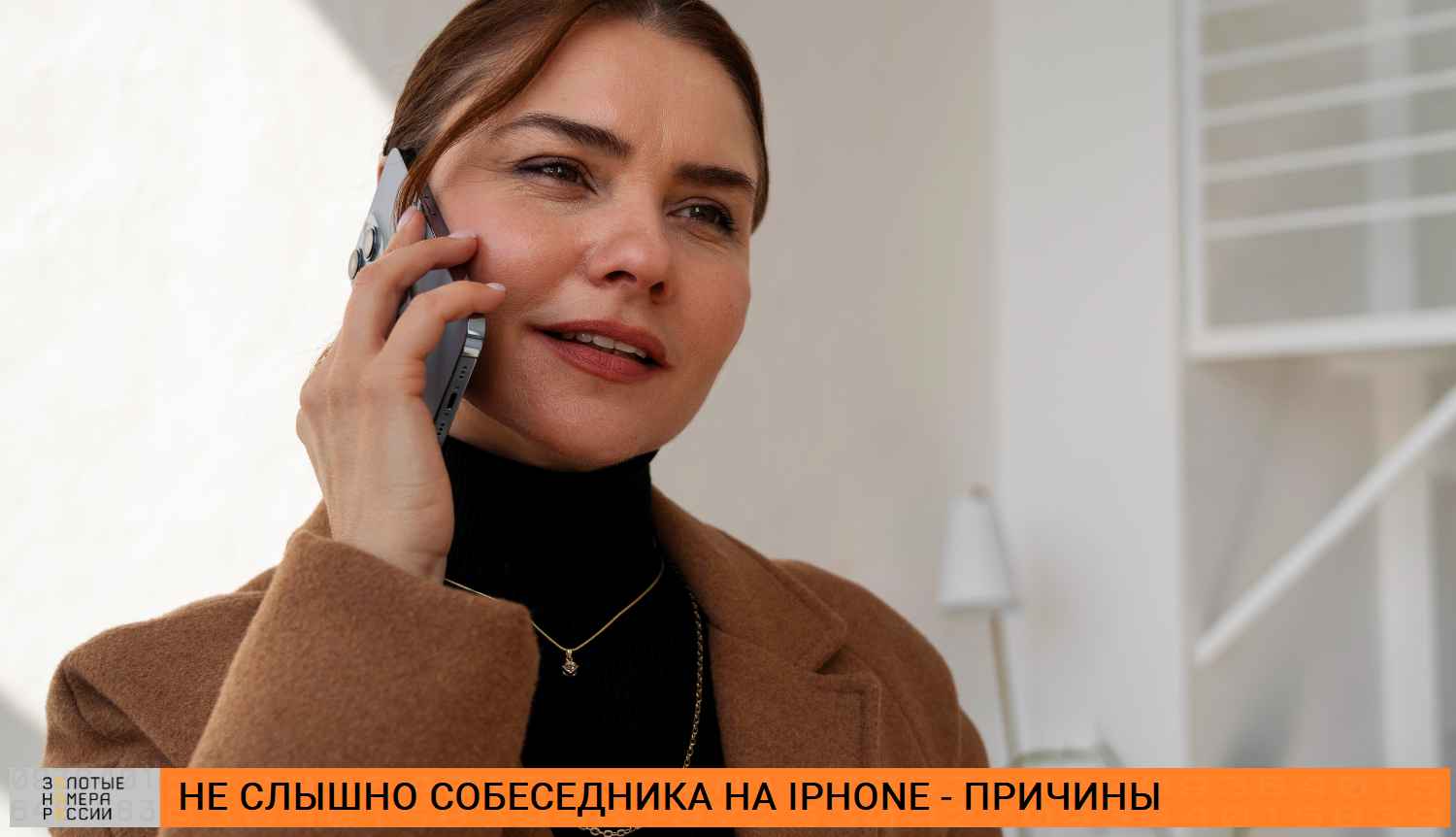
Для каждого телефона есть своя инструкция по принудительной перезагрузке, но в большинстве случаев это делается так:
Эта процедура помогает сбросить ошибки, но не удаляет все данные, как сброс настроек до заводских. Если же она не помогает, и динамики визуально в хорошем состоянии, следует обратиться в сервисный центр Apple.
Владельцы телефонов этого популярного бренда тоже часто сталкиваются с проблемами звука, хотя в целом эти телефоны отличаются стабильным программным обеспечением и качеством сборки.
Вот причины, по которым может быть плохо слышно собеседника:
1. Проблемы с прошивкой MIUI. Устанавливая кастомную сборку или последнее обновление так называемой девелоперской версии, нужно быть готовым к самым разным неполадкам, в том числе со звуком. Решение таково — откатить на предыдущую версию прошивки или дожидаться хорошей глобальной сборки.
2. Проблемы с шумоподавлением. Если опция работает некорректно, общаться по телефону становится очень неудобно. Для настройки опции следует пройти по пути Настройки — Звук и вибрация — Другие настройки — Шумоподавление во время разговора. Ползунок должен быть в положении "включено".
Если при включенной опции разговаривать некомфортно, значит, следует отключить ее в системных файлах:
3. Активный голосовой помощник Google. Опытным путем установлено, что активированное голосовое управление придает помехи и посторонние шумы во время разговора.
Если сталкиваетесь с таким, попробуйте отключить голосовой поиск. Вот как это делается:
Теперь телефон не будет реагировать на "Окей, гугл", но качество разговоров должно улучшиться.
4. Некорректный выбор сети. На телефонах Android часто доступны две сим-карты, и если выбор оператора происходит автоматически, могут быть неполадки во время разговоров. Для исправления нужно отключить автоматический выбор: Настройки — Сотовая связь — Выбор сети — снять галочку с Определять автоматически. Далее нужно вручную установить предпочтительного оператора для каждой сим-карты.
Это основные причины плохого звучания во время разговоров у владельцев Xiaomi.
Не слышно собеседника по телефону — проблема, у которой может быть множество причин. В первую очередь это программные сбои, конфликты приложений — просто что-то пошло не так, что лечится простой перезагрузкой телефона.
Далее, возможны проблемы с обновлениями и прошивками — установите самую свежую версию операционной системы и тех приложений, через которые вы пытаетесь связаться.
Если собеседника слышно, но с помехами, это может быть связано с загрязненным динамиком — его нужно прочистить ватными палочками, зубной щеткой, пылесосом на малой мощности.
Если перечисленные в статье способы не помогают, можно сделать полный сброс настроек до заводских, чтобы откатить гаджет к начальному состоянию. Если проблема не исчезла и после этого, остается обратиться в сервисный центр для полноценной диагностики и ремонта аппаратной части.
Дополнительно о техподдержке
 Узнайте, как легко восстановить удаленные сообщения WhatsApp на устройствах Android.
 Легко измените учетную запись Google на Android: пошаговое руководство
 Форвард Банк – вход в личный кабинет, официальный сайт
 7 лучших приложений стриминга для заработка денег 2024 года
 Как открыть свойства браузера обозревателя в microsoft edge
 Как легко подключить колонку к Интернету за считанные минуты
 Шаг за шагом: подключение принтера Canon MG3640 стало проще
 Исправить параметры панели задач, которые не открываются в Windows 10 — полное руководство по устранению неполадок