Как подключить Smart TV к сети Wi-Fi
Готовы ли вы поднять свои развлечения на новый уровень с помощью нового смарт-телевизора? Благодаря своим расширенным функциям и возможностям потоковой передачи смарт-телевизор может революционизировать ваше представление о любимых фильмах, телепередачах и онлайн-контенте. Однако прежде чем вы сможете полностью раскрыть потенциал своего смарт-телевизора, вам необходимо убедиться, что он подключен к вашей сети Wi-Fi. В этой статье мы покажем вам пошаговый процесс подключения вашего Smart TV к Wi-Fi, чтобы вы могли наслаждаться бесконечными возможностями развлечений, не вставая с дивана.
1. Сбор необходимой информации

Прежде чем приступить к процессу установки, важно собрать некоторую информацию, которая потребуется во время установки. Убедитесь, что у вас наготове следующие предметы:
Н2
Имя и пароль сети Wi-Fi
Прежде всего, вам понадобятся имя и пароль вашей сети Wi-Fi. Эту информацию обычно предоставляет ваш интернет-провайдер (ISP) при настройке домашнего подключения к Интернету. Если вы не можете найти эту информацию, обычно ее можно найти на задней панели маршрутизатора Wi-Fi.
2. Включите смарт-телевизор
Теперь, когда у вас есть необходимая информация, пришло время включить Smart TV. Найдите кнопку питания на телевизоре или воспользуйтесь пультом дистанционного управления, чтобы включить его. Подождите, пока телевизор полностью загрузится, прежде чем переходить к следующим шагам.
3. Доступ к настройкам Wi-Fi
https://youtube.com/watch?v=HCfr0cHw4dI
После включения Smart TV перейдите в меню настроек. Точный способ доступа к меню настроек может различаться в зависимости от марки и модели вашего телевизора. Найдите значок, похожий на шестеренку, или параметр с надписью «Настройки» и выберите его.
4. Подключитесь к Wi-Fi
В меню настроек вы должны увидеть опцию подключения к сети Wi-Fi. Выберите эту опцию, чтобы начать процесс установки. На экране появится список доступных сетей Wi-Fi. Найдите имя своей сети в списке и выберите его.
H3
Совет по устранению неполадок: не удается найти сеть Wi-Fi
Если ваша сеть Wi-Fi не отображается в списке, на это может быть несколько причин. Сначала убедитесь, что ваш Wi-Fi-маршрутизатор включен и работает правильно. Если маршрутизатор расположен в другой комнате, возможно, вам придется подойти к нему ближе, чтобы установить соединение. Кроме того, проверьте, включены ли на вашем маршрутизаторе какие-либо функции безопасности, такие как фильтрация MAC-адресов, которые могут ограничить доступ к вашему Smart TV.
5. Введите пароль Wi-Fi
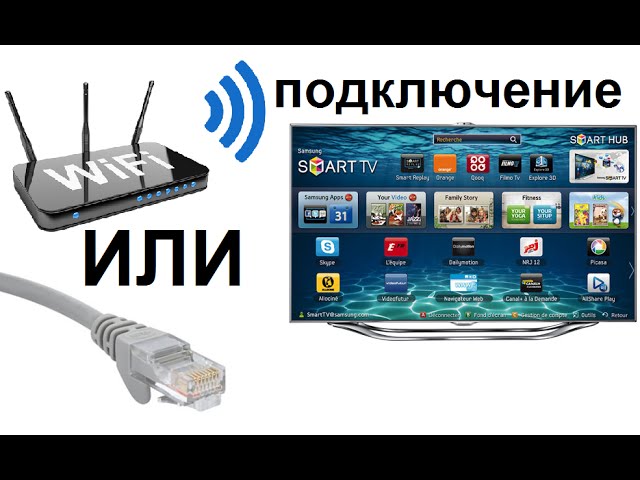
После выбора сети Wi-Fi вам будет предложено ввести пароль. Используйте пульт дистанционного управления или экранную клавиатуру, чтобы правильно ввести пароль. Обязательно вводите пароль точно так же (с учетом регистра), чтобы избежать проблем с подключением.
6. Установить связь

После ввода пароля нажмите кнопку «Подключиться» или «Присоединиться», чтобы начать процесс подключения. Ваш Smart TV попытается установить соединение с сетью Wi-Fi. Этот процесс может занять несколько секунд, поэтому наберитесь терпения.
7. Подтверждаем соединение

После установки соединения на вашем Smart TV отобразится подтверждающее сообщение, указывающее, что теперь вы подключены к сети Wi-Fi. Вы также можете увидеть уровень сигнала соединения, отображаемый на экране. Поздравляем! Теперь ваш Smart TV успешно подключен к сети Wi-Fi.
Заключение
Подключение смарт-телевизора к сети Wi-Fi — это важный шаг, позволяющий полностью раскрыть его потенциал и получить доступ к широкому спектру развлекательных возможностей. Следуя пошаговым инструкциям, изложенным в этой статье, вы сможете легко подключить свой Smart TV к сети Wi-Fi и начать наслаждаться бесперебойной потоковой передачей и интерактивными функциями. Итак, возьмите пульт дистанционного управления, подготовьте информацию о сети Wi-Fi и приготовьтесь отправиться в захватывающее развлекательное путешествие!
Часто задаваемые вопросы:
В1: Могу ли я подключить свой Smart TV к Wi-Fi без пульта дистанционного управления?
Нет, для навигации по меню настроек и ввода пароля Wi-Fi вам понадобится пульт ДУ. Если вы потеряли пульт дистанционного управления, обычно вы можете приобрести совместимую замену у производителя телевизора или использовать универсальный пульт.
В2: Все ли смарт-телевизоры имеют встроенную функцию Wi-Fi?
Большинство современных смарт-телевизоров оснащены встроенными возможностями Wi-Fi. Однако важно проверить характеристики вашей конкретной модели телевизора, чтобы убедиться, что она поддерживает эту функцию. Если ваш телевизор не имеет встроенного Wi-Fi, возможно, вам придется приобрести внешний адаптер Wi-Fi.
В3. Могу ли я подключить телевизор к мобильной точке доступа вместо домашней сети Wi-Fi?
Да, ваш Smart TV можно подключить к мобильной точке доступа. Однако имейте в виду, что потоковая передача контента через мобильную точку доступа может потреблять значительный объем данных. Желательно иметь безлимитный или щедрый тарифный план, чтобы избежать чрезмерных расходов.
В4. Что делать, если мой Smart TV не может подключиться к сети Wi-Fi?
Если ваш Smart TV не может подключиться к сети Wi-Fi, попробуйте выполнить следующие действия:
- Перезагрузите Smart TV и маршрутизатор Wi-Fi.
- Поднесите Smart TV ближе к маршрутизатору Wi-Fi, чтобы обеспечить сильный сигнал.
- Еще раз проверьте, правильно ли вы вводите пароль Wi-Fi и имя сети.
- Отключите все функции безопасности вашего маршрутизатора, которые могут мешать соединению.
- Обратитесь в службу поддержки производителя вашего смарт-телевизора для получения дополнительной помощи.
В5: Могу ли я изменить сеть Wi-Fi, к которой подключен мой Smart TV?
Да, вы можете изменить сеть Wi-Fi, к которой подключен ваш Smart TV. Просто вернитесь в меню настроек Wi-Fi, выберите новую сеть и введите пароль. Не забудьте отключиться от текущей сети перед подключением к новой.
Дополнительно о техподдержке
 Трансляция со смартфона или компьютера на телевизор не работает
 МТС для юридических лиц: подключение выгодные тарифы на Интернет MTS для юрлиц
 Пиратским windows конец встроенный антивирус microsoft научился отменять нелегальные активации и выключать службу kms
 Москва | Телефоны «ГОРЯЧИХ» линий по коронавирусу – БезФормата
 Повысьте производительность Windows 10 с помощью расширенной программы очистки оперативной памяти
 Демистификация макета Windows: понимание и решение проблем
 Не можете получить доступ к приложению Youtube на своем устройстве? Найдите решения прямо сейчас!
 Windows 10 не хочет обновляться через обновить и завершить работу или обновить и перезагрузить как исправить