
Как настроить Wi-Fi соединение между iPhone и компьютером
К нам часто обращаются читатели с различными вопросами о решении проблем, связанных с мобильными устройствами и программным обеспечением.
Проблема: Компьютер (iTunes) не видит iPhone
Один из самых популярных вопросов, с которым мы сталкиваемся – Компьютер (iTunes) не видит Айфон, что мне делать?
Решение: Подключение устройств по Wi-Fi
Включили режим модема на iPhone, раздали Wi-Fi, но ноутбук или компьютер не хочет подключаться к этой точке доступа? Проблема бывает достаточно часто.
Версии устройств и iOS
Проблема может возникнуть как с iPhone разных версий, так и с разными версиями iOS. Важно учитывать, что ошибки могут возникать не только на ноутбуках и компьютерах, но и на других устройствах, таких как телефоны, планшеты, телевизоры.
Неполадки при подключении
Чаще всего возникают следующие неполадки:
- Нет доступа к Wi-Fi сети iPhone
- Ошибка при подключении Windows к iPhone по Wi-Fi
Решение проблемы
Так как причина может быть как со стороны точки доступа (в данном случае iPhone), так и со стороны клиента (ноутбук, ПК, телефон), рассмотрим решения для обоих сторон.
Настройка iPhone
Настройки точки доступа на iPhone довольно скромные по сравнению с Android. Помимо включения режима модема и смены пароля, есть функция Максимальная совместимость.
Максимальная совместимость
- Откройте настройки iPhone
- Перейдите в раздел Режим модема
- Включите функцию Максимальная совместимость
Эта функция активирует поддержку диапазона 2.4 ГГц, что может помочь в ситуации, когда устройство не видит Wi-Fi сеть, созданную iPhone в режиме модема.
Настройка Windows
Если у вас возникают ошибки при подключении Windows к iPhone по Wi-Fi, следует также проверить настройки Windows.
После включения Максимальной совместимости на iPhone, попробуйте выключить и включить Разрешить другим и Wi-Fi на клиентском устройстве.
Заключение
Если устройство не видит Wi-Fi точку доступа на iPhone, активируйте функцию Максимальная совместимость на iPhone. Это может решить проблему, особенно если устройство не поддерживает диапазон 5 ГГц.
Решение проблем с Wi-Fi на iPhone и Windows-ПК
Что еще можно сделать на iPhone?
Давайте рассмотрим, что можно сделать на ноутбуке или ПК. Но прежде всего, следует применить уже упомянутые решения.
Ноутбук не находит Wi-Fi сеть, которую раздает iPhone
- Убедитесь, что ноутбук видит другие сети, кроме сети от iPhone, и что другие устройства видят раздаваемую Wi-Fi сеть.
- Рекомендуется ознакомиться с статьей о том, почему ноутбук не видит Wi-Fi сеть роутера, с разделами для Windows 11 и Windows 10.
Ошибка при подключении к Wi-Fi сети iPhone
- Включите Максимальную совместимость на настройках модема iPhone для решения ошибки Не удается подключиться к этой сети.
- Предложено также много решений, которые можно применить на компьютере.
Ошибка Неверный пароль
- Убедитесь, что вводите правильный пароль. Пароль можно найти в разделе Режим модема на iPhone.
- Попробуйте сменить пароль в настройках модема и повторно подключиться к сети с простым паролем из цифр.
После подключения к iPhone в режиме модема отображается Без доступа к интернету
- Примените все решения на iPhone и на компьютере для решения проблемы отсутствия доступа к интернету.
Передача данных с iPhone на Windows-ПК и использование iMessage
Можно использовать приложение Связь с телефоном от Microsoft для соединения iPhone с компьютером. Теперь можно использовать компьютер в качестве большой гарнитуры для iPhone.
Не забывайте подписываться на наш канал в Дзене и читать крутые статьи бесплатно!
Как подключить iPhone к Windows
Если до этого там была только возможность установить подключение с Андроидом, то теперь добавился еще и iPhone, работающий на iOS 14 и новее. Благодаря этому прямо iMessage стал доступен на Windows, что раньше было невозможно представить. В этом материале рассказываем, как соединить iPhone с Windows и какие функции станут доступны после подключения.
Чтобы подключить Айфон к компьютеру на Windows, вам потребуется приложение “Связь с телефоном”. На последних версиях системы Microsoft оно уже предустановлено, поэтому в первую очередь поищите его поиском по системе. Возможно, что качать ничего не потребуется. Если же у вас его еще нет, то спокойно можете загрузить его из Microsoft Store.
Если в Microsoft Store нет кнопки “Обновить”, значит, у вас установлена самая свежая версия программы.
Но даже если приложение уже установлено, то обязательно убедитесь, что у вас используется последняя версия, иначе дальнейшая магия не получится. Делается это следующим образом:
- Проверьте версию приложения “Связь с телефоном”.
- Если необходимо, обновите программу до последней версии.
Последующие шаги:
- Подключите iPhone к Windows.
- Дождитесь активации кнопки “iPhone”.
- Настройте соединение и начните пользоваться.
Кнопка “iPhone” может быть неактивна.
После этого программа обновится до версии 1.23032.186.0. Любит Microsoft присваивать странные номера своим приложениям. Как только загрузка завершится, можете запустить программу, чтобы убедиться, что все прошло успешно. Рядом с кнопкой Android у вас должна появиться еще одна — “iPhone”. Не пугайтесь, если нажать на нее не получится. В пресс-релизе, связанном с появлением этой функции, Microsoft сообщает, что она станет доступна всем пользователям в течении следующих нескольких недель. Поэтому если вы столкнетесь с серой кнопкой, то очередь до вас пока не дошла.
Как подключить Айфон к ПК
Если же кнопка iPhone активна, то можно переходить к подключению iPhone к Windows. Сразу скажу, что ничего сложного в этой процедуре нет. Просто выполняйте все действия шаг за шагом, и проблем не возникнет.
Как только настройка будет завершена, перед вами появится само приложение, которым уже сразу можно будет пользоваться. Обратите внимание, что для подключения понадобится Bluetooth. Без него никакая синхронизация не пройдет. Поэтому если вы привыкли отключать его на вашем смартфоне и компьютере, то придется от этой привычки отказаться. В противном случае соединение регулярно будет прерываться, и важные сообщения могут не синхронизироваться.
Как звонить с телефона через компьютер
Теперь можно будет звонить не прикасаясь к Айфону.
Теперь давайте обсудим возможности, которые предлагает “Связь с телефоном” при подключении iPhone. Во-первых, вы сможете принимать и совершать вызовы прямо с компьютера. Так как для соединения используется Bluetooth, то ПК автоматически превращается в большую беспроводную гарнитуру для Айфона. В целом удобно, и задержек при передаче голоса практически нет.
А можно даже отправлять сообщения через iMessage.
Оценка возможных решений
Подзарядка аккумулятора: Подключите ваш iPhone к источнику питания на 15-20 минут, чтобы обеспечить достаточное зарядное состояние для включения устройства.
Используйте оригинальное зарядное устройство: Проверьте, используете ли вы оригинальное зарядное устройство, чтобы избежать медленной зарядки или проблем с запуском устройства.
Избегайте интенсивного использования: Дайте устройству хотя бы полчаса для отдыха, если оно было слишком интенсивно использовано, и попробуйте зарядить его.
Ищите поддержку специалистов: Если проблема не устраняется, обратитесь к сервисному центру для диагностики возможных программных или аппаратных сбоев.
Следуя этим рекомендациям, вы сможете решить проблему включения вашего iPhone и продолжить пользоваться всеми его функциями. Важно следить за состоянием аккумулятора и правильно заряжать устройство, чтобы избежать подобных ситуаций в будущем.
Инженеры компании Apple настоятельно не рекомендуют самостоятельно обновлять программное обеспечение iPhone, однако некоторые пользователи все-таки делают это. Если по ходу обновления смартфон обнаруживает некорректный или поврежденный файл, он зависает и перестает реагировать на любые действия. Практически всегда это означает, что он переключился в режим DFU (Device Firmware Update), который предназначен для низкоуровневого обновления прошивки. В нем можно запустить iPhone, не загружая оболочку системы. При этом дисплей становится неактивным, а клавиши перестают реагировать на нажатия. Также айфон может переключиться в DFU-режим при повреждении материнской платы, отдельных чипов (например, NFC для бесконтактной оплаты) или после того, как внутрь попала жидкость.
Когда айфон погас и не включается, об активации DFU можно узнать только одним способом: подключить iPhone к компьютеру. Программа iTunes сразу распознает данный режим и выдаст соответствующее предупреждение. Чтобы выйти из режима DFU, необходимо одновременно нажать и в течение 10 секунд удерживать в таком положении кнопки «Домой» и питания. Затем следует однократно и кратковременно нажать кнопку включения/выключения питания и отпустить кнопку «Домой». Если все прошло успешно, через пару секунд на экране появится логотип компании Apple, а смартфон загрузится в обычном режиме.
Если проблема с выходом в режим DFU повторяется снова и снова, с высокой вероятностью в устройстве есть аппаратное повреждение, которое смогут устранить только в сервисном центре.
Что делать, если смартфон завис и не включается
Если предыдущие рекомендации не помогли решить проблему и вы до сих пор не знаете, почему айфон погас и не включается, попробуйте сделать принудительный перезапуск (жесткая перезагрузка).
Жесткая (принудительная) перезагрузка помогает во многих случаях, когда айфон не реагирует на любые касания или нажатия и при этом вы не можете выяснить причину такого «поведения» устройства. Перезагружать смартфон этим способом полностью безопасно и не затрагивает сохраненные на нем пользовательские данные.
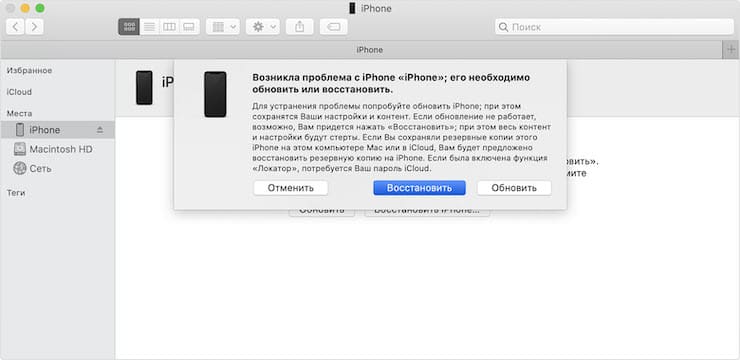
Если жесткая перезагрузка не помогает, переведите смартфон в режим восстановления (Recovery Mode). Скорее всего, до непосредственно восстановления не дойдет, и вы сумеете включить устройство раньше. Что необходимо сделать: подсоединить айфон к компьютеру через кабель USB и включить приложение iTunes, после чего ввести смартфон в режим восстановления, воспользовавшись перечисленными ниже комбинациями клавиш.
Теперь следует нажать «Извлечь iPhone» в окне iTunes и перезагрузить смартфон, на несколько секунд зажав кнопку питания. Если после этого устройство не включится, потребуется восстановить айфон. Порядок действий такой же, как описан выше, однако вместо «Извлечь iPhone» необходимо будет выбрать режим восстановления, а затем кнопку «Обновить».
Если в процессе обновления возникнут ошибки, откатитесь на шаг назад и нажмите на кнопку «Восстановить». Смартфон вернется в рабочее состояние, но все данные на нем будут удалены, поэтому всегда делайте резервные копии важной информации на всякий случай.
Чего не стоит делать
Если айфон выключился и не включается, перечисленные действия не только не будут полезными, но и сделают еще хуже. Итак, что предпринимать точно не нужно:
Если ничего не помогло
Перепробовали все советы, но все осталось по-прежнему: iPhone выключился и не включается? Самым очевидным выходом в такой ситуации будет обращение в службу поддержки Apple, чтобы получить консультацию по вашему вопросу, или же отнести аппарат в ближайший сервисный центр.
Причины, по которым вы так и не смогли включить устройство:
Вы находитесь в поездке или просто на природе, и вам нужно подключить ноутбук к интернету. Вы думаете: "Ничего страшного! Я просто воспользуюсь персональной точкой доступа моего iPhone". Но тут случается непредвиденное – ваш ноутбук не подключается. Какая досадная ситуация!
Это может происходить время от времени, и хорошая новость заключается в том, что существует несколько возможных причин, которые зачастую можно устранить проще, чем вы думаете. Итак, давайте разберемся в этой распространенной проблеме и выясним, как ее устранить.
Прежде всего, давайте разберемся, что такое персональная точка доступа и как она работает. Функция Personal Hotspot на iPhone позволяет разделить интернет-соединение устройства с другими устройствами, например ноутбуками или планшетами. По сути, она превращает ваш iPhone в беспроводной мини-роутер, использующий ваш мобильные данные для обеспечения доступа в Интернет для подключенных устройств.
Ноутбук не может подключиться к точке доступа iPhone
Трудности при попытке привязать ноутбук к точке доступа iPhone могут быть довольно неприятными, особенно если вы полагаетесь на это соединение для выполнения работы или просто для просмотра веб-страниц. Давайте рассмотрим возможные причины этих неполадок, чтобы лучше понять и, надеемся, исправить ситуацию.
Ноутбук не подключается к точке доступа iPhone
Попытки подключить ноутбук к точке доступа вашего iPhone, не увенчавшиеся успехом, действительно могут испытать ваше терпение. Поскольку технологии становятся все более неотъемлемой частью нашей жизни, нарушения в этом потоке могут быть неприятны. Вот еще несколько причин, по которым ваш ноутбук может отказываться подключаться к точке доступа iPhone:
Как исправить распространенные проблемы
После того как вы определили потенциальные проблемы, следующим шагом будет их поиск и устранение. К счастью, большинство распространенных проблем можно эффективно устранить.
При возникновении проблем с паролем в первую очередь необходимо тщательно проверить вводимый пароль. Часто легко пропустить небольшую ошибку, особенно если вы недавно его меняли. Подумайте о том, чтобы сбросить пароль на iPhone на простой, без специальных символов.
Режим "Аэроплан" и проблемы с мобильным сигналом могут стать серьезной помехой. Хорошая новость: простой, но часто эффективный трюк – включить или выключить режим "Аэроплан"; это позволяет возобновить подключение к сети и часто устраняет мелкие неполадки. Если проблема в уровне сигнала, переместитесь в место с лучшим приемом, возможно, ближе к окну. Иногда полная перезагрузка iPhone также помогает восстановить сетевые соединения.
Изучение сетевых настроек и драйверов может показаться немного сложным, но это может оказаться необходимым, если ваша точка доступа не работает. Неплохо бы обновить драйверы Wi-Fi вашего ноутбука; это можно сделать через диспетчер устройств или на сайте производителя. На iPhone можно попробовать сбросить настройки сети (хотя это приведет к удалению всех сохраненных сетей и паролей к ним), что часто помогает решить постоянные проблемы с подключением. На ноутбуке попробуйте "забыть" сеть iPhone, а затем попытайтесь подключиться снова.
Потратьте немного времени на изучение настроек и ограничений вашей точки доступа. Если привязка не входит в тарифный план мобильной связи или если есть лимиты данных, которые вы превысили, это может быть препятствием. В некоторых случаях достаточно отключить функцию персональной точки доступа, подождать несколько минут, а затем снова включить ее.
Наконец, не забывайте о лимите одновременных подключений. Как и у многих других устройств, у iPhone есть ограничение на количество одновременно подключаемых гаджетов. Проверьте список подключенных устройств в настройках точки доступа вашего iPhone. Если он переполнен, отключите несколько устройств, чтобы освободить место для вашего ноутбука.
Хотя функция персональной точки доступа на iPhone невероятно полезна, время от времени возникающие неполадки могут нарушить ее работу. К счастью, проблемы с подключением часто являются результатом общих проблем, которые легко устранить с помощью небольшого исследования и ноу-хау.
Переустановите USB-драйвер для мобильного устройства Apple (для пользователей Windows)
Если вы используете Windows и ни один из вышеперечисленных шагов не помог вам, вероятно, можно найти виновника. Драйвер «Apple Mobile Device USB» способен вызвать проблемы, поэтому его переустановка может исправить ситуацию. Так часто случается, когда ваш компьютер вообще никак не реагирует на подключение iPhone (iPad), не дает обратной связи и iTunes.
Независимо от того, каким способом вы загрузили iTunes, начните с отключения iPhone (iPad) от компьютера, если вы еще этого не сделали. Затем разблокируйте телефон и убедитесь, что перед вами главный экран.
Теперь снова подключите свой iPhone (iPad). Если откроется одна из версий iTunes, закройте ее.
Если вы загрузили iTunes с сайта Apple
Откройте окно «Проводника». Вверху окна введите в адресную строку следующее и нажмите «Ввод»:
%ProgramFiles%Common FilesAppleMobile Device SupportDrivers
В открывшейся панели щелкните правой кнопкой мыши по файлу usbaapl64.inf или usbaapl.inf (будет только один из них) и выберите «Установить».
И хотя в этой папке вы можете увидеть другие файлы с похожими именами, вам следует устанавливать только файл с расширением .inf. Если вы не видите в «Проводнике» расширений файлов, перейдите на вкладку «Вид» вверху и установите флажок на «Расширения имен файлов».
После завершения установки драйвера отключите iPhone (iPad) и перезагрузите компьютер. Теперь снова подключите свой смартфон к компьютеру и запустите iTunes.
Если вы загрузили iTunes из Microsoft Store
Переустановить драйвер USB для мобильных устройств Apple будет проще, если вы установили iTunes через Microsoft Store. Щелкните правой кнопкой мыши кнопку «Пуск» и выберите «Диспетчер устройств».
Прокрутите вниз, пока не найдете раздел «Переносные устройства». Разверните этот раздел и найдите свой iPhone (iPad). Затем щелкните по его значку правой кнопкой мыши и выберите «Обновить драйвер».
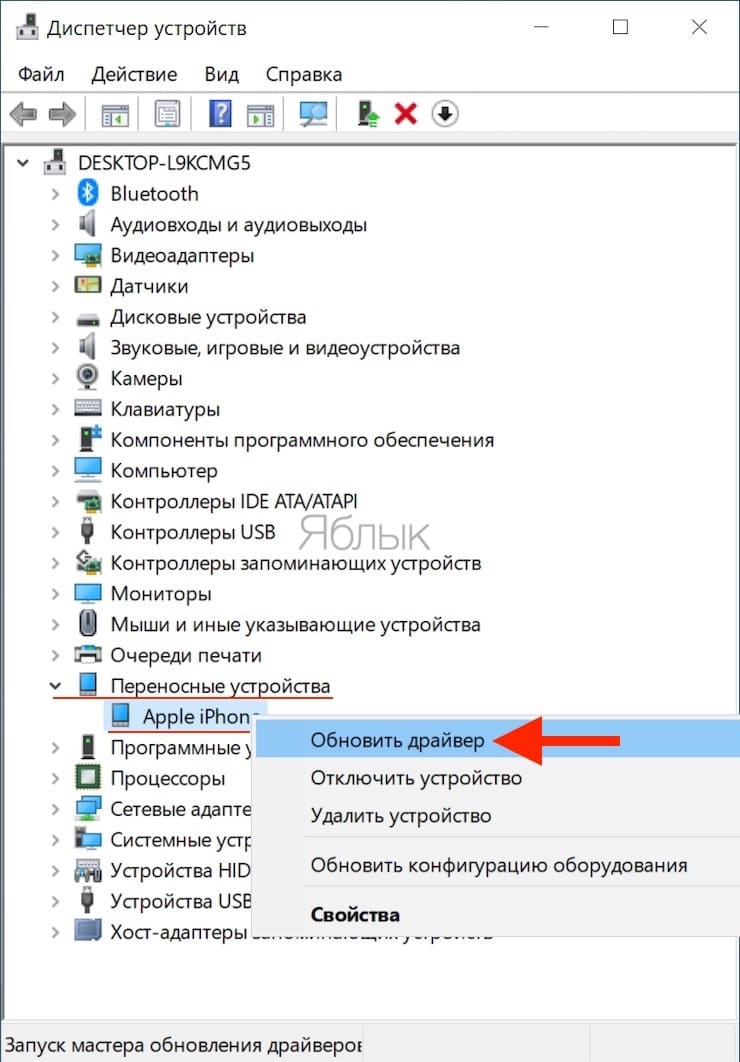
Во всплывающем окне выберите «Автоматический поиск драйверов».
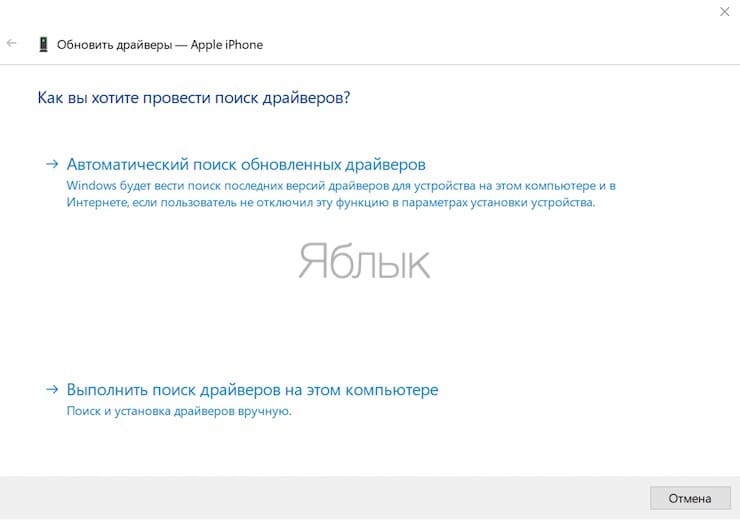
После завершения работы установщика попробуйте открыть iTunes. Надеемся, теперь приложение распознает ваш iPhone или iPad. Если у вас все еще есть проблемы с iTunes, не распознающим подключения iPhone (iPad), вы можете попробовать полностью удалить и переустановить приложение.
💚 ПО ТЕМЕ: Как создавать напоминания на iPhone, привязанные к месту.
Проверьте настройки Finder (для пользователей Mac)
В случае, если Айфон или Айпад не определяются в Finder, проверьте, включена ли опция «Диски CD, DVD и устройства iOS» в настройках «Бокового меню» файлового менеджера macOS (подробно).
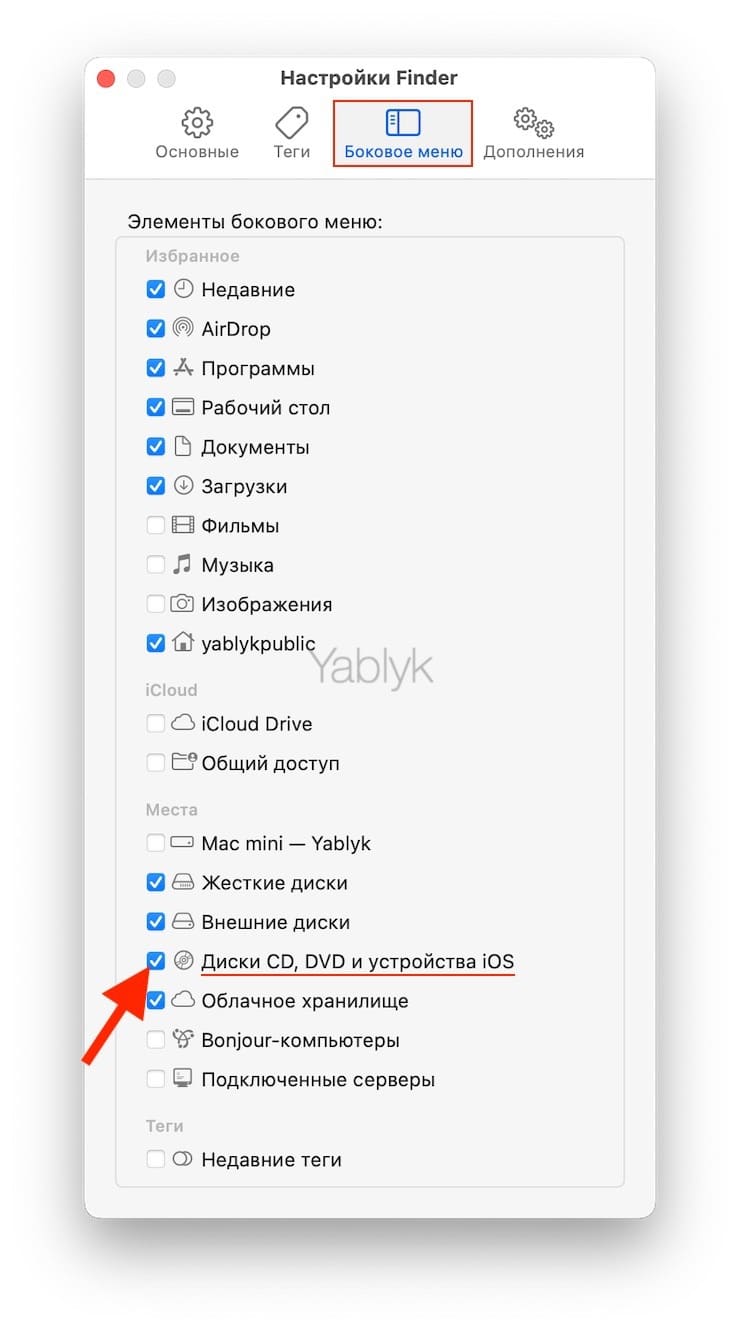
ITunes по-прежнему не распознает ваш iPhone или iPad?
В подавляющем большинстве случаев один из приведенных нами советов поможет решить вашу проблему. Тем не менее, ваш iPhone (iPad) может не отображаться в iTunes или Finder по многим причинам. Когда у вас закончатся способы решения проблемы, возможно, настала пора обратиться в службу поддержки Apple.
🍏 Мы в Telegram и YouTube, подписывайтесь!
Осмотрите порты компьютера и iPhone (iPad)
Но кабель – это не единственная часть физического соединения, которая может помешать iTunes обнаружить iPhone (iPad). В порт Lightning (USB-C) могут попасть пыль и мусор, что приведет к плохому контакту и проблемам с подключением.
При наличии загрязнений почистите порт на мобильном устройстве. Для таких целей отлично подойдет инструмент для извлечения SIM-карты, который идет в комплекте с большинством телефонов. Другой простой подручный инструмент – зубочистка. Но действуйте осторожно, чтобы не повредить сам порт.
Источником проблем может стать и USB-порт на компьютере. Если iPhone (iPad) не подключается к iTunes, а вы при этом используете USB-концентратор, то попробуйте подключить смартфон к компьютеру напрямую. Если и при таком соединении iTunes не видит смартфон, то попробуйте задействовать другой порт.
💚 ПО ТЕМЕ: Как получить ссылку на фото или видео из iPhone (iPad) и поделиться ей, не устанавливая никаких приложений.
Если вы получаете сообщение о невозможности iTunes подключиться к iPhone, то попробуйте обновить само приложение.
В Windows существует два разных способа обновить iTunes. Выбор вашего варианта зависит от того, как вы устанавливали это приложение: с веб-сайта Apple или через Microsoft Store.
Если программа iTunes загружалась с веб-сайта Apple, то в строке меню приложения выберите «Справка», а там нажмите на «Проверить наличие обновлений». А дальше просто следуйте инструкциям по обновлению iTunes через приложение Apple Software Update.
Если же вы используете версию из Microsoft Store, она должна автоматически проверять наличие обновлений. Но вы можете запустить и ручную проверку, открыв приложение Microsoft Store. Нажмите кнопку меню с тремя точками в правом верхнем углу и выберите «Загрузки и обновления». Затем выберите «Проверить обновления». Или же найдите на боковой панели «Библиотеку», а в ней вы найдете кнопку «Проверить обновления».
💚 ПО ТЕМЕ: Уведомления по расписанию на iPhone и iPad: как настраивать сводки?
Обратите внимание на доверие к устройству
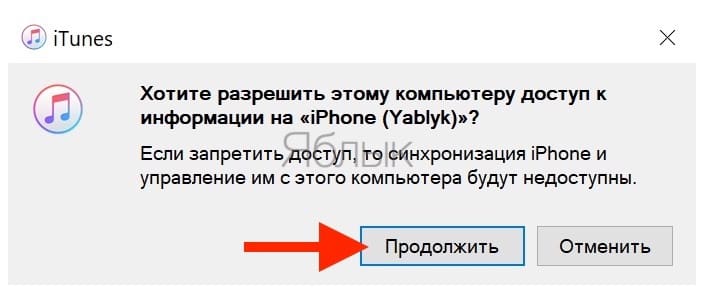
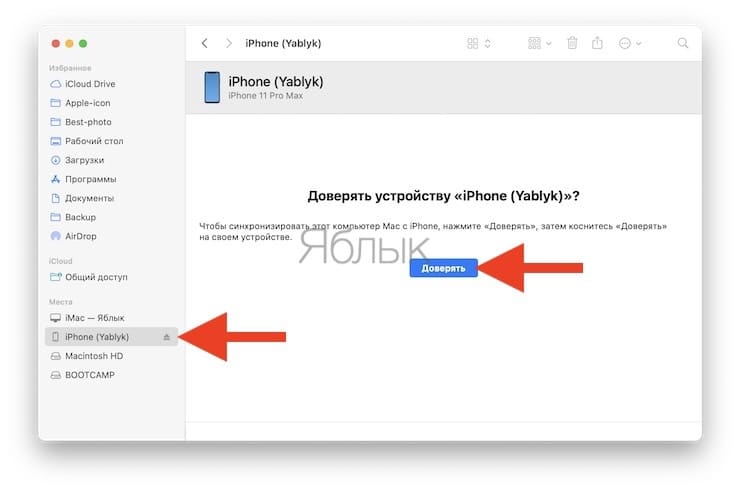
Впервые подключив iPhone или iPad к новому компьютеру (или после переустановки ОС на старом), пользователь получает запрос «Доверять этому компьютеру?» и должен ответить на него утвердительно, чтобы получить доступ к настройкам и контенту на мобильном устройстве.
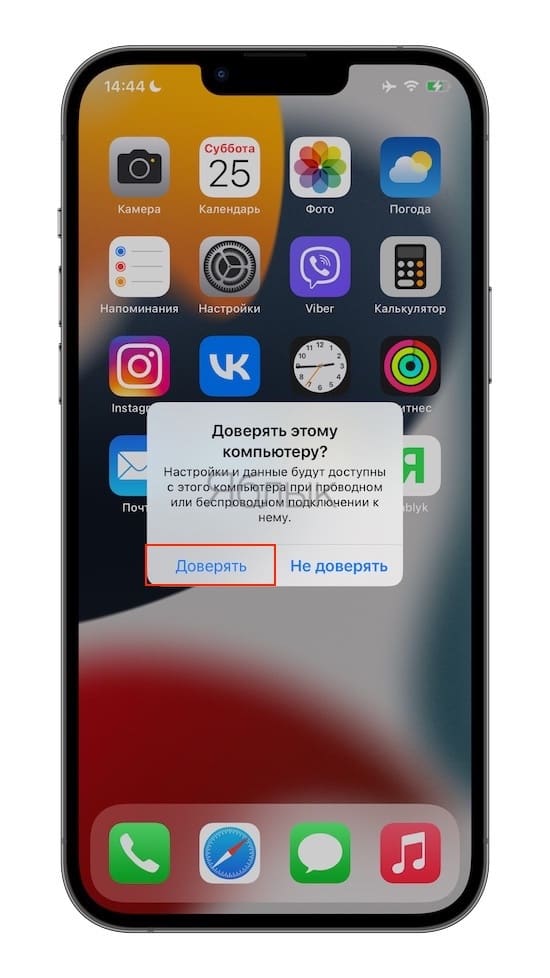
Уведомление в iTunes (Windows):
Уведомление в Finder (macOS):
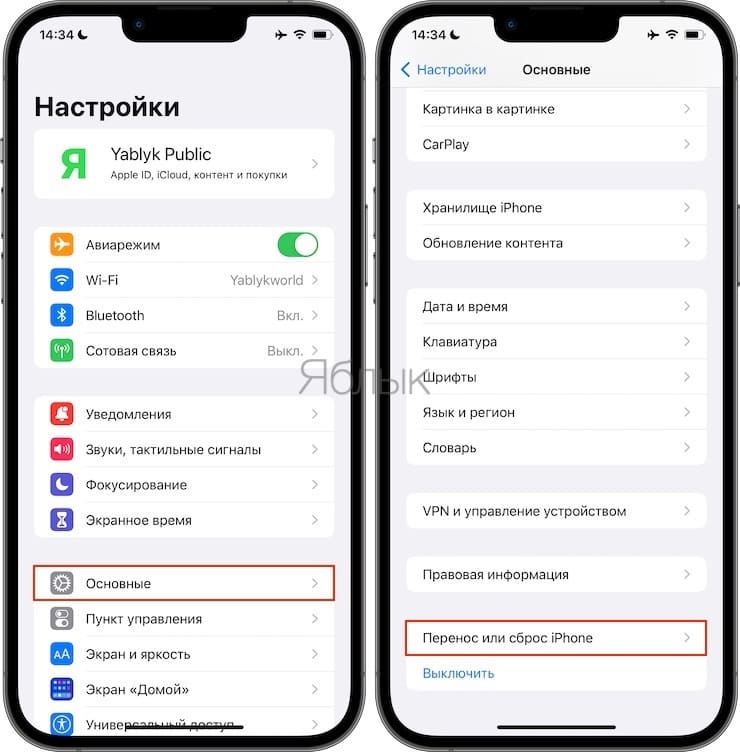
Если же отклонить запрос, то в дальнейшем может возникнуть проблема синхронизации, а чтобы ее решить необходимо будет воспользоваться инструкцией ниже.
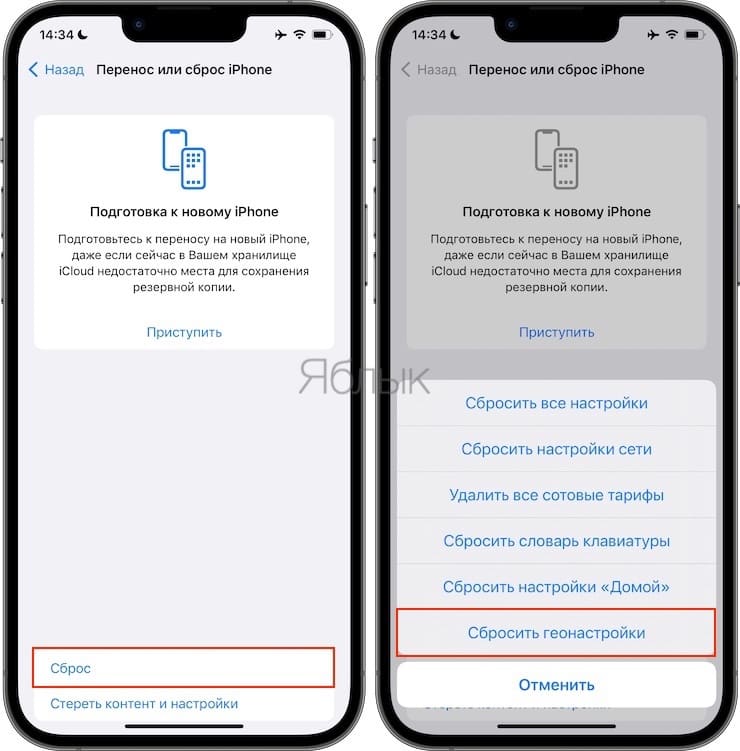
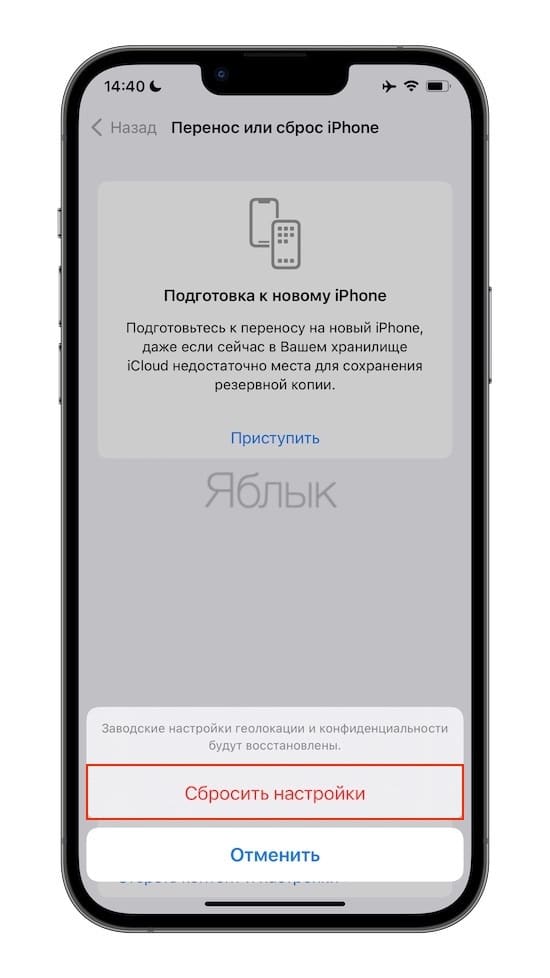
Теперь при последующем подключении телефона к компьютеру вы снова увидите вопрос о доверии. На этот раз не забудьте нажать «Доверять».
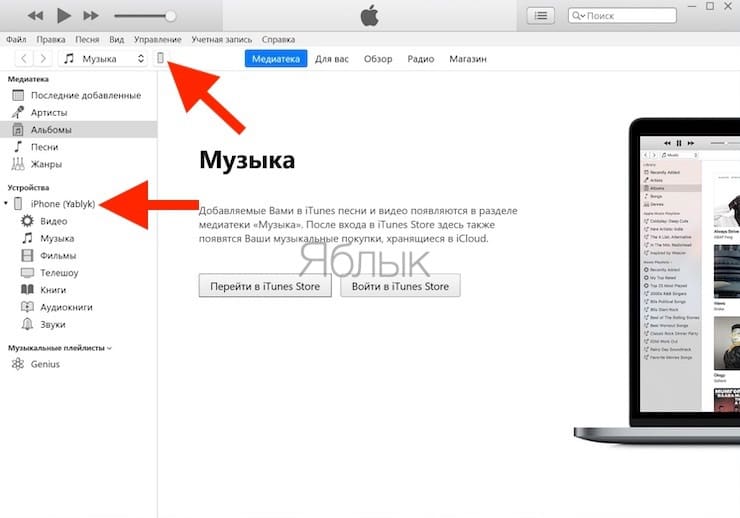
После этих действий iPhone должен определиться в iTunes (Windows):
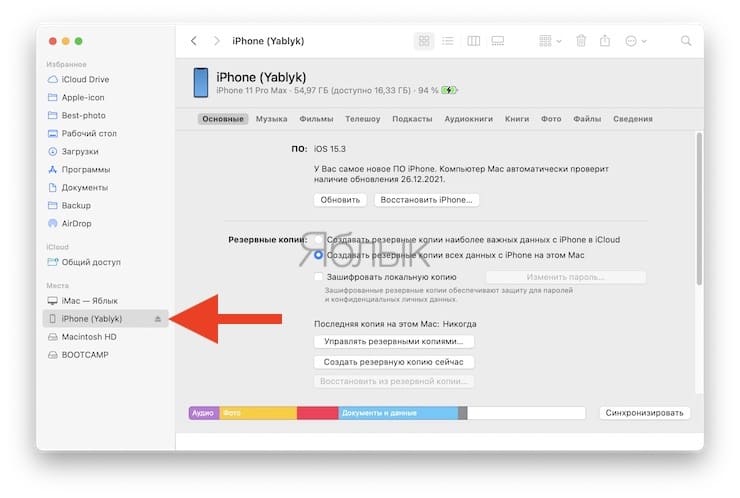
Или в macOS:
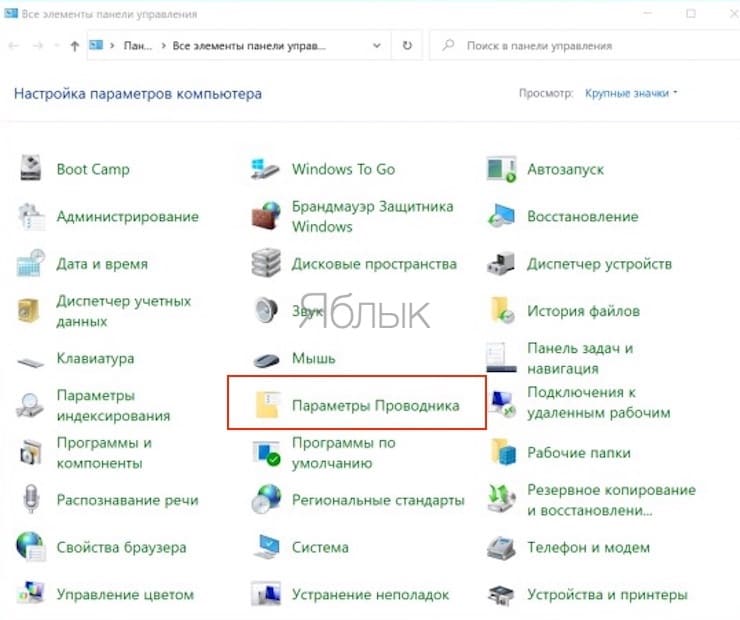
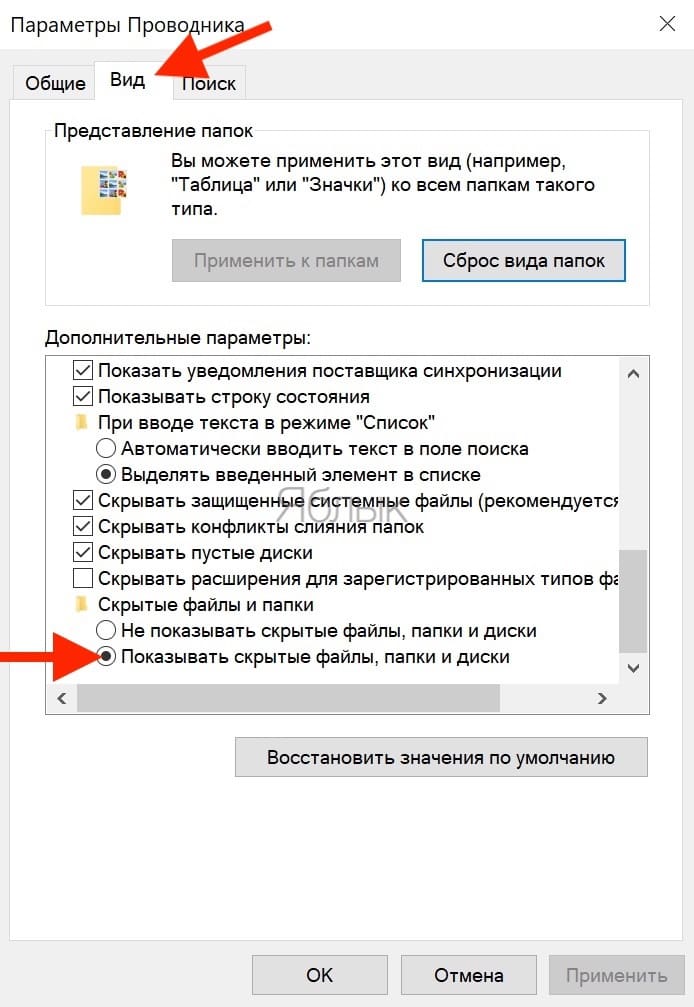
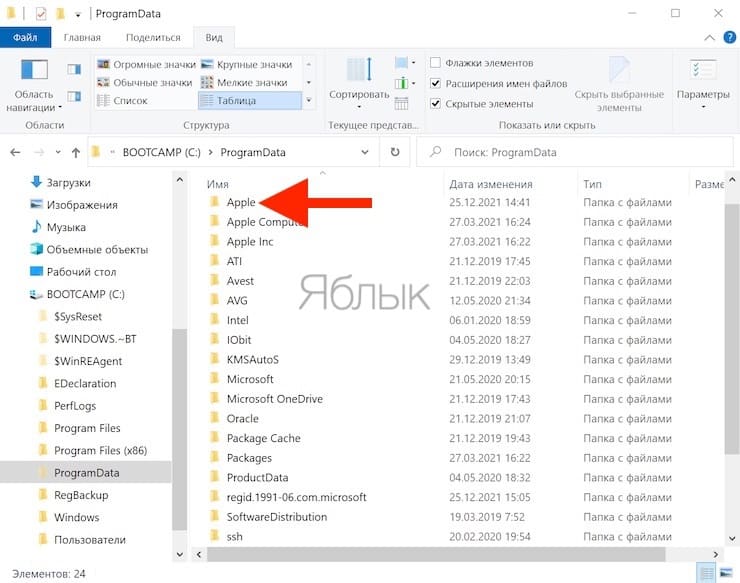
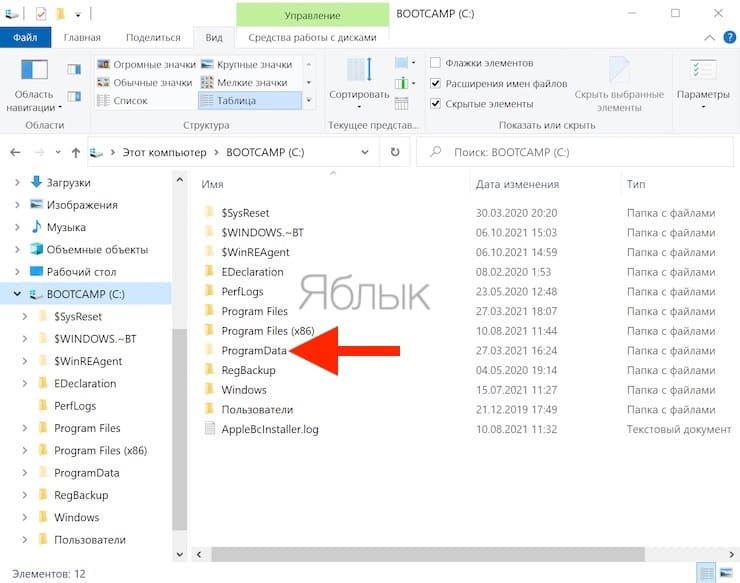
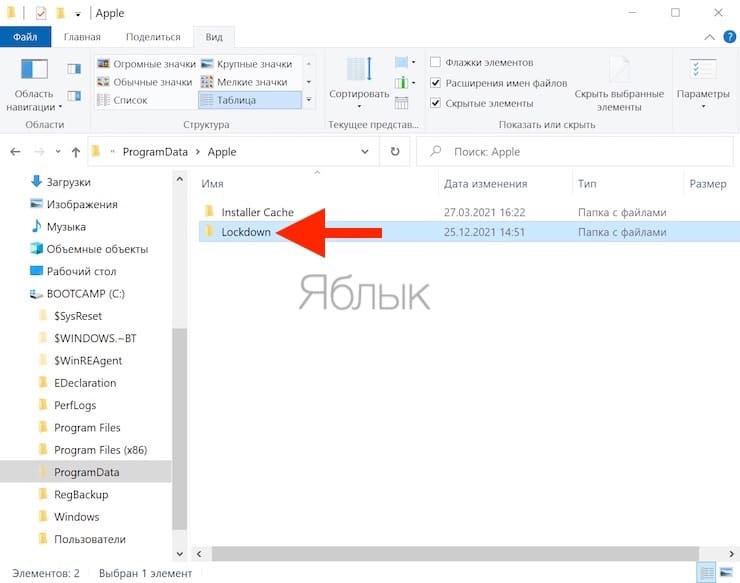
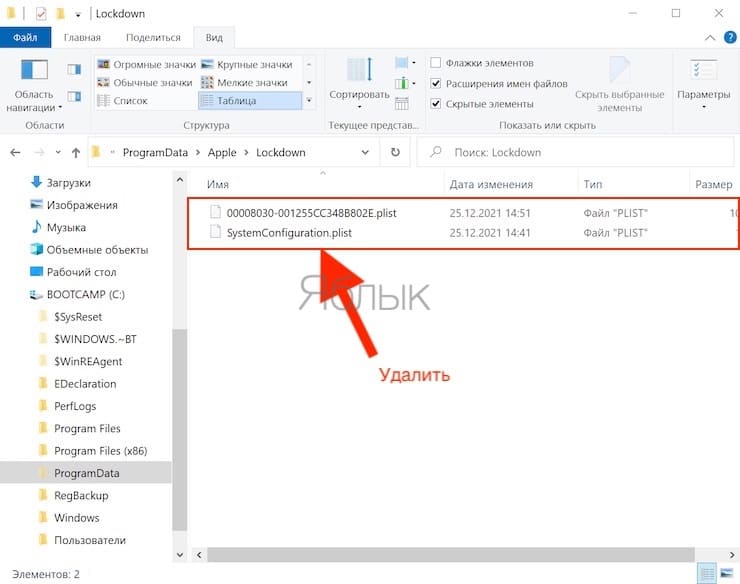
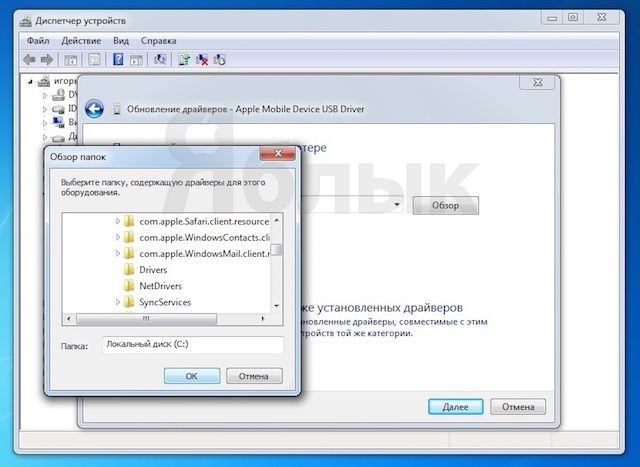
Если удаление сертификатов с Windows-ПК не решило проблему, придется воспользоваться более сложным методом:
1. Правой кнопкой мыши кликаем по ярлыку «Компьютер», выбираем «Свойства» и находим «Диспетчер устройств».
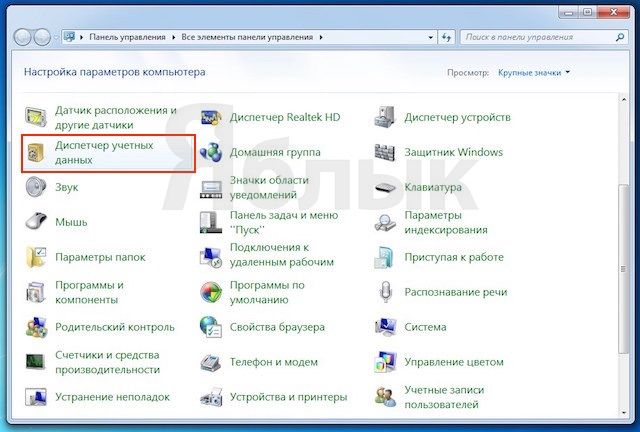
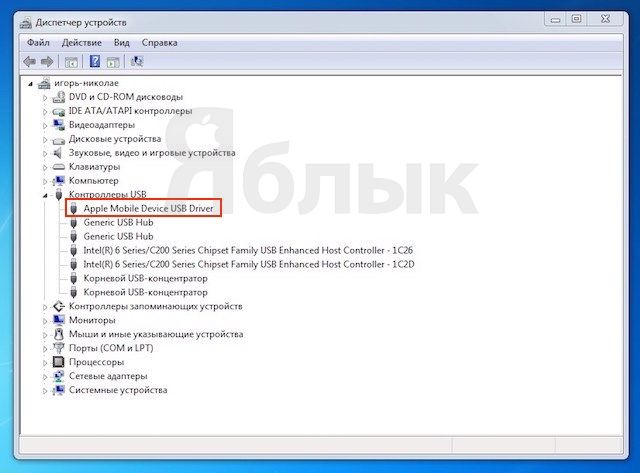
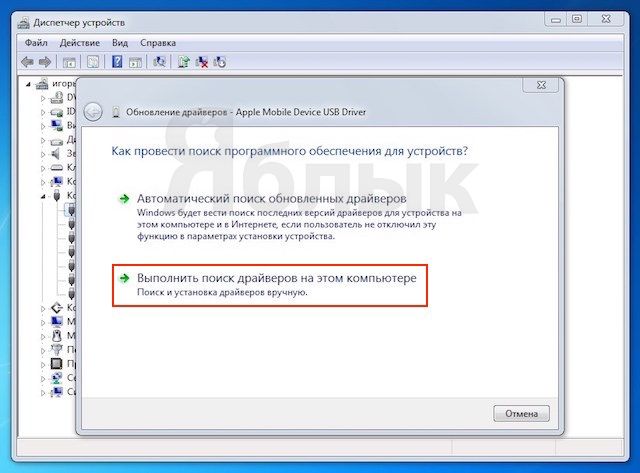
4. В появившемся окне жмем «Обзор» и переходим в каталог C:Program FilesCommon FilesAppleMobile Device SupportDrivers, где нас интересует файл с названием «usbaapl», который и требуется установить.
Проверьте подключение и перезагрузите устройства
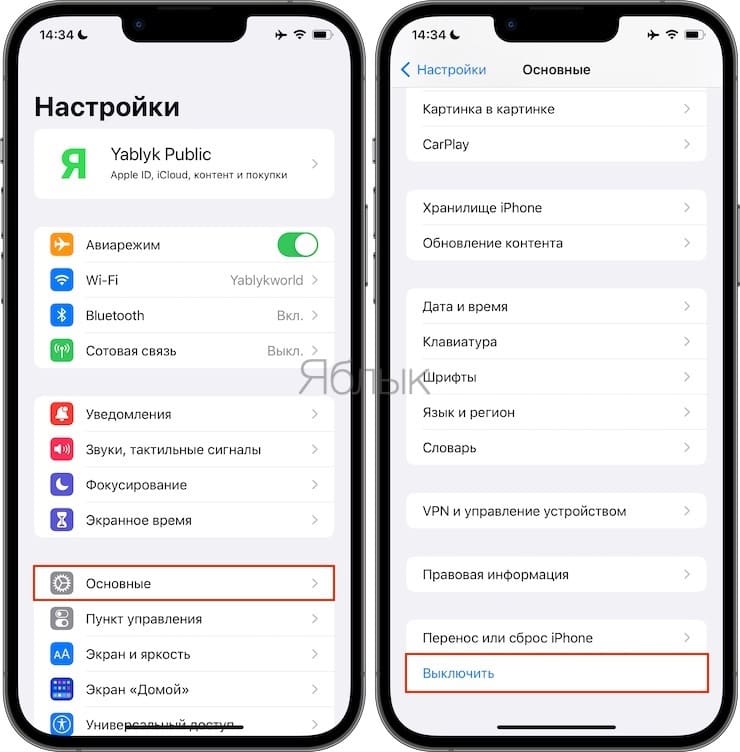
Перед тем, как приступать к другим, более сложным способам, необходимо проверить несколько самых простых факторов. Во-первых, убедитесь, что ваше устройство с iOS (iPadOS) разблокировано и у вас есть доступ к главному экрану. Если это не так, то отключите кабель от своего устройства, а потом снова подключите его. Убедитесь, что один конец кабеля точно вставлен в iPhone (iPad), а второй – в компьютер.
💚 ПО ТЕМЕ: Как проверить, сколько памяти занимают определенные приложения на iPhone и iPad.
Компьютер не распознает iPhone или iPad в режиме восстановления
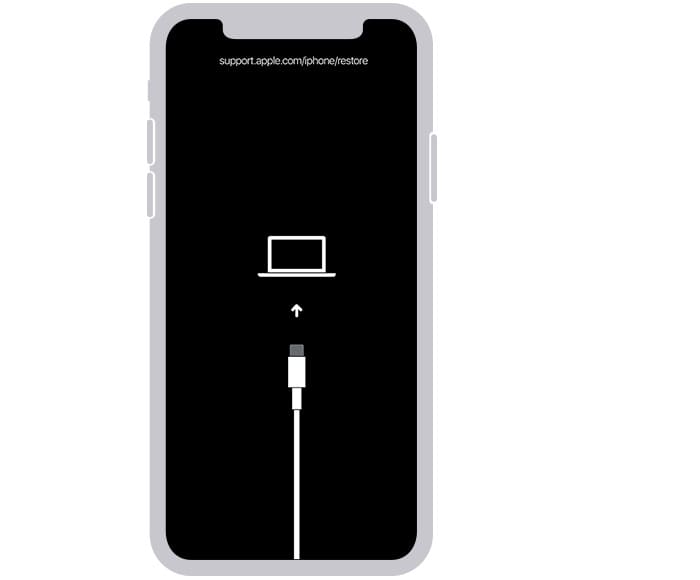
Если не удается перевести iPhone или iPad в режим восстановления, например, для того чтобы сбросить забытый код-пароль, то, проверьте свои действия по этой инструкции (для iPhone, для iPad). Дело в том, что процесс ввода в режим восстановления отличается в зависимости от модели iPhone или iPad.
💚 ПО ТЕМЕ: Как изменить мелодию вызова (рингтон) на Айфоне.
IPhone (iPad) не подключается к компьютеру (Mac или Windows)?
Наша техника постепенно отказывается от проводов, даже заряжаться гаджеты научились без подключения к источникам питания. Правда, время о времени приходится подключать свои устройства к компьютерам, касается это и владельцев iPhone или iPad. Причин для этого может быть много: резервное копирование, загрузка на устройство фильмов или музыки, или даже нечто иное. Кабель – универсальное решение, которое всегда поможет. Но владельцам мобильных устройств Apple придется сперва найти свой кабель с разъемом Lightning или USB-C. Следующим шагом будет подключение к iTunes в Windows или Finder в macOS.
Найти в Интернете рабочий способ выхода из такой ситуации можно, но приходится пробиваться через горы различной информации. В этой статье мы решили объединить все возможные способы решения и разобраться, почему, все-таки «Айфон или Айпад не виден компьютеру».
Но всегда есть вероятность, что процесс даст сбой. Программа iTunes может не распознать подключения iPhone (iPad) или же вы получите загадочную ошибку с кодом «0xE». Из-за этого приложение просто не сможет работать. Аналогичные проблемы могут случиться и при использовании Finder в более новых версиях macOS. Проблема кажется серьезной, но иногда исправить ее можно на удивление легко.
💚 ПО ТЕМЕ: Ответы на популярные вопросы о работе батареи на iPhone.
Проверьте кабель / попробуйте другой
Другая распространенная проблема, которая может стать причиной не появления iPhone (iPad) в iTunes или Finder – это плохой кабель. Сперва посмотрите на оба его конца. Если они покажутся вам потрепанными или сморщенными, то это плохой симптом. Но кабель может оказаться поврежденным даже без каких-то видимых внешних признаков. Возможно, один из внутренних зубцов погнулся или же контакт пропал из-за попадания на разъем влаги.
И даже если ваш кабель в идеальной физической форме, с ним все равно могут быть проблемы, если он не сертифицирован MFi. Этот стандарт означает, что Apple разрешила использовать данный кабель со своим оборудованием. Если в запасе у вас имеются запасные кабели с разъемом Lightning (USB-C), то попробуйте использовать другой аксессуар. Возможно, он решит вашу проблему. А если вам требуется другой кабель, то купите его или возьмите у знакомых на время.
💚 ПО ТЕМЕ: Как покупать игры, приложения, оплачивать Apple Music без привязки карты.
Проверьте системный отчет (для пользователей Mac)
Если вы уже выполнили все предложенные шаги на своем Mac, а ваш iPhone по-прежнему не подключается к Finder, то пора начать углубляться в вопрос.
Удерживая нажатой клавишу ⌥Option (Alt), щелкните по логотипу Apple в верхнем левом углу экрана. Затем выберите меню «Информация о системе». В появившемся окне выберите пункт USB из списка слева.
Если вы видите в основном окне упоминание своего телефона, но Finder (или iTunes на старых версиях macOS) не могут подключиться к нему, то проблема, скорее всего, в программном обеспечении. Попробуйте обновить macOS или удалить стороннее программное обеспечение безопасности, например, антивирусные приложения.
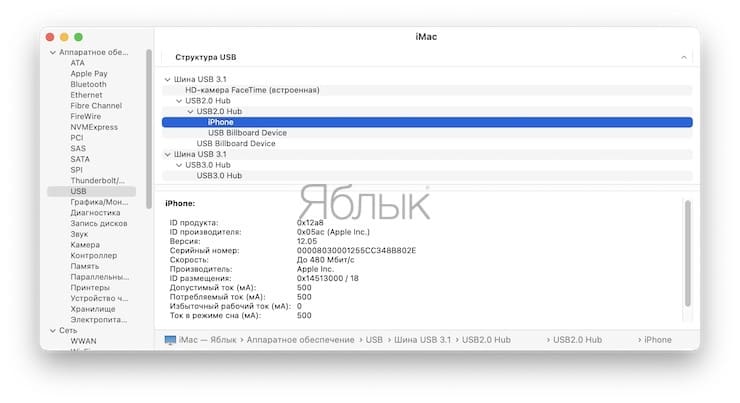
С другой стороны, если ваш iPhone не отображается в разделе меню USB, возможно, проблема носит аппаратный характер. Попробуйте подключить телефон к другому компьютеру или повторите приведенные выше советы по проверке кабелей и портов.
💚 ПО ТЕМЕ: Темная тема в iOS экономит заряд батареи: на каких моделях iPhone это сработает?
Дополнительно о техподдержке
 Горячая линия Россельхозбанка, бесплатный телефон службы поддержки РСХБ, круглосуточный номер 8800
 Руководство по устранению неполадок Что делать, если у вашего iPhone нет подключения к Интернету
 Не паникуйте! Руководство по устранению неполадок Что делать, если на вашем телефоне нет сети
 Устранение неполадок Wi-Fi Нет подключения к Интернету на телефоне
 Нет зарядного устройства, нет проблем: зарядка телефона стала проще
 Список версий операционной системы microsoft windows
 Никогда больше не теряйте вкладки: восстановите закрепленные вкладки Яндекса
 Быстрые решения: на телефоне Android отключается Wi-Fi — найдите решение