Метод 1 В проверке является ли диск MBR или GPT с помощью PowerShell
С помощью PowerShell вы можете проверить стиль раздела всего одной командой.
Это отобразит все диски с их схемой разделов – либо MBR, либо GPT.
Как проверить вашу схему разделов/стиль
Теперь давайте перейдем к тому, как проверить вашу схему разделов/стиль. Существуют разные способы, но эта инструкция охватывает 3 простых способа определить, используется ли вашим диском разделение MBR или GPT.
- Метод 1: Проверка, является ли диск MBR или GPT через PowerShell
- Метод 2: Проверка, является ли диск MBR или GPT через CMD
- Метод 3: Проверка, является ли диск MBR или GPT через Диспетчер дисков
При установке Windows или настройке жестких дисков, вы столкнетесь с двумя вариантами разделения – MBR (Master Boot Record) или GPT (GUID Partition Table). Но как вы можете проверить, какой из них в настоящее время настроен для вашей системы?
В этом руководстве я объясню, что такое MBR и GPT, когда использовать каждый, и как идентифицировать структуру разделов Windows. Давайте погрузимся в руководство и убедимся, что ваша система хранения оптимизирована под ваши потребности.
Метод 2: Проверка, является ли диск MBR или GPT через CMD
Вот как проверить свою схему разделов с помощью командной строки.
Что такое MBR и GPT: Обзор и сравнение
Master Boot Record (MBR) и таблица разделов GUID (GPT) представляют собой два типа схем разделения для жестких дисков, и GPT является более продвинутым вариантом.
Хотя оба эти устройства выполняют одни и те же функции, каждое из них имеет свою уникальную структуру загрузки, скорость, вместимость, гибкость и требования. Эта статья предлагает более полное понимание MBR и GPT, а также описывает плюсы и минусы их инициализации, конвертации и восстановления.
В этой статье
Проверка вашего стиля разделения просто в Диспетчере дисков Windows.
MBR и GPT являются двумя стандартами для разметки диска. У каждого из них есть свои преимущества и недостатки. Понимая их структуру и технические характеристики, вы будете знать, какая схема разделения лучше подходит для вашего текущего диска и компьютера.
MBR и GPT – это два популярных стандарта разделения на компьютерах с Windows. Они являются стандартами для разметки устройства хранения, такого как HDD (жесткий диск) или SSD (твердотельный накопитель). Схема разделения говорит Windows, как обратиться к данным на текущем диске и определяется во время инициализации диска. Таким образом, наличие схемы разделения необходимо для каждого использования диска. Чтобы решить, какой метод разделения применить, вы должны сначала иметь базовое понимание того, что такое MBR или GPT.
При выборе метода разметки диска для SSD часто возникает вопрос – что лучше, MBR или GPT? Давайте подробнее рассмотрим отличия этих технологий и определим оптимальный вариант для SSD.
Разделы диска
Одно из главных различий между MBR и GPT — это количество поддерживаемых разделов.
MBR позволяет создать только 4 первичных раздела на одном физическом диске. Это связано с тем, что для хранения информации о разделах в MBR отводится специальная область всего в 64 байта. Чтобы расширить возможности, пришлось придумать концепцию расширенных и логических разделов.
Расширенный раздел служит контейнером для логических разделов внутри себя. Таким образом, создав 3 первичных раздела и 1 расширенный, можно получить как минимум еще несколько логических разделов внутри расширенного. Однако логические разделы имеют важное ограничение — они не могут быть загрузочными, то есть содержать системные файлы операционной системы.
В GPT для хранения информации о разделах выделено гораздо больше места — 128 байт на раздел. Это позволяет поддерживать до 128 первичных разделов без использования логических. При этом любой из них может быть загрузочным.
Таким образом, по гибкости управления разделами GPT значительно превосходит MBR.
Емкость диска
Еще одно важное ограничение MBR связано с максимальным объемом диска. Для адресации логических секторов в MBR отведено 32 бита. Это позволяет работать с дисками до 2 Тбайт.
При большем объеме диска в MBR дополнительное пространство помечается как нераспределенное и его невозможно использовать. Учитывая, что современные SSD начинаются от 500 Гбайт, а верхняя граница постоянно растет, такое ограничение MBR сильно сковывает.
GPT использует для адресации логических секторов 64 бита. Это позволяет работать с объемами до 9.4 миллионов Тбайт. Таким образом, по емкости поддерживаемых дисков GPT практически не имеет ограничений.
Надежность хранения данных
MBR хранит всю критическую информацию о разделах и загрузочном коде в одном месте, не предусматривая резервных копий. При повреждении этой области восстановление MBR затруднено.
GPT содержит дубликаты самых важных данных в нескольких экземплярах в начале и конце диска. Кроме того, применяется контрольная сумма и механизм восстановления ошибок. Это значительно повышает надежность GPT при сбоях и повреждениях.
Совместимость
MBR работает с системами на базе BIOS, где используется 16-разрядный код загрузчика. GPT требует UEFI с 64-разрядной архитектурой.
Все современные компьютеры и ноутбуки используют UEFI. Соответственно, GPT будет лучше совместим с новым железом.
Что касается операционных систем, то Windows 11 и Windows 10 64-bit поддерживают загрузку с GPT как в режиме UEFI, так и в режиме CSM (совместимости с BIOS).
Windows 10 32-bit могут загружаться с GPT только при включенном режиме UEFI.
Более старые Windows 7 и Vista 32-bit не умеют загружаться с GPT вообще.
Вывод
Исходя из рассмотренных критериев, для современных SSD наиболее предпочтительной является таблица разделов GPT. Она позволяет максимально эффективно использовать пространство диска, обеспечивает лучшую совместимость с новым железом и ОС, а также более надежна в плане целостности данных.
Преимущества и недостатки MBR и GPT
Перед тем как принять решение о том, какую схему разметки выбрать для вашего диска, полезно понимать преимущества и недостатки MBR и GPT.
Преимущества MBR
- Совместимость: MBR совместим с различными операционными системами, включая старые версии Windows.
- Простота: MBR прост в использовании и понимании.
- Универсальность: Mногие утилиты для работы с дисками предпочитают MBR.
Недостатки MBR
- Ограничения по размеру: MBR ограничивает размер раздела 2ТБ.
- Ограничения по количеству дисков: MBR поддерживает только 4 основных раздела.
- Необходимость совместимости с BIOS: MBR требует BIOS для загрузки системы.
Преимущества GPT
- Поддержка больших дисков: GPT обеспечивает поддержку дисков размером более 2ТБ.
- Большое количество разделов: GPT поддерживает более 4 разделов.
- Отсутствие ограничений: GPT не имеет ограничений на размер раздела или диска.
Недостатки GPT
- Совместимость: Некоторые старые системы могут не поддерживать GPT.
- Сложность в некоторых случаях: Некоторые утилиты могут не корректно работать с GPT дисками.
- Необходимость UEFI: GPT требует UEFI для загрузки системы.
Выбор между MBR и GPT зависит от ваших потребностей и особенностей системы. При необходимости конвертировать диск между MBR и GPT без потери данных, рекомендуется использовать утилиту EaseUS Partition Master для безопасного и удобного процесса.
BIOS и UEFI: сравнение и различия
Как BIOS, так и UEFI являются основными программными средствами, которые запускаются при включении ПК. BIOS – это более традиционный способ, а UEFI – более новый.
Процесс загрузки BIOS:
Процесс загрузки UEFI:
Преимущества UEFI-GPT по сравнению с BIOS-MBR
Ограничения метода BIOS-MBR способствуют появлению метода UEFI-GPT. Из-за процесса загрузки сектора MBR BIOS вы можете загружать только с дисков размером не более 2Тб. Кроме того, использование BIOS приводит к медленному процессу загрузки. Вот преимущества UEFI:
Поддерживаемые операционные системы
Помимо метода загрузки, MBR-диски и GPT-диски имеют различия в поддерживаемых операционных системах. GPT – это новая схема разделения диска, что может привести к несовместимости с устаревшими операционными системами. На самом деле, за исключением 32-битных версий Windows XP и Windows Server 2003, все версии Windows, такие как Windows 10/8.1/7/XP/Vista, могут читать и записывать GPT-диски. Однако для загрузки с диска GPT необходимы компьютеры на базе UEFI. Точно так же практически все версии Windows могут читать и записывать MBR-диски. Для загрузки с диска MBR убедитесь, что материнская плата в компьютере имеет BIOS или UEFI с режимом BIOS.
Использует ли Windows 10 GPT или MBR?
Может ли Windows устанавливаться на раздел MBR? Может ли Windows 10 устанавливаться на GPT? Конечно, да. Windows 10 использует как GPT, так и MBR диски. Windows 10 можно установить как на MBR, так и на GPT, в зависимости от прошивки вашего компьютера. Если у вашего компьютера есть прошивка BIOS, вы можете установить Windows 10 только на диск MBR. Если прошивка компьютера основана на UEFI, вы можете установить Windows 10 только на диск GPT. Если на вашем компьютере установлена прошивка UEFI с совместимостью с BIOS, вы можете установить Windows 10 как на диск MBR, так и на диск GPT. Если вы попытаетесь установить Windows на диск GPT на компьютере на базе UEFI, вы получите ошибку Windows не может быть установлен на этот диск. Выбранный диск имеет стиль разделов GPT. Точно так же вы увидите сообщение об ошибке, говорящее Выбранный диск имеет таблицу разделов MBR, если попытаетесь установить Windows на диск MBR на компьютере на базе BIOS.
В чем разница
GPT (GUID Partition Table) – это новый стандарт для размещения таблицы разделов на физическом жестком диске. MBR (Master Boot Record) – более старый стандарт с аналогичной функциональностью. При разбиении жесткого диска на разделы или с помощью инструмента разбиения диска на разделы можно выбрать один из этих двух методов разделения на разделы.
Преимущества GPT
Как MBR, так и GPT могут быть первичными или динамическими. Однако диск GPT обеспечивает большую емкость, совместимость с современными устройствами и лучшую производительность.
| MBR (Master Boot Record) | GPT (GUID Partition Table) |
|---|---|
| <ul><li>Ограничение размера диска 2Тб</li><li>Медленный процесс загрузки</li></ul> | <ul><li>Большая емкость диска</li><li>Совместимость с современными устройствами</li><li>Лучшая производительность</li></ul> |
Максимальная емкость раздела 2 TB 9.4 ZB (каждый ZB равняется 1 миллиарду ТБ)
Максимальное количество разделов До 4 основных разделов (или три основных раздела, один расширенный раздел и неограниченное количество логических дисков) 128 первичных разделов
Поддержка интерфейса микропрограммного обеспечения BIOS UEFI
Совместимость с операционной системой Windows 7 и даже более старые системы, такие как Windows 95/98, 32-разрядная Windows XP, Windows 2000, Windows 2003 32-разрядная Более новые системы, такие как 64-разрядные Windows 8, 8.1, 10, 11
Более продвинутая технология Работает с более передовыми технологиями Работает с менее продвинутыми технологиями и оборудованием
Примечание:С одной стороны, GPT предназначен для более современных технологий; с другой стороны, если вы работаете со старым ПК, который работает с более ранними версиями Windows (до 8), у вас может отсутствовать загрузка GPT. Не говоря уже о том, что более старое оборудование более совместимо с разделением MBR.
Примечание:При конвертации системного диска в GPT убедитесь, что материнская плата вашего компьютера поддерживает режим загрузки UEFI.
MBR или GPT, какой из них выбрать?
С более продвинутыми операционными системами и жесткими дисками, если ваш диск больше 2 ТБ и вы хотите иметь более четырех основных разделов, GPT является правильным вариантом. Также помните, что при выборе MBR или GPT проверьте, использует ли ваш компьютер BIOS или UEFI. Потому что BIOS поддерживает только MBR, в то время как UEFI поддерживает как MBR, так и GPT. Тем не менее, с UEFI лучшим вариантом является GPT.
SSD должен использовать MBR или GPT?
При выборе диска MBR или GPT нужно учитывать поддержку ОС. На диск MBR можно установить большинство операционных систем. Однако все версии Windows могут использовать диск с разделами GPT для хранения данных, но загрузка поддерживается только для 64-разрядных версий в системах на основе UEFI.
MBR является стандартом разделения диска с 1983 года и функционирует по сей день, и совместим с большинством операционных систем. Однако он имеет определенные ограничения. (он может обрабатывать диски объемом до 2 ТБ и поддерживает всего четыре основных раздела.) GPT – это более новая и продвинутая опция с более быстрой загрузкой. GPT – лучший вариант, но иногда вам лучше выбрать более простой.
Как восстановить данные из потерянного раздела MBR или GPT

Как конвертировать GPT в MBR или MBR в GPT
Для преобразования MBR в GPT или GPT в MBR доступно несколько вариантов. Вы можете ознакомиться с полным руководством по конверсии, перейдя по ссылкам ниже:
Как инициализировать ваш диск в MBR/GPT
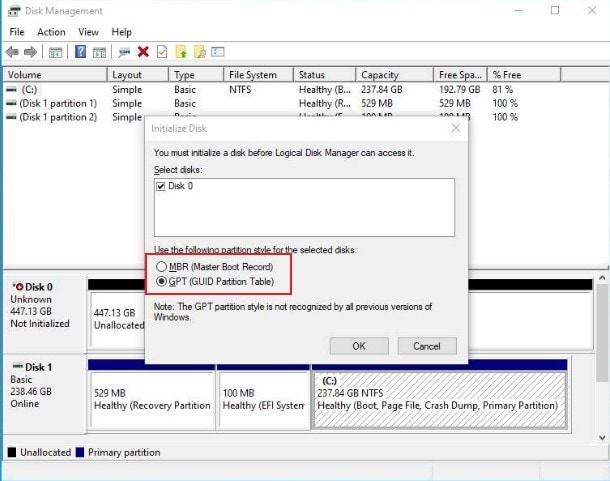
Инициализация MBR или GPT для SSD или HDD – это простой процесс, управляемый с помощью Windows "Управление дисками" и доступного программного обеспечения. Шаги по инициализации MBR/GPT с помощью управления дисками выполняются следующим образом:
The Bottom Line
Now you should have a basic understanding of the MBR and GPT partitioning scheme. With the information in mind, you could make a better decision the next time you initialize a disk or choose a computer.
What Is GPT
GPT, GUID Partition Table, is the newer standard compared to MBR first introduced as part of the UEFI initiative. Compared with the MBR partitioning scheme, it’s more flexible and has better compatibility with modern hardware.
Protective MBR
The first sector on a GPT disk is also the MBR sector. Different from the one on an MBR disk, the protective MBR on a GPT disk serves the function of preventing tools that only supports MBR disks from misrecognizing and overwriting GPT disks.
Primary GPT Header
The second sector on a GPT disk stores the primary GUID partition table header. It defines the location and size of the partition entries that consist of the partition table and the cyclic redundancy check (CRC32) checksum that is used to verify the integrity of the GPT header. When CRC detects data corruption, it will attempt to recover the data using the backups stored at the end of the disk.
Partition Entries
From the third sector to the thirty-fourth sector (32 sectors in total) are the partitions entries. Theoretically, you can create unlimited partitions on a GPT disk. However, the number of the partition you are able to create will be limited by the operating system. For example, under Windows, each partition entry is 128bytes, thus, you can create a maximum number of 128 (32*512/128=128) partitions under Windows. This is what differs a GTP disk from an MBR disk remarkably.
Partitions
There is no extended partition or logical partitions on a GPT disk since there are no limits on how many primary partitions you can create.
Backup Partition Entries/Primary GPT Header
GPT disks back up the primary GPT header and the partition entries automatically on the last sectors on the disk. That’s why GPT disks are safer and more reliable than MBR disks. When the GPT header or partition table is corrupted, these backups will be helpful to restore the data.
Какой из них лучше подходит для ваших нужд
Проще говоря, GPT – лучший вариант во многих отношениях. В то время как мир движется к более передовым технологиям, GPT с новейшей технической совместимостью превосходит MBR. Если ваш диск объемом более 2 ТБ или если вы решили установить более новую операционную систему, например,Windows 11, определенно выбирайте GPT.
Благодаря второй копии в качестве резервной и улучшенному управлению разделами это разделение является более надежным и устойчивым к повреждениям.
Быстрый запуск – еще одно преимущество GPT. Твердотельные накопители (SSDs) работают иначе, чем жесткий диск (HDD), и способны к быстрой загрузке. Хотя и GPT, и MBR работают нормально, для быстрой загрузки Windows GPT снова является лучшим выбором. И потому, что вам требуетсяСистема на основе UEFIдля более быстрой загрузки, а UEFI работает только с разделением GPT. Итак, еще раз, GPT кажется более логичным вариантом, когда речь заходит о MBR или GPT для SSD.
Несмотря на все сказанное, все еще бывают случаи, когда у вас нет другого выбора, кроме как работать с MBR. Например, если у вас старая операционная система. Или когда ваше старое компьютерное оборудование все равно не справляется с запуском более новой версии Windows. Однако в настоящее время пользователи предпочитают работать с высококачественными системами, учитывая, что твердотельные накопители более совместимы с последней версией Windows. Итак, в конечном счете, все зависит от ваших предпочтений, от того, сколько лет вашему оборудованию и с каким типом операционной системы вы работаете?
Is GPT or MBR Better
MBR is the traditional partition table that supports older operating systems, while GPT is a new replacement that doesn’t have limits on the disk size and the number of partitions you can create. To decide which partitioning scheme to choose, you should have an overall understanding of its merits and drawbacks of it in mind.
The Advantages of GPT over MBR
Due to its history, MBR disks work with most of the Windows editions, especially the older versions.
Given that, to determine is GPT or MBR better should base on your needs and the hardware you have. For example, if you prefer faster boot time, using a GPT disk as the system disk is advisable; if your computer is BIOS-based, choose MBR for the system disk instead; while if you use a disk under 2TB for data storage, both GPT and MBR are OK.
What Is MBR
MBR, Master Boot Record, is an older disk-type first introduced with IBM PC DOS 2.0 in 1983. It’s named after the boot sector located at the very beginning of a drive (the first sector) called MBR. Here is a simplified structure of an MBR disk.
MBR Sector
The first sector on both an MBR disk and a GPT disk is the MBR sector. It takes up 512bytes and contains the master boot code (446bytes), disk partition table (DPT, 64bytes), and the boot signature (2bytes) which marks the end of the MBR sector. The information in this sector describes how the partitions are organized on the current storage device. Thus, when it’s corrupted, you won’t be able to use the disk until you rebuild MBR.
To use a disk for data storage, you need to divide it into chunks called partitions. Partitions can be categorized as primary partitions and extended partitions on an MBR disk. Primary partitions are those you can install the operating system on and make active in order to boot the computer from it. Excluding the space taken by primary partitions, the space left on a disk is called an extended partition. Unlike a primary partition, an extended partition is a storage unit that you can only use to create multiple logical drives/partitions, and the extended partition doesn’t have any drive letter or file system. It’s more like a container for 1 or more logical partitions that have driver letters and file systems.
Since the disk partition table is 64bytes in total and the information of each partition is 16bytes, you can create at most four primary partitions. If you prefer more than four partitions on the disk, you should make one primary partition an extended partition to create logical partitions. (Within the extended partition, you can create multiple logical drives.)
The most obvious disadvantage of an MBR disk is that it only works with a maximum size of 2TiB(≈2.2TB) on a disk. That means if you have a disk larger than 2TiB with the MBR partition style, you can only use at most 2TiB space on it.
What is MBR vs GPT Partitioning? Which One Should You Choose?
GPT (GUID Partition Table) is newer and has no practical limit on partition sizes. GPT uses 64-bit addressing for much larger drive capacities.
Заключение
MBR и GPT? Это вопрос, который не выходит у вас из головы, особенно если вы впервые устанавливаете Windows на свой компьютер. MBR (главная загрузочная запись) и GPT (таблица разделов GUID) – это два разных стиля, которые помогают системе управлять разделами вашего диска. Мы рассмотрели их плюсы и минусы, чтобы помочь вам в окончательном выборе того, какая таблица разделов больше подходит для вашей системы.
Wondershare Recoverit – лучшее программное обеспечение для восстановления разделов
Восстановите все ваши данные из потерянных разделов по различным причинам, таким как атака вредоносного ПО, повреждение, случайное удаление, повреждение и т. д.
Восстанавливайте видео со всех видов накопителей, таких как USB-накопитель, SD-карты, твердотельные накопители, жесткие диски, гибкие диски, флешки и т. д.
Пересмотрите файлы перед тем как восстановить их. Оплата не взимается, если файлы не подлежат восстановлению.
Дополнительно о техподдержке
 Разблокировка восстановления рабочего стола в Windows 10: простые методы
 Руководство по устранению неполадок Как исправить неотзывчивый сенсорный экран iPhone
 Распространенные причины отсутствия подачи воды в стиральной машине | Экспертные мнения
 Что делать, если тормозит видео на ноутбуке или компьютере?
 Краткое и простое руководство: форматирование жесткого диска с помощью Diskpart
 Полное руководство по установке Windows 10. Комплексный пошаговый процесс
 Решения для мигающего экрана телефона, который не включается
 Понимаем причины и решаем проблему