Краткое содержание статьи

- Обзор панели задач Windows 10
- Распространенные проблемы с панелью задач Windows 10.
- Не отвечает панель задач
- Отсутствуют значки на панели задач
- Панель задач не скрывается/не отображается должным образом
- Возможные причины проблем с панелью задач
- Конфликты программного обеспечения
- Поврежденные системные файлы
- Устаревшие драйверы
- Как устранить проблемы с панелью задач
- Перезапуск Проводника Windows
- Обновление Windows 10
- Проверка конфликтов программного обеспечения
- Сканирование на наличие вредоносных программ
- Сброс настроек панели задач
- Дополнительные советы по улучшению производительности панели задач.
- Очистка кэша панели задач
- Настройка параметров панели задач
- Отключение ненужных программ автозагрузки
- Поддержание актуальности Windows 10
- Заключение
- Часто задаваемые вопросы
Windows 10 не удалось попасть на панель задач

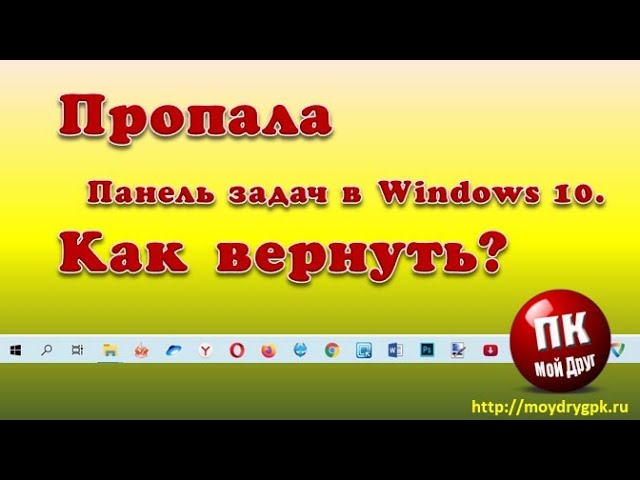
Панель задач в Windows 10 — это фундаментальная часть пользовательского интерфейса, обеспечивающая быстрый доступ к часто используемым приложениям и системным функциям. Однако бывают случаи, когда панель задач может столкнуться с проблемами и не работать должным образом. В этой статье мы рассмотрим распространенные проблемы с панелью задач Windows 10 и предоставим советы по их устранению.
1. Обзор панели задач Windows 10
Прежде чем мы углубимся в процесс устранения неполадок, давайте углубимся в понимание роли панели задач в Windows 10. Панель задач представляет собой горизонтальную полосу, обычно расположенную в нижней части экрана, хотя ее можно настроить так, чтобы она появлялась на любой край экрана. Он содержит кнопку «Пуск», значки панели задач, область уведомлений и область уведомлений.
Панель задач обеспечивает легкий доступ к часто используемым приложениям, позволяя пользователям переключаться между открытыми окнами, запускать программы и получать доступ к важным системным функциям, таким как регулировка громкости и настройки Wi-Fi. Это важный инструмент для эффективной многозадачности и навигации по операционной системе Windows.
2. Распространенные проблемы с панелью задач Windows 10
Несмотря на свою важность, на панели задач иногда могут возникать проблемы, препятствующие ее функциональности. Давайте рассмотрим некоторые распространенные проблемы, с которыми пользователи могут столкнуться при использовании панели задач Windows 10:
2.1 Не отвечает панель задач
Одна из неприятных проблем, с которыми могут столкнуться пользователи, — это не отвечающая или зависающая панель задач. В таких случаях нажатие на значки на панели задач или попытка взаимодействия с панелью задач может не дать ответа. Это может существенно повлиять на производительность и нарушить работу пользователей.
2.2 Отсутствуют значки на панели задач
Еще одна распространенная проблема — исчезновение значков на панели задач. Пользователи могут заметить, что на панели задач отсутствуют некоторые значки, например значки громкости или сети. Это может затруднить доступ к основным функциям системы и управление ими.
2.3 Панель задач не скрывается/не отображается должным образом
Иногда панель задач может не скрываться или не отображаться должным образом. Он может оставаться видимым, даже когда полноэкранные приложения активны, или не появляться при необходимости, затрудняя обзор и вызывая разочарование у пользователей.
3. Возможные причины проблем с панелью задач

Чтобы эффективно устранять проблемы с панелью задач, важно понимать их основные причины. Вот несколько потенциальных причин, по которым пользователи могут столкнуться с проблемами на панели задач Windows 10:
3.1 Конфликты программного обеспечения
Конфликты между сторонними приложениями и операционной системой Windows могут привести к проблемам с панелью задач. Несовместимость, несовместимые плагины или конфликтующие настройки могут привести к тому, что панель задач перестанет отвечать на запросы или будет вести себя неожиданно.
3.2 Поврежденные системные файлы
Поврежденные или отсутствующие системные файлы могут повлиять на различные аспекты работы Windows 10, включая панель задач. Если критические системные файлы, необходимые для работы панели задач, повреждены или отсутствуют, это может привести к таким проблемам, как зависание системы или отсутствие значков.
3.3 Устаревшие драйверы
Устаревшие или несовместимые драйверы устройств также могут повлиять на производительность панели задач. Драйверы устройств служат связующим звеном между аппаратными компонентами и операционной системой. Неподходящие или устаревшие драйверы могут привести к конфликтам, приводящим к проблемам с панелью задач.
4. Как устранить проблемы с панелью задач
Теперь, когда мы определили некоторые потенциальные причины, давайте рассмотрим, как устранять и решать проблемы с панелью задач в Windows 10. Обратите внимание, что эти методы могут помочь решить большинство проблем с панелью задач, но они не могут решить каждую конкретную проблему.
4.1 Перезапуск Проводника Windows
Одним из самых простых шагов по устранению неполадок является перезапуск процесса Проводника Windows. Это может обновить панель задач и решить мелкие проблемы. Чтобы перезапустить Проводник Windows, выполните следующие действия:
- Щелкните правой кнопкой мыши на панели задач и выберите «Диспетчер задач».
- В окне «Диспетчер задач» найдите процесс «Проводник Windows».
- Щелкните правой кнопкой мыши Проводник Windows и выберите «Перезагрузить».
4.2 Обновление Windows 10
Поддержание актуальности Windows 10 имеет решающее значение для оптимальной производительности и исправления ошибок. Microsoft регулярно выпускает обновления, устраняющие известные проблемы, включая проблемы с панелью задач. Чтобы обновить Windows 10, выполните следующие действия:
- Откройте приложение «Настройки», нажав клавиши Windows + I.
- Нажмите «Обновление и безопасность».
- На вкладке «Центр обновления Windows» нажмите «Проверить наличие обновлений».
- Если обновления доступны, нажмите «Загрузить и установить».
4.3 Проверка конфликтов ПО
Сторонние приложения иногда могут мешать работе панели задач. Чтобы проверить наличие конфликтов программного обеспечения, выполните следующие действия:
- Щелкните правой кнопкой мыши на панели задач и выберите «Диспетчер задач».
- В окне «Диспетчер задач» перейдите на вкладку «Автозагрузка».
- Определите все сторонние программы, которые могут вызывать конфликты.
- Щелкните программу правой кнопкой мыши и выберите «Отключить».
4.4 Проверка на наличие вредоносного ПО
Заражение вредоносным ПО может нарушить нормальное функционирование Windows и повлиять на панель задач. Проведите тщательное сканирование вашей системы с помощью надежного антивирусного программного обеспечения, чтобы выявить и удалить любые потенциальные угрозы.
4.5 Сброс настроек панели задач
Если ничего не помогает, сброс настроек панели задач часто может решить постоянные проблемы. Чтобы сбросить настройки панели задач, выполните следующие действия:
- Щелкните правой кнопкой мыши на панели задач и выберите «Настройки панели задач».
- Прокрутите вниз до раздела «Дополнительные настройки».
- Нажмите кнопку «Сброс», чтобы восстановить настройки панели задач по умолчанию.
5. Дополнительные советы по улучшению производительности панели задач
Помимо устранения конкретных проблем, применение этих советов может помочь улучшить общую производительность и удобство использования панели задач Windows 10:
5.1 Очистка кэша панели задач
Очистка кэша панели задач может помочь решить мелкие проблемы и восстановить функциональность панели задач. Чтобы очистить кэш панели задач, выполните следующие действия:
- Нажмите клавиши Windows + R, чтобы открыть диалоговое окно «Выполнить».
- Введите %APPDATA%\Microsoft\Windows\Recent\AutomaticDestinations и нажмите Enter.
- Найдите файлы, начинающиеся с 1b4dd67f, и удалите их.
5.2 Настройка параметров панели задач
Windows 10 предлагает различные варианты настройки панели задач. Настройка таких параметров, как положение панели задач, размер значков и поведение уведомлений, может улучшить взаимодействие с пользователем и устранить потенциальные проблемы.
5.3 Отключение ненужных программ автозагрузки
Слишком много программ, запускаемых при запуске, могут потреблять системные ресурсы и замедлять реакцию панели задач. Отключите ненужные программы запуска, чтобы оптимизировать производительность. Для управления программами запуска выполните следующие действия:
- Нажмите Ctrl + Shift + Esc, чтобы открыть диспетчер задач.
- Перейдите на вкладку «Автозагрузка».
- Щелкните правой кнопкой мыши по программам, которые вам не нужны при запуске, и выберите «Отключить».
5.4 Обновление Windows 10
Регулярное обновление Windows 10 гарантирует наличие новейших исправлений ошибок и исправлений безопасности, которые устраняют проблемы с панелью задач и повышают общую стабильность и производительность системы.
6. Заключение
Панель задач Windows 10 — это жизненно важный компонент пользовательского интерфейса, обеспечивающий быстрый доступ к основным функциям и приложениям. Однако проблемы с панелью задач могут расстраивать пользователей и снижать производительность. Следуя инструкциям по устранению неполадок, описанным в этой статье, пользователи могут эффективно решать распространенные проблемы с панелью задач и оптимизировать работу в Windows 10.
7. Часто задаваемые вопросы

Q1. Почему моя панель задач Windows 10 не отвечает?
Причин того, что панель задач не отвечает, может быть несколько, включая конфликты программного обеспечения, поврежденные системные файлы или устаревшие драйверы. Выполнение действий по устранению неполадок, упомянутых в этой статье, может помочь выявить и устранить основную причину.
Q2. Как сбросить настройки панели задач в Windows 10?
Чтобы сбросить настройки панели задач, щелкните ее правой кнопкой мыши, выберите «Настройки панели задач», прокрутите вниз до «Дополнительные настройки» и нажмите кнопку «Сброс».
Q3. Почему у меня отсутствуют некоторые значки на панели задач?
Отсутствие значков на панели задач может быть вызвано различными факторами, такими как обновления системы, конфликты программного обеспечения или изменения в настройках. Вы можете попробовать перезапустить Проводник Windows или проверить наличие конфликтов программного обеспечения, чтобы решить проблему.
Q4. Как часто мне следует обновлять Windows 10?
Рекомендуется поддерживать Windows 10 в актуальном состоянии, регулярно устанавливая последние обновления. Microsoft выпускает обновления, устраняющие известные проблемы и уязвимости, обеспечивая оптимальную производительность и безопасность системы.
Q5. Может ли вредоносное ПО повлиять на панель задач Windows 10?
Да, заражение вредоносным ПО может нарушить нормальное функционирование Windows, включая панель задач. Проведение регулярного сканирования на наличие вредоносных программ с использованием надежного антивирусного программного обеспечения необходимо для обнаружения и устранения любых потенциальных угроз.
Дополнительно о техподдержке
 Руководство по устранению неполадок, когда ваш телефон подключается к Wi-Fi, но не может получить доступ к Интернету
 Быстрое решение проблемы отсутствия Интернета на компьютере через кабель: простое руководство по устранению неполадок
 Почему браузер использует много оперативной памяти
 Системные прерывания грузят процессор
 Разгадка тайны: почему я не получаю SMS?
 Совкомбанк: рейтинг, справка, адреса головного офиса и официального сайта, телефоны, горячая линия | Банки.ру
 ростовводоканал ростов на дону адрес
 Мой Бизнес | 52 – Telegram