Краткое содержание статьи
I. Введение
А. Важность знания видеокарты на компьютере с Windows 10
II. Проверка видеокарты через диспетчер устройств
A. Доступ к диспетчеру устройств
Б. Поиск раздела «Адаптеры дисплея»
C. Определение модели видеокарты
III. Использование средства диагностики DirectX для поиска видеокарты
A. Открытие диалогового окна «Выполнить»
Б. Запуск средства диагностики DirectX
C. Поиск информации о видеокарте
IV. Использование стороннего ПО для обнаружения видеокарты
A. Обзор вариантов стороннего программного обеспечения
Б. Примеры популярных программ
C. Пошаговое руководство по использованию стороннего ПО
V. Проверка информации о видеокарте на сайте производителя.
А. Определение производителя компьютера
Б. Доступ к веб-сайту производителя
C. Поиск технических характеристик системы
VI. Проверка видеокарты из Панели управления
А. Доступ к панели управления
Б. Выбор настроек дисплея
C. Определение информации о видеоадаптере
VII. Изучение настроек BIOS или UEFI для получения сведений о видеокарте.
А. Вход в настройки BIOS или UEFI
Б. Переход к разделу «Информация о системе»
C. Поиск информации о видеокарте
VIII. Заключение
Как узнать какая видеокарта на компьютере с Windows 10
Цифровая жизнь вращается вокруг различных типов медиаконтента, и когда дело доходит до визуально привлекательного опыта, видеокарта играет важную роль в обеспечении высококачественной графики и плавном воспроизведении видео. Итак, если вы пользователь Windows 10 и хотите узнать, какая видеокарта установлена на вашем компьютере, эта статья поможет вам шаг за шагом. Зная модель вашей видеокарты, вы сможете изучить ее возможности, обновить драйверы и даже оптимизировать настройки для повышения производительности.
I. Введение

Понимание того, какая видеокарта установлена на вашем компьютере с Windows 10, важно как для обычных пользователей, так и для заядлых геймеров. Если вам нужно устранить проблемы, связанные с графикой, или вы планируете обновить свою систему, знание модели видеокарты имеет решающее значение. В следующих разделах мы рассмотрим несколько способов узнать, какая видеокарта установлена на вашем компьютере с Windows 10.
II. Проверка видеокарты через диспетчер устройств
Диспетчер устройств в Windows 10 обеспечивает простой способ определения видеокарты, установленной в вашей системе.
A. Доступ к диспетчеру устройств
Чтобы получить доступ к Диспетчеру устройств, щелкните правой кнопкой мыши меню «Пуск» и выберите «Диспетчер устройств» из списка.
B. Расположение раздела «Адаптеры дисплея»
В окне «Диспетчер устройств» найдите и разверните раздел «Видеоадаптеры».
C. Определение модели видеокарты
В разделе «Адаптеры дисплея» вы найдете название модели видеокарты, установленной на вашем компьютере с Windows 10.
III. Использование средства диагностики DirectX для поиска видеокарты
Инструмент диагностики DirectX предоставляет подробную информацию о системе, включая сведения о видеокарте.
A. Открытие диалогового окна «Выполнить»
Одновременно нажмите клавиши Windows и R, чтобы открыть диалоговое окно «Выполнить».
B. Запуск средства диагностики DirectX
В диалоговом окне «Выполнить» введите dxdiag и нажмите «ОК», чтобы запустить средство диагностики DirectX.
C. Поиск информации о видеокарте
В окне средства диагностики DirectX перейдите на вкладку «Экран». В разделе «Устройство» вы найдете название видеокарты и сведения о производителе.
IV. Использование стороннего ПО для обнаружения видеокарты
Помимо встроенных инструментов Windows, существует несколько сторонних программ, которые могут помочь вам идентифицировать вашу видеокарту.
A. Обзор вариантов стороннего программного обеспечения
В Интернете доступно множество сторонних программ, которые могут обнаружить и предоставить подробную информацию о вашей видеокарте.
Б. Примеры популярных программ
Некоторые популярные сторонние программы включают GPU-Z, Speccy и HWiNFO.
C. Пошаговое руководство по использованию стороннего ПО
Загрузите и установите нужное стороннее программное обеспечение, запустите программу, и она автоматически обнаружит и отобразит исчерпывающую информацию о вашей видеокарте.
V. Проверка информации о видеокарте на сайте производителя

Если вы знаете производителя своего компьютера, посещение его веб-сайта может быть еще одним способом найти информацию о видеокарте.
А. Определение производителя компьютера
Если вы не уверены в производителе вашего компьютера, обычно вы можете найти эту информацию на этикетке производителя, прикрепленной к устройству, или в документации.
Б. Доступ к веб-сайту производителя
Перейдите на официальный сайт производителя с помощью веб-браузера по вашему выбору.
C. Поиск технических характеристик системы
Найдите раздел системных характеристик на веб-сайте производителя и найдите информацию о видеокарте, соответствующую модели вашего компьютера.
VI. Проверка видеокарты из Панели управления
Панель управления Windows 10 также предоставляет возможность просмотра информации о видеокарте.
А. Доступ к панели управления
Щелкните правой кнопкой мыши меню «Пуск» и выберите «Панель управления» из списка.
B. Выбор настроек дисплея
В окне «Панель управления» выберите опцию «Дисплей».
C. Определение информации о видеоадаптере
В настройках дисплея выберите опцию «Изменить настройки дисплея», а затем нажмите ссылку «Дополнительные настройки». В следующем окне перейдите на вкладку «Адаптер», где вы найдете подробную информацию о вашем видеоадаптере.
VII. Изучение настроек BIOS или UEFI для получения сведений о видеокарте
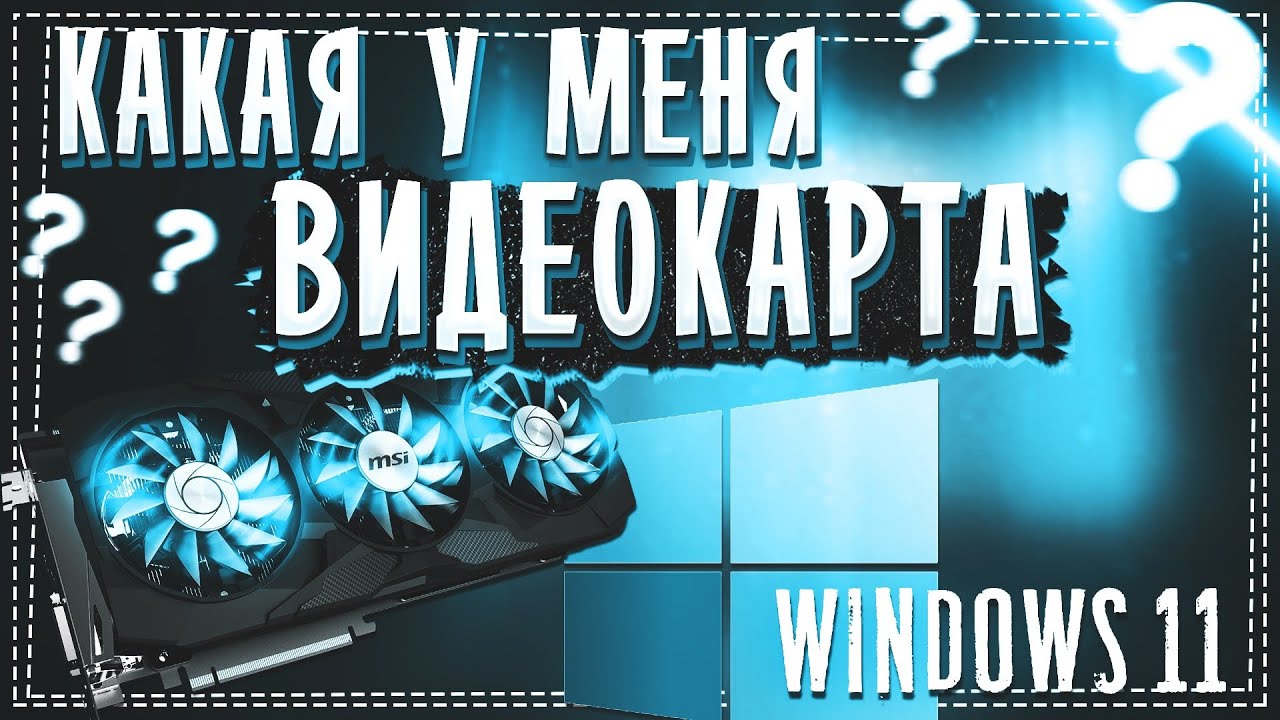
Опытным пользователям доступ к настройкам BIOS или UEFI может предоставить информацию о видеокарте, установленной на компьютере с Windows 10.
А. Вход в настройки BIOS или UEFI
Перезагрузите компьютер и нажмите соответствующую клавишу (обычно Del, F2 или F10) во время процесса загрузки, чтобы войти в настройки BIOS или UEFI.
B. Переход к разделу «Информация о системе»
В настройках BIOS или UEFI перейдите к разделу «Информация о системе» или аналогичному разделу.
C. Поиск информации о видеокарте
В разделе «Информация о системе» вы найдете подробную информацию о видеокарте, установленной на вашем компьютере.
VIII. Заключение

Знание модели видеокарты, установленной на вашем компьютере с Windows 10, важно для оптимизации настроек графики, устранения проблем, связанных с графикой, и обеспечения совместимости с требовательным программным обеспечением. Следуя методам, описанным в этой статье, вы сможете легко идентифицировать свою видеокарту и изучить ее функции, чтобы улучшить общие впечатления от работы за компьютером.
Часто задаваемые вопросы
Q:
Почему важно знать видеокарту на компьютере с Windows 10?
А:Знание видеокарты позволяет лучше устранять неполадки, обновлять драйверы и оптимизировать производительность.
Вопрос:
Могу ли я использовать те же методы в старых версиях Windows?
А:Хотя упомянутые методы в основном предназначены для Windows 10, они часто могут быть применимы и к более старым версиям.
Q:
Безопасно ли использовать сторонние программы?
А:Используйте надежное и известное стороннее программное обеспечение, чтобы обеспечить безопасность и избежать вредоносных программ.
Вопрос:
Можно ли обновить видеокарту на ноутбуке?
А:Это зависит от модели ноутбука; некоторые ноутбуки имеют обновляемые видеокарты, а другие интегрированы и не подлежат обновлению.
Вопрос:
Как часто мне следует обновлять драйверы видеокарты?
А:Рекомендуется периодически обновлять драйверы видеокарты, особенно при возникновении проблем или для повышения производительности в новых версиях программного обеспечения.
Дополнительно о техподдержке
 Краткое и простое руководство по установке Xerox WorkCentre 3025
 5 шагов, которые следует предпринять, когда ваш телефон перезагружается
 Полное руководство по настройке яркости монитора на компьютере с Windows 10
 Шаг за шагом: выход из тестового режима в Windows 10
 О компании – Газпром межрегионгаз Нижний Новгород
 Горячая линия Роспотребнадзора в Краснодаре
 Много Мебели рф Официальный Сайт Сервис | 📞 Горячая линия 8 800
 Страховая компания Стерх