
Подбор роутера для использования 5 ГГц диапазона
В отличие от 2,4 ГГц, частота 5 ГГц имеет более широкий диапазон и меньше вероятность помех от других устройств. Это обеспечивает стабильное подключение и более быструю скорость передачи данных. Однако, сигнал на 5 ГГц не проникает так глубоко в стены, как на 2,4 ГГц, что нужно учитывать при выборе роутера.
Если вы живете в квартире с толстыми стенами или многоэтажном доме, лучше выбрать роутер с поддержкой обоих диапазонов – 2,4 ГГц и 5 ГГц. Таким образом, вы сможете автоматически переключаться между частотами в зависимости от расстояния до устройства.
Для использования 5 ГГц диапазона в Казахстане можно обратить внимание на роутеры TP-Link Archer C6 и Asus RT-AC57U.
Роутер TP-Link Archer C6 поддерживает как 2,4 ГГц, так и 5 ГГц частоты. Он оснащен 4 внешними антеннами для стабильного покрытия и имеет 4 порта Ethernet для подключения устройств. Скорость передачи данных до 867 Мбит/с на 5 ГГц частоте и до 300 Мбит/с на 2,4 ГГц.
А роутер Asus RT-AC57U также обладает поддержкой обоих частот, но имеет более высокие показатели скорости – до 867 Мбит/с на 5 ГГц и до 300 Мбит/с на 2,4 ГГц. Этот роутер также оснащен портами Ethernet и может использоваться для потоковой передачи видео и онлайн-игр.
Выводы
Выбирая роутер для использования Wi-Fi сети, важно учитывать не только собственные потребности, но и особенности помещения, где он будет установлен. Поддержка обоих частот – 2,4 ГГц и 5 ГГц – позволит сделать подключение стабильным и быстрым. Надеемся, что данная статья помогла вам понять разницу между 2,4 ГГц и 5 ГГц и выбрать подходящий роутер.
Функция родительского контроля
Управляйте временем в Интернете и блокируйте неприемлемый контент, чтобы семьи были здоровы в Интернете.
Качество обслуживания (QoS)
Расставьте приоритеты в полосе пропускания, чтобы улучшить работу в сети.
Комплексные отчеты
Получите полную статистику и информацию, которые помогут вам лучше узнать свою домашнюю сеть
Для получения дополнительной информации, посетите официальный сайт.
Часто задаваемые вопросы
Q1. Что мне делать, если я не могу получить доступ к веб-странице управления?
Q2. Что мне делать, если я не могу получить доступ к Интернету?
Q3. Что мне делать, если я забыл свой пароль беспроводной сети?
Q4. Как мне разместить роутер для оптимальной работы Wi-Fi?

Документы / Ресурсы
Читайте, как настроить беспроводной Wi-Fi режим Интернет роутера, на примере TP-Link AC750 Archer C20. Рассмотрим, что такое WPS и настройку защищенного Wi-Fi режима, а также беспроводного режима гостевой сети.
В другой статье, мы уже рассмотрели базовые настройки Wi-Fi роутеров для подключения к Интернет. Но как же пользоваться Интернет без Wi-Fi? Давайте рассмотрим, как его правильно настроить.
Мы будем настраивать роутер TP-LINK Archer C20. Это двухдиапазонный Wi-Fi роутер, но его настройки более или менее стандартны и по данной инструкции вы сможете настроить практически любой другой роутер.
Итак, для настройки беспроводного Wi-Fi режима Интернет роутера, перейдите в панель его настроек.
Рабочая частота беспроводной передачи данных
Начнём с выбора рабочей частоты беспроводной передачи данных.
Так как данный роутер двухдиапазонный, то он может транслировать две Wi-Fi сети:
- 2.4 ГГц
- 5 ГГц
Если вам не нужна какая-то сеть, то можно перейти на вкладку “Выбор рабочей частоты” и отключить сеть на такой частоте. Уберите галочку напротив ненужной сети и сохраните настройки.
Но, можете оставить и обе сети. Например, старые устройства подключать к 2.4 ГГц, а те, которые поддерживают, к Wi-Fi 5 ГГц.
В чём разница между этими частотами?
- Дистанция действия сигнала
- Количество устройств, действующих на частотах
Выбор частоты зависит от ваших потребностей.
Оптимальная частота для беспроводной сети
В обоих случаях, выбор частоты 5 ГГц является лучшим вариантом, поскольку в вашем распоряжении оказывается большее количество каналов для изолирования своей сети от других сетей, и на данной частоте действует меньше источников помех.
Если быть кратким, то если в вашем помещении большое количество помех и ваши устройства поддерживают частоту 5 ГГц, рекомендуется использовать беспроводную сеть на частоте 5 ГГц. В иных случаях, лучше использовать частоту 2,4 ГГц.
Настройки беспроводного режима
Дальше, переходим на вкладку Wi-Fi сети, которую нам нужно настроить. Например, как в моём случае – Беспроводной режим – 2,4 ГГц.
Включаем беспроводной режим (если он отключен), и задаем Имя беспроводной сети в меню Основные настройки. Имя может быть любым удобным для вас.
Следующий пункт – это установка режима Wi-Fi сети.
На данный момент можно выделить стандарт 11 и четыре основных режима: b/g/n/ac. Основное отличие между режимами – это максимальная скорость соединения:
| Режим | Максимальная скорость соединения |
|---|---|
| 11b/g/n смешанный | низкая |
| 11a/n/ac смешанный | высокая |
Более новые режимы совместимы с более старыми, но не наоборот. Рекомендую проверить и установить наиболее полный и совместимый режим из присутствующих в меню.
В поле Канал и Ширина канала выставляется рабочая частота, которую будет использовать роутер в беспроводном режиме. Беспроводной канал следует менять только в том случае, если вы наблюдаете проблемы, связанные с помехами, вызванными другой точкой доступа, расположенной рядом с вашим оборудованием. Если вы выберете автоматический режим, то точка доступа самостоятельно в автоматическом режиме выберет наиболее подходящий канал. Поэтому, здесь ничего не меняем или устанавливаем автоматический режим.
Включить широковещание SSID – если вы отметите данную ячейку, то беспроводной маршрутизатор будет открыто в широкополосном режиме передавать своё имя (SSID). Что это значит?
Каждая беспроводная точка доступа в широковещательном формате транслирует своё имя Wi-Fi сети в рабочий диапазон частот. Любой клиент, который в текущий момент сканирует диапазон в поисках доступных точек для подключения – будет её видеть и, соответственно, может предпринять попытки для взлома. Если же скрыть SSID, убрав соответствующую галочку, то идентификатор не будет транслироваться всем в широковещательном формате и не будет виден среди доступных Wi-Fi сетей. Подключиться к сети после этого сможет только тот клиент, который знает SSID и введёт его вручную или с помощью функции WPS, которую мы рассмотрим далее.
Поэтому, если хотите скрыть вашу сеть – уберите галочку. Я оставлю.
Настройка маршрутизатора для безопасной работы Wi-Fi сети
В данной статье мы рассмотрим несколько важных шагов по настройке маршрутизатора для обеспечения безопасности вашей Wi-Fi сети.
Включение WDS
Для объединения двух и более беспроводных локальных сетей, рекомендуем включить функцию WDS. Это позволит расширить зону покрытия беспроводной сети без необходимости проводного соединения между точками доступа.
Настройка WPS
Функция WPS позволяет быстро добавлять новые устройства в сеть. Если ваше устройство поддерживает функцию настройки защищённого Wi-Fi, вы можете просто нажать кнопку WPS на устройстве для подключения к сети.
Защита беспроводного режима
Для безопасной работы Wi-Fi сети, рекомендуется установить пароль и выбрать опцию защиты WPA/WPA2 – Personal. При этом, предпочтительнее использовать WPA2-PSK с шифрованием AES для обеспечения высокого уровня безопасности.
Фильтрация MAC-адресов
Дополнительной мерой защиты вашей беспроводной сети может быть использование фильтрации MAC-адресов. Вы можете ограничить доступ к сети только определённым устройствам, добавив их MAC-адреса в список исключений.
Следуя этим рекомендациям и настраивая указанные функции на вашем маршрутизаторе, вы обеспечите безопасность и стабильность работы вашей Wi-Fi сети. Не забудьте сохранить все изменения после настройки!
После включения функции «Фильтрация MAC-адресов», добавленное устройство не сможет подключаться в данной Wi-Fi сети, даже зная пароль.
Если активировать функцию «Разрешить доступ станциям, указанным во включенных правилах из списка» – то к беспроводной сети смогут подключаться только добавленные в фильтр устройства.
«Дополнительные настройки беспроводной сети»
Если параметры настроек на данной странице вам не знакомы, настоятельно рекомендую оставить значения, установленные по умолчанию. Поскольку неверная установка параметров может привести к снижению производительности беспроводной сети.
«Статистика беспроводного режима»
На данной странице отображаются MAC-адрес, Текущее состояние, количество принятых и отправленных пакетов и SSID для каждой подключённой беспроводной станции.
Вы не можете изменять какие-либо значения на данной странице. Для обновления данных на этой странице и отображения подключённых на данный момент беспроводных станций нажмите кнопку «Обновить». Эта страница обновляется автоматически каждые 5 секунд.
Важно! Если вы оставили трансляцию сетей на частоте 2.4 ГГц и 5 ГГц, то задайте настройки для обоих сетей, и установите пароль. Меню настроек у них аналогичны.
Настройка «Гостевой сети»
И ещё одна настройка для беспроводной сети – это гостевой режим беспроводной сети.
«Гостевая сеть» – это дополнительная беспроводная сеть, которую будет раздавать ваш роутер. У нее будет другое имя и пароль. Гостевая она потому, что создается для ваших гостей, клиентов в вашем офисе, кафе и т. д. И отличается она тем, что полностью изолирована. Это значит, что устройства, которые подключены к гостевой сети не смогут получать доступ к локальной сети, доступ к общему принтеру, или накопителю (если вы это не разрешите в настройках). Такую сеть есть смысл создать, когда вы, например, даете доступ к Wi-Fi своему соседу.
Так же можно настроить работу гостевой сети по расписанию. Например, чтобы гостевой Wi-Fi работал только в рабочее время. Или, запустить сеть на несколько часов, или минут, после чего она сама отключится. И еще один момент, можно настроить пропускную способность. То есть, ограничить скорость подключения к интернету для гостевой сети.
Так, на этой странице можно настроить следующее:
Это были все настройки беспроводной сети роутера. С их помощью можно настроить ваш Wi-Fi от «А» до «Я».
Ну и если в процессе настройки беспроводной Wi-Fi сети вашего роутера у вас возникли какие-то вопросы, то можете задавать их в комментариях.
Что учитывать при выборе роутера?
Большинство современных роутеров работают одновременно в двух диапазонах, то есть использовать все возможности обеих частот. Так что при выборе нужно учитывать следующие моменты:
Для многоквартирного дома лучше выбирать роутер с 5 ГГц, чтобы исключить любые помехи извне. А вот в больших помещениях, где рядом нет дополнительных источников излучения, можно брать модели с 2,4 ГГц, так как у них больше площадь покрытия. А вот в крупных офисах, двух- и трехэтажных домах понадобятся дополнительные репитеры или Mesh-сеть на 5 ГГц.
Еще один важный момент. Если вы планируете покупать устройства, относящиеся к системе «Умный дом» с интеллектуальными функциями, перед выбором обязательно проверьте совместимость оборудования с 5 ГГц. Не все модели поддерживают технологию.
В нашем интернет-магазине вы найдете роутеры с любым способом подключения от топовых мировых производителей. Доставка оборудования осуществляется по всей России. Уточнить условия заказа можно по телефону или на сайте.
Частота 5 ГГц присутствовала и в первых моделях роутера, но на тот момент такая большая скорость еще не была востребована и производители вернулись к стандарту 2,4 ГГц. В последние несколько лет ситуация кардинально изменилась, теперь лидирующие позиции занимает 5 ГГц, встречается почти во всех современных роутерах.
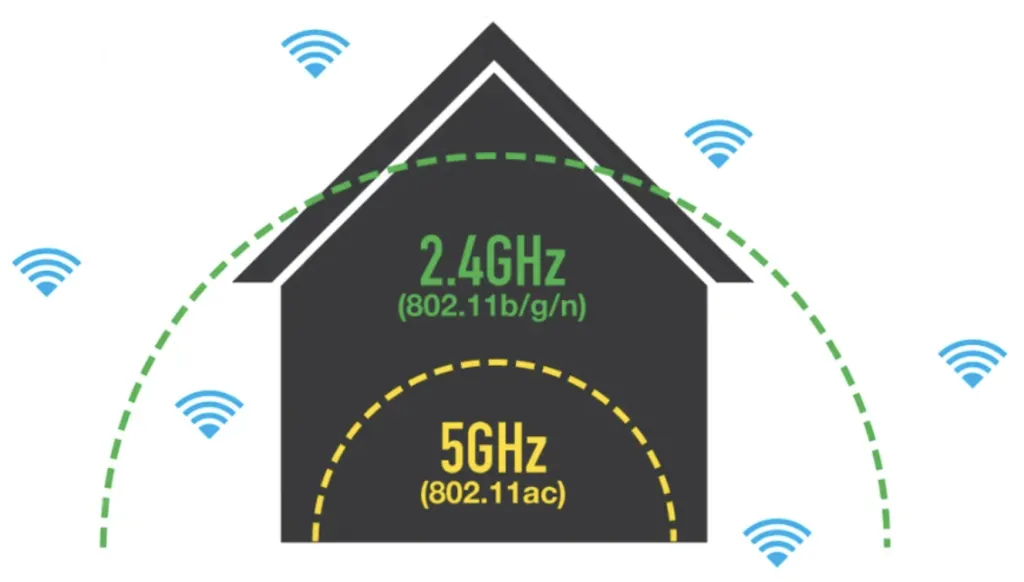
Пропускная способность диапазона 5 ГГц в пике составляет 1200 МГц, а 33 канала обеспечивает стабильное подключение при любых сценариях использования. Несмотря на то, что у стандарта меньшая пробивающая способность, но за счет большого количества каналов вероятность разрыва или помех минимальна.
Если вы хотите купить 5 ГГц роутер в Казахстане, обратите внимание на TP-Link Archer C24 Archer и Tenda AC7.
TP-Link Archer C24. Современный высокотехнологичный Wi-Fi-роутер. Поддерживает одновременно два диапазона, то есть подойдет для подключения новых и старых устройств. Скорость подключения достигает 750 Мбит/с. Модель имеет 5 стандартных выхода Ethernet.
Tenda AC7. Маршрутизатор способен развивать скорость до 1 Гбит/с и больше. Плюс поддерживает возможность подключения десятков смарт-устройств.
Дополнительно о техподдержке
 Лучшие альтернативы newton mail для windows и mac в 2024 году
 <strong>redmi note 12 s против redmi 9</strong>
 Перечень СМО Ленинградской области | Информационный портал системы обязательного медицинского страхования в Ленинградской области.
 Аварийная служба водоканала Нижний Новгород Нижегородская область – телефон — аварийно-диспетчерская служба
 ТКБ БАНК – ипотека, вклады, кредиты
 Простые шаги по настройке параметров оперативной памяти в Windows 10 для оптимальной производительности
 Телефон неожиданно выключается? Ознакомьтесь с этими решениями
 Откройте для себя секретную функцию WhatsApp для чтения удаленных сообщений | Советы экспертов по SEO на странице