Зачем нужно очищать реестр Windows?
Одной из причин, по которой следует периодически очищать реестр Windows, является уменьшение его размера. По мере использования компьютера, в реестре могут накапливаться ненужные записи, которые уже не имеют отношения к установленным программам или операционной системе. Это может привести к увеличению времени доступа к данным в реестре, что может замедлить работу системы в целом.
Очистка реестра также может помочь устранить ошибки и конфликты, связанные с устаревшими или поврежденными записями. Поврежденные записи могут стать причиной нестабильной работы программ или даже операционной системы. Поэтому очищение реестра может помочь улучшить производительность и стабильность вашей системы.
Как очистить реестр Windows?
Существует несколько способов очистки реестра Windows. Один из самых популярных способов – использование специальных программ, таких как CCleaner или Auslogics Registry Cleaner. Эти программы позволяют автоматически сканировать реестр на наличие устаревших и ненужных записей, после чего предлагают удалить их.
Другой способ – использование встроенной утилиты Очистка диска. Для этого необходимо выполнить следующие шаги:
- Откройте проводник Windows.
- Нажмите правой кнопкой мыши на диск, на котором установлена операционная система, и выберите Свойства.
- Нажмите на кнопку Очистка диска.
- Выберите файлы, которые вы хотите удалить, включая временные файлы, кэш браузера и другие ненужные файлы.
- Нажмите Очистить файлы.
Важно помнить, что перед удалением каких-либо записей из реестра Windows, необходимо создать резервную копию реестра. Это позволит вам восстановить систему в случае ошибок или непредвиденных проблем.
Заключение
Очистка реестра Windows является важным шагом для поддержания производительности и стабильности вашей системы. Периодическое удаление устаревших и ненужных записей может помочь улучшить быстродействие компьютера и предотвратить возможные ошибки. Следуя рекомендациям и используя правильные инструменты, вы сможете держать свою систему в отличной форме.
Создание и восстановление реестра Windows
Операционная система Windows 10 имеет встроенную базу данных настроек системы и программ – реестр. Неопытным пользователям не рекомендуется вносить какие-либо изменения в реестр или производить удаление, или добавление параметров – это может привести к сбою системы и необходимости восстановления реестра Windows 10.
Причины повреждения реестра Windows 10
К утере работоспособности системы и отказа её загрузки также могут привести многочисленные ошибки реестра и неправильная его работа.
Что делать в случае удаления, повреждения реестра Windows 10
Повреждение реестра Windows 10 может стать причиной утери важных данных. Восстановление реестра Windows, повреждение или перезапись системных файлов, ошибки файловой системы или наличие битых секторов диска – это не далеко полный список причин утери данных.
Восстановление реестра Windows вернет работоспособность операционной системы, но может привести к утере личных файлов. Не всегда имеется возможность восстановить работоспособность Windows без чистой установки операционной системы или сброса компьютера в исходное состояние, что также может повлечь за собой утерю файлов.
Как создать резервную копию реестра Windows 10
- Как создать резервную копию реестра Windows 10
- Как восстановить реестр с помощью Командной строки Windows 10
Как создать резервную копию реестра Windows 10
В случае, если в результате повреждения реестра компьютер не загружается, запустите его в безопасном режиме и восстановите с помощью любого из описанных выше способов.
Как загрузить Windows в безопасном режиме
Восстановление реестра с помощью Командной строки актуально в случае, если компьютер не загружается в результате повреждения реестра.
Программы для восстановления реестра
Для доступа и работы с реестром Windows 10 существует множество программ. С помощью таких программ можно найти и исправить ошибки реестра. Они, как правило, сканируют реестр на наличие неверных путей и типов файлов, неправильных пользовательских элементов управления, устаревших записей, неверных шрифтов, устаревших элементов меню Пуск, неиспользуемых расширений файлов, ошибок запуска программ, и предоставляют список обнаруженных проблем.
С помощью программ для восстановления реестра можно исправить обнаруженные ошибки и, таки образом, восстановить работоспособность операционной системы.
Заключение
Реестр операционной системы Windows 10 восстановлен? Оставляйте отзывы и задавайте вопросы в комментариях.
Симптомы
Имеются ошибки диспетчера очереди печати. Отправленные на принтер документы не печатаются и застревают в диспетчере очереди печати.
Затронутые операционные системы
- Windows 11
- Windows 10
- Windows 8.1
- Windows 8
- Windows 7
Причина
Проблема с диспетчером очереди печати может привести к некоторым проблемам печати и связи. Иногда перезапуск или очистка диспетчера очереди печати может решить эти проблемы.
Диспетчер очереди печати принтера помогает компьютеру под управлением Windows взаимодействовать с принтером и упорядочивает задания печати в очереди.
Разрешение
Если у вас есть задания, которые зависли в очереди печати и не могут быть удалены, может потребоваться удалить их вручную.
Примечание: Подробнее о том, как остановить диспетчер очереди печати, см. в разделе Как вручную остановить и запустить диспетчер очереди печати данной статьи.
Примечание: Подробнее о запуске диспетчера очереди печати см. в разделе Как вручную остановить и запустить диспетчер очереди печати данной статьи.
Как вручную удалить принтер из реестра
Также можно удалить принтеры из реестра компьютера. Если принтер не может быть удален или удален, а перезапуск диспетчера очереди печати не устранит проблему, удалите принтер вручную из реестра.
Предупреждение: Изменение или удаление файлов из реестра может привести к проблемам с операционной системой, например к невозможности загрузки Windows. Не изменяйте реестр, если вам это неудобно. Если реестр поврежден, может потребоваться переустановка операционной системы Windows.
Устранение ошибок диспетчера очереди печати
Примечание: Если неполадка не устранена, потребуется удаление и повторная установка последних версий драйверов для принтера. Дополнительные сведения о принтерах Dell см. в статье базы знаний Dell Удаление, скачивание и установка драйверов, программного обеспечения, руководств и микропрограммы принтера Dell. Для принтеров других марок см. сайт производителя принтеров.
Windows 8.1 и Windows 8
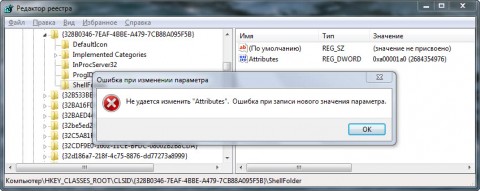
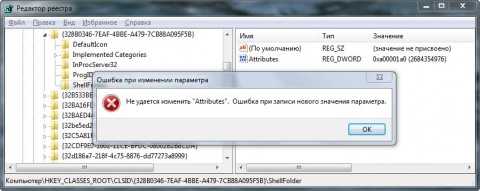
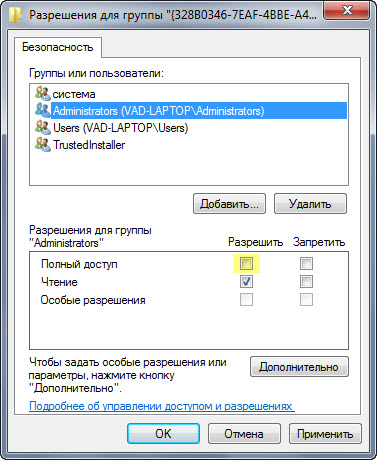
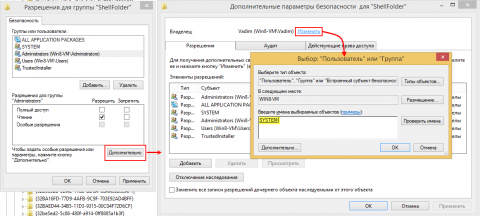
Это происходит потому, что у группы Администраторы нет прав на запись в этот раздел реестра или папку. Причин для этого может быть две.
Далее я покажу, как внести изменения в реестр при недостатке прав. Я также объясню, как восстановить исходные разрешения, и почему это нужно делать.
👉 Инструкции в этой статье одинаково применимы к разделам реестра и папкам файловой системы. Реестр используется в качестве примера.
Как делать грамотно и быстро
Быстрее всего запускать редактор реестра или командную строку с правами системы или TrustedInstaller и вносить изменения. Тогда не надо будет тратить время на смену прав и их восстановление.
Внесение изменений в реестр от имени учетной записи Система
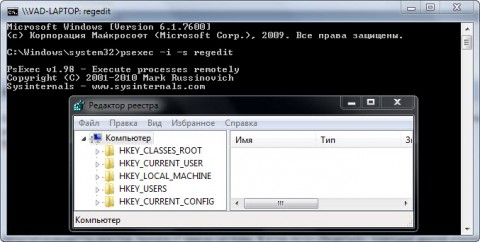
Если владельцем раздела реестра является специальная учетная запись Система, существует способ внести изменения в раздел, не изменяя владельца и разрешений. Для этого используется утилита PsExec, входящая в набор утилит Марка Руссиновича PsTools. Суть способа сводится к запуску редактора реестра от имени системы.
Изменения в реестре Windows от имени системы или TrustedInstaller
Запустится редактор реестра, причем от имени системы, что задается параметром -s (параметр -i обеспечивает интерактивный запуск приложения).
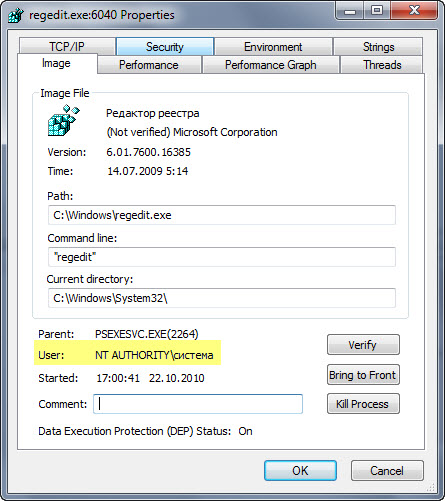
В этом легко убедиться с помощью другой утилиты Марка Руссиновича – Process Explorer. В свойствах процесса видно, от чьего имени он запущен.
Теперь вы можете вносить изменения в разделы реестра, владельцем которых является учетная запись Система.
Внесение изменений в реестр от имени учетной записи TrustedInstaller
Вы можете использовать скрипт PowerShell, т.е. обойтись без сторонних средств, коих великое множество:
Как делать неграмотно и медленно
В Windows 8 слегка изменился графический интерфейс смены владельца, что стало непреодолимым препятствием для ряда читателей, судя по комментариям. Мне претит, когда на одной странице дублируются практически одинаковые инструкции, но другие варианты еще хуже. Поэтому выбирайте инструкции для своей ОС. Я полагаю, что в редакторе реестра у вас уже открыт нужный раздел реестра.
Получение полных прав и смена владельца
По ходу дела вы увидите, кто является владельцем раздела реестра. Если это Система или TrustedInstaller, можно воспользоваться подходящей утилитой ↓
Windows 8 и новее
- Если флажок недоступен или вы видите сообщение об ошибке, переходите к пункту 3.
- Установите флажок Полный доступ, как описано в пункте 2.
Теперь ничто не препятствует записи в этот раздел реестра. Однако я рекомендую восстановить права, когда вы закончите редактирование раздела.
Возвращение исходных прав и восстановление владельца
После внесения изменений в реестр я советую вернуть исходные права и восстановить владельца, чтобы не снижать безопасность системы. Кроме того, на форум не раз обращались за помощью люди, у которых правильная работа системы нарушалась после того, как у системной учетной записи TrustedInstaller было отобрано владение.
Читайте, как удалить ненужные файлы, приложения и игры, которые вы не используете. Как отключить функции системы, которые требуют места на диске, сжать файлы, настроить хранение файлов в облаке или внешнем носителе. Рано или поздно, свободное место, особенно на диске С:, заканчивается и его постоянно не хватает.
- Как удалить ненужные приложения и игры в Windows 10
- Отключаем спящий режим (гибернизацию) в Windows 10
Суть проблемы
Мы уже писали на нашем блоге о 7-ми лучших способах освободить место на жестком диске, с выходом Fall Creators Update в эту статью есть что добавить. Сейчас мы рассмотрим несколько новых возможностей удаления ненужных файлов, приложений и игр, которые вы не используете.
Несмотря на то, что диски становятся все больше и цены продолжают снижаться, мы постоянно продолжаем занимать всё большее пространство на устройствах с Windows 10. Потому что, мы каждый день загружаем множество файлов из Интернета, снимаем много фотографий и записываем часы видео.
Эта проблема чаще встречается на недорогих устройствах, которые располагают ограниченным, и как правило, небольшим объёмом внутренней памяти (ПЗУ). Более остро дело обстоит с твердотельными накопителями (SSD), цены на них по-прежнему довольно высоки, чем на традиционные жесткие диски (HDD), а самые распространённые объёмы – 64, 128 и 256 ГБ. Если на «SSD-диск» установлена Windows 10, то свободного места для разных полезных программ просто не остаётся.
Однако, если вы столкнулись с данной проблемой, то первым шагом не должна быть покупка нового носителя. Первое, что нужно сделать, это оптимизировать занятое пространство, избавиться от ненужных файлов, приложений и игр, которыми вы не пользуетесь.
Как удалить ненужные приложения и игры в Windows 10
Удаление приложений, которые вы не используете, прекрасный способ очистить дополнительное пространство на диске. Можно удалить как те, которые были предварительно установлены на вашем ПК, так и те, которые установлены вручную.
В то же время, игры, установленные через «Microsoft Store», могут храниться в разных местах одновременно, поэтому рекомендуется удалить те, которые уже надоели, и вы больше не играете в них. Для этого откройте окно «Параметры» через меню «Пуск», далее жмём на «Приложения».
На вкладке «Приложения и возможности» опускаемся вниз и видим список всех установленных приложений и программ.
Далее выбираем ненужное приложение, игру или программу и нажимаем кнопку «Удалить».
Пробегитесь по списку и проделайте данные действия несколько раз, чтобы удалить все ненужные вам игры и приложения, также можно удалить и предустановленные.
Используйте новую функцию «OneDrive Files On-Demand» (файлы по запросу)
«OneDrive Files On-Demand» – это новая функция, появившаяся в Windows 10 с обновлением «Fall Creators Update», которая позволяет вам получать доступ к вашим файлам, хранящимся в облаке, с помощью «Проводника Windows» без необходимости синхронизироваться (скачивать их на ваш локальный диск).
Сокращаем Windows 10 с помощью «Compact OS»
«Compact OS» – это инструмент, добавленный вместе с Windows 10, который позволяет сжимать установочные файлы и предустановленные приложения, уменьшая, таким образом, занимаемое операционной системой дисковое пространство.
Предупреждение. Это напоминание о том, что, используя данную функцию, вы будете изменять системные файлы. И хотя пользоваться «Compact OS» в целом безопасно, но от случайности никто не застрахован. Настоятельно рекомендуется сделать полную резервную копию вашего ПК, или хотя бы наиболее важных для вас файлов.
Итак, в строке поиска вводим «Командная строка», в результатах находим нужное приложение, кликаем правой кнопкой мыши и выбираем «Запуск от имени администратора».
Введите следующую команду для сжатия Windows 10 и установленных приложений и нажмите «Enter»: «Compact.exe /CompactOS:always» (без кавычек).
Далее, «Compact OS» начнет процесс, который может занять от 10 до 20 минут, и самое главное, что вам даже не потребуется перезагружать ПК.
Вы в любой момент cможете отменить это действие, используя те же инструкции, но в командной строке введите: «Compact.exe /CompactOS:never» и нажмите «Enter».
Используя данный метод, можно будет освободить около 2 ГБ пространства на жёстком диске, но точный объем будет зависеть от каждой конкретной операционной системы.
Хотя использование этой функции на постоянной основе не должно заметно влиять на производительность компьютера, но мы рекомендуем прибегать к этому варианту только на устройстве с крайне ограниченным дисковым пространством, или же когда у вас просто нет другого выбора.
Отключаем спящий режим (гибернизацию) в Windows 10
«Спящий режим» – это функция, которая сохраняет данные, содержащиеся в оперативной памяти на жесткий диск, что позволяет полностью отключить устройство, и при следующем включении продолжить работать на том же месте где закончили.
Хотя «Спящий режим» – крайне полезная функция (на наш взгляд), но для сохранения содержимого ОЗУ в файле «hiberfil.sys» на жестком диске требуется несколько гигабайт памяти.
Эту функцию можно отключить и в результате, вы получите прирост свободного пространства от 2ГБ до 12ГБ, в зависимости от количества оперативной памяти установленной на вашем ПК.
Опять же, проще всего это сделать из «Командной строки», открываем её с правами администратора и вводим «powercfg /hibernate off», чтобы отключить спящий режим и нажимаем «Enter».
Единственный недостаток, связанный с отключением этой функции, заключается в том, что вы потеряете возможность пользоваться «Спящим режимом». Но этот вариант может предоставить достаточно большой объём дискового пространства практически сразу. Естественно, «Спящий режим» можно включить обратно, когда разберётесь с проблемой.
Перемещение файлов, программ и игр на внешний жесткий диск
В начале статьи сказано, что не нужно сразу докупать внешний или дополнительный жесткий диск, чтобы избавиться от этой напасти. Но если вы всё перепробовали, а места особо не прибавилось, то стоит всерьёз задуматься о такой покупке.
Используя внешний или дополнительный жесткий диск в системе, вы сможете переместить существующие файлы и настроить Windows 10 таким образом, чтобы новые данные сохранялись и устанавливались на новом диске. Также, можно перенести некоторые приложения и игры из «Microsoft Store», что значительно увеличит свободное пространство на системном диске.
Как переместить существующие файлы на новый диск?
Подключите дополнительный диск или флэшку. Откройте «Проводник Windows», перейдите в каталог с файлами и папками, которые вы хотите переместить. Выберите нужные элементы и в пункте меню «Главная» нажмите на кнопку «Переместить в».
Нажмите на «Выбрать расположение», далее выбираем новый диск и нажимаем кнопку «Переместить».
Сохранение новых данных на новый диск
Чтобы автоматически сохранять файлы на дополнительный диск, сделаем следующее. Подключите диск, перейдите в «Пуск», далее «Параметры» и нажмите «Система», заходим на вкладку «Хранилище».
Опускаемся вниз, находим строку «Другие параметры хранилища» и нажимаем на ссылку «Изменить место сохранения нового содержимого». Возле каждого поля открываем раскрывающееся меню и выбираем новый диск, который Windows 10 будет использовать для автоматического сохранения приложений и файлов каждого типа. Нажимаем «Применить».
Перемещаем приложения и игры на новый диск
В Windows 10 также можно переместить определенные приложения и игры из «Microsoft Store» на другое устройство хранения без необходимости их переустановки.
Подключите съемный диск, опять открываем «Пуск» – «Параметры». Далее заходим в «Приложения» и выбираем пункт меню слева «Приложения в возможности». Опускаемся вниз до списка всех установленных приложений, выбираем приложение или игру и нажимаем «Переместить».
В раскрывающемся меню выберите новое местоположение и нажимаем кнопку «Переместить».
Далее выбираем следующее приложение и переносим его, пока вы не освободите достаточное количество дискового пространства.
КАК ВЫПОЛНИТЬ ОЧИСТКУ РЕЕСТРА ВРУЧНУЮ?
К ручной очистке можно приступать только в случае, если точно иметь представление о том, что именно требуется удалить из реестра. Например, возьмем такую ситуацию. Вы установили программу, потом удалили ее. Через некоторое время решили установить ее вновь, но установщик выдал ошибку — "Установка невозможна, т.к. на компьютере уже установлена эта программа". Такое возникает в случаях, когда в реестре остались записи об удаленной программе. Решение — найти каждую из них и удалить.
Делается это следующим образом:


Теперь вся информация об удаленной ранее программе будет стерта из реестра, и можно будет устанавливать ее вновь. Вообще, вы можете проделывать ручную чистку реестра каждый раз после удаления программ.
ЗАЧЕМ И ОТ ЧЕГО ОЧИЩАТЬ РЕЕСТР?
Удаляя приложение, далеко не всегда удаляются и связанные с ней записи. Даже при повторной установки этой же программы и при повторной ее деинсталляции в реестр вновь и вновь будет заноситься информация. Со временем записей в реестре станет настолько много, что для обнаружения нужной будет затрачиваться все больше времени. И это не только причина снижения производительности системы, но и причина системных сбоев и возникновения всевозможных ошибок в работе тех или иных программ, драйверов, устройств и т.д.
Все эти ставшие бесполезными записи принято называть мусором. Т.к. кроме нагромождения реестра, они более не выполняют никакую функцию. Именно от них и нужно избавляться для увеличения производительности работы Windows и/или установленных пользовательских программ.
ПРИМЕР ИСПОЛЬЗОВАНИЯ РЕЕСТРА
Для лучшего понимания предназначения реестра Windows достаточно заглянуть в него:


Если вернуться в раздел:
Тогда можно будет увидеть вообще весь список установленных (и даже уже удаленных) на компьютер программ:

На изображении выше мы перешли в раздел реестра, посвященный . В корневом каталоге хранится информация о расположении исполнимых EXE-файлов архиватора. Эти и им подобные записи требуются для запуска 7-Zip (или другой программы) при открытии ассоциированных с ним файлов.
КАК ЧАСТО НУЖНО ЧИСТИТЬ РЕЕСТР?
Универсального ответа на данный вопрос не существует. Все зависит от того, какими темпами системный реестр заполняется всевозможными мусорными данными. Если пользователь использует компьютер только для выполнения узкого спектра задач (например, работает с офисными документами в рамках профессиональной деятельности), то реестр, скорее всего, не придется чистить никогда.
Если же на компьютере постоянно работает большое количество программ, осуществляется их установка и удаление, на жесткий диск постоянно записываются и удаляются файлы, подключаются новые устройства с последующей установкой драйверов и т.д., то и реестр будет заполняться мусором стремительно.
Очистку системного реестра от мусорных данных можно выполнить двумя способами — автоматически при использовании специальных утилит и вручную.
РУЧНАЯ ЧИСТКА РЕЕСТРА WINDOWS
Чистить реестр вручную — довольно кропотливое мероприятие. Процесс сводится к тому, что пользователь сначала ищет удаляемые записи или разделы реестра, затем по одной/одному удаляет их. В приложении "Редактор реестра" предусмотрена функция поиска записей/разделов/содержимое записей только по их названию/тексту. Т.е. найти мусорные записи, не зная заранее их названия или содержимое, никак не получится.
Вывод следующий: вручную чистить реестр безопасней, но вот эффективность этого способа — вопрос открытый, по крайней мере, для рядовых пользователей. Но если точно знать, что именно нужно удалить — лучше сделать это вручную без риска нанесения системе ущерба.
Как удалить остатки программного обеспечения в Windows?
Я покажу вам два метода удаления остатков программного обеспечения с вашего компьютера. Первый предполагает удаление вручную и очистку реестра Windows. Хотя этот метод не требует стороннего программного обеспечения, вам следует проявлять осторожность, поскольку любые ошибки могут негативно повлиять на производительность вашего компьютера.
Если вы не очень разбираетесь в технологиях, я рекомендую приобрести программу удаления. Ниже я покажу вам некоторые варианты, которые я попробовал и которые сработали для меня. Но сначала позвольте мне объяснить, как удалить программное обеспечение вручную.
Удалите остатки программного обеспечения вручную.
Прежде чем вносить какие-либо изменения в системный реестр, я настоятельно рекомендую создать резервную копию. Это позволит вам вернуть систему в предыдущее состояние, если что-то пойдет не так. Я удалю веб-браузер Opera как демонстрация.
Резервное копирование реестра Windows
1. нажмите Win + R ключи, чтобы показать Запустить диалоговое окно.
2. Введите: «regedit» и нажмите Enter, чтобы открыть Редактор реестра.
4. На всякий случай выберите папку для сохранения файла реестра. Дайте имя типа Резервное копирование реестра.reg и нажмите Сохранить.
5. Вам следует дождаться завершения процесса, поскольку файл реестра может быть довольно большим.
После этого вы готовы двигаться дальше и удалить то, что хотите.
Удаление программы
1. Запустить Запустить диалоговое окно и введите: «appwiz.cpl.Затем нажмите Enter, чтобы открыть Программы и компоненты.
2. Найдите Opera программу в списке, щелкните ее правой кнопкой мыши и выберите Удалить.
3. Подождите, пока завершится удаление программы.
Удалить остатки AppData
Даже если вы успешно удалили программу, некоторые записи могут остаться в нескольких системных папках. Итак, вам нужно будет проверить данные вашей программы и приложения, чтобы удалить их вручную. Вот как:
4. Перезапустите диалоговое окно «Выполнить», тип: "%Данные программы%,” и нажмите Enter, чтобы открыть ProgramData папку.
5. Если есть папка Opera, удалите и ее.
Удалить остатки программного обеспечения из реестра
Предупреждение: при выполнении этой процедуры следует соблюдать осторожность. Вот почему вам необходимо сделать резервную копию файлов на первом этапе!
В любом случае, когда вы удаляете программу, она обычно остается в реестре Windows. Это может привести к реестра стать «раздутым» и замедлить работу вашего компьютера. Ниже я покажу вам, как это очистить:
1. Запустить диалоговое окно «Выполнить», тип: "смерзаться,» и нажмите Enter, чтобы открыть Rредактор реестра.
3. Найдите ключ, соответствующий удаленной вами программе, например Opera. Если вы нашли ключ, удалите его.
Очистить временную папку
В качестве последней меры вам следует очистить каталог Temp. Эта конкретная папка содержит все временные файлы. И самое главное, их удаление безвредно, поскольку не влияет на работу Windows или установленные приложения.
Тем не менее, эта папка со временем может накапливать значительный объем данных, что приводит к замедлению загрузки или снижению производительности системы. Я периодически очищаю эту папку и рекомендую вам делать то же самое. Вот как:
1. Запустить диалоговое окно «Выполнить», тип: "%темп%,” и нажмите Enter, чтобы открыть Температура папку.
2. нажмите CTRL + А клавиши одновременно, чтобы выбрать все файлы в TEMP папка. После этого нажмите кнопку Удалить .
3. Если при удалении файлов вы столкнулись с сообщением об ошибке, я рекомендую оставить их как есть, поскольку они могут использоваться службами Windows или запущенным программным обеспечением.
4. После выполнения вышеуказанных действий перезагрузите компьютер. Это обеспечит полное удаление программы, не оставив после себя никаких следов.
Используйте стороннее программное обеспечение
Кроме того, вы можете использовать инструменты удаления программного обеспечения, если эта задача кажется слишком сложной. Эти программы удаления доступны в бесплатная и платная версии, чтобы вы могли выбрать те, которые соответствуют вашим требованиям. Я опробовал несколько популярных инструментов, но вот три сервиса, которые мне особенно понравились. Я также включил инструкции и снимки экрана о том, как их использовать!
Revo Uninstaller
Revo Uninstaller имеет бесплатную версию, которая эффективно выполняет свою работу. Кроме того, для коммерческого использования доступна более продвинутая версия Pro. В целом, это удобное программное обеспечение с интуитивно понятным интерфейсом, который сразу отображает список установленных приложений.
Чтобы удалить нужную программу, выберите ее и нажмите кнопку удаления. Мастер проведет вас через весь процесс, причем наиболее важным этапом является процесс после удаления.
1. Щелкните правой кнопкой мыши программное обеспечение Opera и выберите Удалить.
2. Проверьте параметры по соображениям безопасности: Перед удалением создайте точку восстановления системы. и Перед удалением создайте полную резервную копию реестра..
3. Также не забудьте проверить: Автоматически удалять все найденные остатки.
4. Revo Uninstaller тщательно выполнит поиск в базе данных реестра связанных оставшихся записей и файлов. Затем он предложит удалить их за один раз, чтобы завершить удаление программного обеспечения.
5. После завершения удаления вы увидите, что удалил Revo.
+Удалить остатки программного обеспечения -Устаревший интерфейс
+Дополнительные инструменты и возможности -Ограниченная бесплатная версия
+Удалить несколько приложений одновременно
Получите Revo Uninstaller Pro
Массовый деинсталлятор мусора
BCU это бесплатный инструмент, который позволяет удалять несколько приложений одновременно. Все, что вам нужно сделать, это отметить одну или несколько программ в списке и выбрать «Удалить».
1. Щелкните правой кнопкой мыши программное обеспечение Opera и выберите «Удалить».
2. Затем BCU спросит, хотите ли вы создать точку восстановления системы, после чего начнется процедура удаления.
3. После завершения программа спросит, хотите ли вы просканировать свой компьютер на наличие остатков.
4. Если вы ответите «да», он отобразит все, что нашел, и предложит удалить остатки.
+Удалить остатки программного обеспечения – Очистка реестра после удаления могла бы быть более полной.
+ Функция тихого удаления
Диспетчер пакетов Windows
Диспетчер пакетов Windows или крылышко короче, интегрирован в Windows 11. Итак, вам придется установите его на Windows 10 (версия 1809 и выше).
Этот менеджер пакетов командной строки позволяет устанавливать, обновлять и удалять программы и приложения. Например, чтобы установить последнюю версию Opera, достаточно ввести команду: winget установить Opera.Opera. Или, если вы хотите обновить его, введите: обновление winget Opera.Opera. Аналогично, если вы хотите удалить его, это: winget удалить Opera.Opera.
Итак, вот как его использовать:
1. Щелкните правой кнопкой мыши на Меню Пуск , а затем выбрать Windows PowerShell (Администратор).
2. Тип: winget удалить Opera.Opera.
+ Бесплатно -Использование требует изучения команд
+Входит в состав ОС Windows 10/11
АВТОМАТИЧЕСКАЯ ОЧИСТКА РЕЕСТРА WINDOWS
Данный способ наиболее простой и быстрый. Несмотря на заявления разработчиков таких утилит о 100% безопасности использования их продукта, существует риск удаления из реестра нужных системе или каким-либо программам записей.
Объяснить это просто — утилиты по очистке реестра не могут точно определить, нужна ли удаляемая запись или нет. Поиск мусорных данных выполняется ими по заложенным разработчиками правилам, которые трудно назвать универсальными для абсолютно всех случаев. Под эти правила нередко подпадают и нужные записи. Однако большинство таких утилит после сканирования реестра выводят на экран перечень удаляемых записей. При необходимости пользователь может самостоятельно исключить из списка те записи, которые не стоит удалять.
Таким образом, вопрос о безопасности очистки реестра при помощи утилит остается открытым. Только пользователю решать, доверять ли таким программам полностью или нет. Ради интереса вы можете почитать на различных форумах споры на эту тему.
КАК ВЫПОЛНИТЬ ЧИСТКУ РЕЕСТРА ПРИ ПОМОЩИ ПРОГРАММЫ?
Безопасно это или нет, но многие миллионы пользователей ПК по всему миру используют различные программы для очистки своих реестров, и вполне успешно. Таких утилит много, вот наша подборка.
Рассмотрим одну программу — . Так выглядит основное окно утилиты перед запуском функции сканирования реестра (обратите внимание, что сняты все галочки, кроме нужной нам одной):

А вот и результат сканирования:

Довольно много, по мнению Advanced SystemCare, ошибочных/мусорных записей накопилось на отсканированном компьютере.
Заключение
Большинство из нас устанавливают и удаляют различные программы, не особо задумываясь об этом. Однако могут возникнуть проблемы, когда мусор и остатки удаленных программ накапливаются и замедляют работу компьютера. Но теперь вы знаете, как легко удалить остатки программного обеспечения.
Вы можете сделать это вручную или использовать для этой цели стороннюю программу. В любом случае, я описал все шаги, которые вам нужно выполнить. Не стесняйтесь поделиться в комментариях ниже, какое решение сработало для вас!
Дополнительно о техподдержке
 Подключение к тепловым сетям
 Простые шаги по устранению мерцания экрана в Windows 10 | Экспертные решения
 ОнЛайн Трейд – отзывы об интернет-магазине бытовой техники и электроники| Контакты (телефон, адрес), реальные отзывы на портале «КупилСказал»
 Руководство по устранению неполадок Почему мой iPhone не обнаруживает сигналы Wi-Fi?
 Понимание нормальной скорости мобильного Интернета: подробное руководство
 Как найти телефон по imei
 Краткое и простое руководство: подключите телефон к другим устройствам через Bluetooth
 Официальные сведения | Банк “Ренессанс Кредит”