Как отключить индексацию дисков
Чтобы отключить индексацию дисков и ускорить производительность компьютера, выполните следующие шаги:
- Нажмите правой кнопкой мыши на диск, который вы хотите настроить.
- Выберите Свойства и снимите галочку с опции Разрешить файлам на этом диске индексироваться.
- Нажмите Применить и ОК.
Очистка диска
Очистка диска позволяет удалять временные файлы, кэш и другие ненужные данные, освобождая место на диске и улучшая производительность системы. Чтобы провести очистку диска, выполните следующие шаги:
- Нажмите правой кнопкой мыши на диск C.
- Выберите Свойства и нажмите Очистка диска.
- Выберите типы файлов, которые вы хотите удалить, и нажмите ОК.
Дефрагментация диска
Дефрагментация диска помогает улучшить производительность компьютера, выстраивая фрагментированные файлы в логическом порядке. Чтобы выполнить дефрагментацию диска, выполните следующие шаги:
- Нажмите Пуск и введите Дефрагментатор диска в строке поиска.
- Выберите диск, который вы хотите дефрагментировать, и нажмите Анализировать.
- После завершения анализа, нажмите Оптимизировать.
Применяйте эти советы и ваша операционная система Windows будет работать быстрее и эффективнее, обеспечивая вам лучший игровой опыт.
Индексация дисков – очень полезная служба, но она работает постоянно и дополнительно нагружает процессор, накопитель и оперативную память. Учитывая, что мы не часто используем поиск, эту функцию можно отключить. Да, обнаружение файлов займет чуть больше времени, но лучше немного подождать, чем терять производительность в играх.
К тому же отключение индексации продлевает срок службы накопителей. Операционная система будут реже обращаться к дискам, что сделает их долговечнее.
Контроль учетных записей пользователей
Эта служба компьютера предназначена для повышения безопасности системы. Она предупреждает пользователя о том, что параметры Windows могут измениться, если открыть какой-то файл на ПК. Это своего рода умный ограничитель доступа, который занимает место в оперативной памяти и влияет на производительность Windows.
На деле служба контроля учетных записей выглядит как бесконечный поток уведомлений о том, уверен ли пользователь открыть или запустить какой-то файл. Эта служба так сильно надоедает пользователям, что они просто игнорируют уведомления и автоматически нажимают Да или Разрешить, когда появляется очередное всплывающее окно.
Защита системы
Эта служба создает точку восстановления на случай, если компьютер сломается или в его работе произойдет критический сбой. Вместо переустановки операционной системы Windows вы сможете просто восстановить ее до исходного состояния.
Защита системы может очень помочь в неожиданных случаях. Например, когда дети случайно залезут в файлы ОС и вызовут критический сбой компьютера. Если такие случаи вам не страшны, можете смело отключать эту службу. Так вы не только освободите место в оперативной памяти, но и снимите нагрузку с центрального процесса.
Чтобы отключить службу, перейдите в Панель управления, выберите пункт Система и безопасность и зайдите в меню Система. Далее нажмите Защита системы и в появившемся меню кликните по диску, на котором установлена Windows. Далее нажмите Настроить и выберите пункт Отключить защиту системы. Чтобы сохранить настройки, кликните Применить и ОК.
Удаленный доступ
Функция удаленного доступа позволяет управлять компьютером на расстоянии через интернет или локальную сеть. Учитывая, что почти никто и никогда не пользуется этой службой, ее можно отключать.
Дефрагментация дисков
Эта очень важная функция, которая позволяет правильно распределять данные на накопителях. С ее помощью компьютеры быстрее считывают и открывают файлы.
Дефрагментация – это очень длительная процедура, которая запускается автоматически. Она нагружает сразу все комплектующие: процессор, накопитель и оперативную память. Для повышения производительности автоматический запуск дефрагментации нужно отключить и проводить эту процедуру самостоятельно, хотя бы один раз в месяц.
Нажмите кнопку Поиск слева от меню Пуск и введите Оптимизация дисков. В меню Оптимизация по расписанию нажмите Изменить параметры и уберите галочку с пункта Выполнять по расписанию.
Фоновые приложения
Оптимизация Windows для повышения производительности в играх
Windows может быть одной из основных причин плохой производительности в играх на вашем компьютере. Фоновые приложения, утилиты и другие функции операционной системы могут загружать процессор и потреблять ресурсы, что приводит к низкому FPS и торможению игр. В этой статье мы разберем, как отключить ненужные функции Windows и улучшить производительность вашей системы.
Отключение фоновых приложений
- Перейдите в меню Пуск.
- Далее в Параметры и зайдите в меню Конфиденциальность.
- Перейдите во вкладку Фоновые приложения.
- Отключите все приложения, которые не нужны.
- Закройте окно.
Помните, что после обновлений Windows придется проверять и отключать фоновые приложения заново.
Отключение Xbox Game Bar
Xbox Game Bar – утилита для записи видео и общения в играх. Если вы не используете эти функции, вы можете отключить Xbox Game Bar.
- Перейдите в Параметры и зайдите в меню Игры.
- Передвиньте ползунок в положение Откл.
- Закройте меню.
Отключение визуальных эффектов
- Перейдите в Этот компьютер.
- Кликните правой кнопкой мыши по свободной области.
- Выберите Свойства -> Изменить параметры.
- Перейдите во вкладку Дополнительно.
- Откройте Параметры быстродействия.
- Выберите Обеспечить наилучшее быстродействие.
Удаление программ из автозагрузки
- Перейдите в Диспетчер задач.
- Откройте вкладку Автозагрузка.
- Отключите программы, которые не нужны при старте ПК.
Итоги
Для оптимизации Windows и повышения производительности в играх, следует отключить фоновые приложения, Xbox Game Bar, визуальные эффекты и программы из автозагрузки. Также рекомендуется настроить электропитание и включить игровой режим в параметрах Windows.
Если вы используете геймерские компьютеры HYPERPC, не требуется дополнительная оптимизация операционной системы, так как они уже настроены для максимальной производительности в играх. Вы сможете наслаждаться игровым процессом без дополнительных настроек.
Выберите разрешение Вашего монитора и наслаждайтесь играми без тормозов на компьютерах HYPERPC!
Ноутбуки для геймеров: MSI Bravo 15 и HYPERPC PLAY 17
Ноутбук MSI Bravo 15
Ноутбук MSI Bravo 15 – мощная геймерская платформа. В ней сочетаются высокая производительность и технологичность, необходимые для преимущества на поле виртуального сражения.
- На заказ, сроки 6 – 9 дней
Ноутбук HYPERPC PLAY 17
Ноутбук HYPERPC PLAY 17 – производительный лэптоп, который можно взять с собой куда угодно для отдыха, работы и учёбы. Содержит установленную ОС Windows 11 Home.
На заказ, сроки 5 – 8 дней
На заказ, сроки 1 – 2 дней
HYPERPC TERRA ULTRA
HYPERPC TERRA ULTRA позволит вам окунуться в мир высокой детализации и плавности игр. Самые современные компоненты и оптимизированная система охлаждения обеспечивают стабильную работу даже при максимальных нагрузках.
- На заказ, сроки 10 – 14 дней
Ускорение работы ПК под управлением Windows 10
Считаете ли вы, что чем больше вы используете компьютер с Windows 10, тем медленнее он работает? В этой статье мы представим 25 эффективных решений. С помощью этих методов вы можете значительно ускорить свой компьютер.
Прошло несколько лет с момента выпуска системы Windows 10, и ее производительность значительно превзошла производительность более старых версий операционной системы. Однако чем больше вы используете ПК с Windows 10, тем медленнее он становится. ПК. В данной статье приведено 25 эффективных способов улучшить производительность ПК на базе ОС Windows 10, найдите подходящий именно вам вариант.
Основные признаки, что ваш ПК на базе ОС Windows 10 работает медленно
- Компьютер долго загружается.
- Программное обеспечение работает медленно.
- Компьютер зависает при запуске нескольких приложений.
- Сбои в работе во время игр
Причины медленной работы ПК?
I. Аппаратные причины:
- Низкие аппаратные характеристики компьютера.
- Высокая температура деталей внутри компьютера.
- Проблемы в работе ПЗУ (жесткий диск, SSD и т.д).
- Фрагментация данных на ПЗУ.
- Воздействие вирусов или вредоносных программ.
- Много установленного и редко используемого программного обеспечения.
- Лишние программы установлены без вашего ведома.
II. Программные причины:
- Одновременно запущено множество программ.
- Мало свободного места на системном диске.
- Много лишних записей в реестре.
- Отсутствие своевременной дефрагментации данных.
Возможные способы решения проблем и ускорения ПК с Windows 10
Мы провели многочисленные тесты и разработали набор рекомендаций, включающий в себя различные методы решения проблемы медленной работы ПК и по порядку представили в следующей инструкции.
Методы:
- Использование Advanced SystemCare для ускорения работы ПК.
- Перезагрузка ПК.
- Отключение неиспользуемых программ.
- Отключение ненужных элементов автозапуска.
- Удаление ненужного ПО.
- Изменение плана питания ПК.
- Проверка настроек визуальных эффектов.
- Отключение Windows Defender.
- Отключение ненужных уведомлений.
- Отключение автоматического обновления Windows 10.
11. Очистка дисков ПК от лишних и временных файлов.
12. Использование автоматической очистки дисков с помощью Storage Sense.
13. Удаление временных файлов с ПК.
14. Дефрагментация и оптимизация файлов.
15. Удаление ненужных записей реестра.
16. Очистка элементов автоматической загрузки.
17. Отключение автоматической синхронизации с облачными хранилищами, такими как OneDrive.
18. Удаление вирусов и вредоносного ПО.
19. Тонкая настройка объема передаваемых данных в модуле Диагностика и отзывы.
20. Откат ПК к предыдущему состоянию.
21. Сброс Windows до исходного состояния.
22. Повышение производительности с функцией ReadyBoost.
23. Замена жесткого диска (HDD) на SSD.
24. Увеличение оперативной памяти (ОЗУ).
25. Замена центрального процессора (ЦП).
Далее мы представим их подробно.
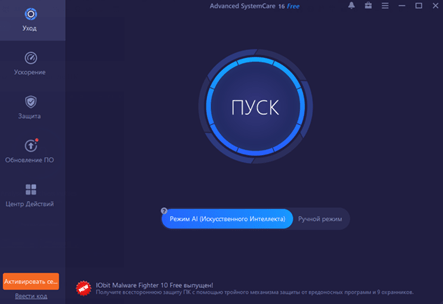
[Рекомендуемый метод] Использование Advanced SystemCare для ускорения работы ПК.
В режиме AI даже новички могут легко очистить, оптимизировать и защитить Windows одним щелчком мыши! Можно сказать, что это самый эффективный способ ускорить медленно работающий ПК с Windows 10, и им легко пользоваться.
Шаг 1. Загрузите и установите Advanced SystemCare
Шаг 2: Нажмите на круглую кнопку «Пуск» в середине экрана, и сканирование начнется автоматически.
Шаг 3: После завершения сканирования нажмите «Исправить», чтобы автоматически исправить найденые проблемы ПК.


Рекомендации: Вы можете выбрать элементы для сканирования в ручном режиме.
Ниже приведены элементы, которые следует улучшить, если ваш ПК с Windows 10 работает медленно:
-Очистка нежелательных файлов
-Исправление неработающих ярлыков
-Оптимизация работы диска
-Защита от вирусов
-Здоровье программного обеспечения
-Удаление шпионского ПО
-Проверка состояния диска
Перезагрузка ПК.
Перезагрузка компьютера освободит память, занимаемую ненужными приложениями и процессами, что позволит ускорить работу вашего ПК.
Отключение неиспользуемых программ.
Чем больше у вас запущено приложений, тем выше загрузка ЦП, памяти и тем медленнее будет работать ваш компьютер. Во-первых, попробуйте закрыть ненужные приложения. Чтобы закрыть приложения и высвободить ресурсы ПК, выполните следующие действия:
Шаг 1: Щелкните правой кнопкой мыши на панели задач Windows 10 и откройте «Диспетчер задач».
Шаг 2: В «Процессах» вы можете увидеть список запущенных программ.
Шаг 3: Щелкните правой кнопкой мыши неиспользуемую программу в «Приложениях» и нажмите «Снять задачу», чтобы закрыть ее.

Отключение ненужных элементов автозапуска.
Возможно вы когда-нибудь чувствовали, что ваш компьютер не только медленно работает, но и долго загружается? Вы когда-нибудь видели приложение, работающее на вашем ПК, хотя вы его не запускали? Это связано с тем, что когда вы устанавливаете какое-либо приложение, оно настроено на «запуск при включении компьютера». В этом случае отключение как можно большего количества автоатически запускаемых приложений может ускорить запуск вашего компьютера. Шаги по отключению автоматически запускаемых приложений и ускорению запуска вашего ПК следующие:
Шаг 2: В «Автозагрузке» выберите ненужные приложения для запуска и нажмите «Отключить», чтобы отключить их.

Удаление ненужного ПО.
Навязанное ПО (так называемое – Bundleware) относится к ранее установленному приложению, такое ПО устанавливается на ваш компьютер вместе с нужным вам продуктом. Во многих случаях эти приложения не нужны пользователям, и мы рекомендуем их полное удаление, чтобы уменьшить нагрузку на ваш компьютер. Вы можете удалить их с экрана панели управления или меню Пуск.
Шаг 1: Щелкните кнопку «Пуск» и щелкните правой кнопкой мыши приложение, которое хотите удалить.
Шаг 2: При нажатии на «Удалить» откроется экран панели управления.

Шаг 3: Щелкните правой кнопкой мыши приложение, которое хотите удалить, и выберите меню «Удалить» и следуйте инструкции.

Изменинеи плана питания ПК.
Если ваш ПК на базе ОС Windows 10 работае в режием «Энергосбережение», его производительность будет ограничена (подавлена), и его работа, естественно, замедлится. Для тех, кто использует ноутбук, проверьте, не установлен ли в вашем плане электропитания режим «Энергосбережение». Согласно политике Microsoft, по умолчанию режим экономии заряда батареи включается, когда уровень заряда батареи падает ниже 20%. Шаги для изменения плана электропитания следующие:
Шаг 1: Нажмите на значок Пуск, затем «Параметры», затем «Система»
Шаг 2: Нажмите «Питание и спящий режим» и «Дополнительные параметры питания» как указано на скриншоте.
Шаг 3: Откроется «Параметры электропитания», и мы рекомендуем «Сбалансированный» режим, который автоматически уравновешивает производительность и энергопотребление.

Проверка настроек визуальных эффектов.
ПК с Windows 10 имеют множество визуальных эффектов, таких как тени и анимация. Использование визуальных эффектов может улучшить внешний вид вашего ПК, но также может замедлить его работу, поскольку используются дополнительные системные ресурсы. Этот способ особенно рекомендуется тем, кто использует компьютер с небольшим объемом оперативной памяти.
Шаг 2: Затем в «О программе» нажмите «Дополнительные параметры системы»
Шаг 3: Откроются «Свойства системы», нажмите «Дополнительно» , во вкладке Быстродейтсвие выберите пункт «Параметры».
Шаг 4: выберите « Обеспечить наилучшее быстродействие», как указано на скриншоте.

Отключение Windows Defender.
Обычно для защиты компьютера от вирусов устанавливается антивирусное программное обеспечение. Однако, если установлено несколько антивирусных программ, работа вашего ПК может замедлиться. После обновления от августа 2020 года стало сложно отключить Windows Defender (встроенный антивирус), если не установлено антивирусное программное обеспечение. В тоже время его отключение может сделать ваше устройство уязвимым для угроз, поэтому сначала установите простое в использовании антивирусное программное обеспечение. Отключение Windows Defender может улучшить скорость работы вашего компьютера, для достижения результата, используйте следующие шаги:
Шаг 2: Нажмите «Обновление и безопасность».
Шаг 3: Нажмите «Безопасность Windows» — «Защита от вирусов и угроз» по порядку.
Шаг 4: Выберите «Управление настройками» (в предыдущих версиях Windows 10 это были «Настройки защиты от вирусов и угроз»).
Шаг 5: Выключите «Защиту в режиме реального времени».


Отключение ненужных уведемолений.
В Windows 10 вас когда-нибудь раздражали уведомления, которые появляются в правом нижнем углу даже после того, как вы их закрыли? Несмотря на то, что никакие приложения не запущены, они работают в фоновом режиме и могут замедлить работу компьютеров с низкими программно-аппаратными характеристиками. Отключение ненужных уведомлений также является одним из способов ускорить ваш ПК с Windows 10. Шаги следующие:
Шаг 2: Нажмите «Система» – «Уведомления и действия» по порядку и отключите уведомления.

Отключение автоматического обновления Windows 10.
Программа обновления Windows и уже установленного ПО работают в фоновом режиме, но они могут быть на удивление ресурсоемкими и замедлять работу компьютера. Отключение автоматических обновлений для Центра обновления Windows может уменьшить нагрузку на ваш компьютер. Шаги следующие:
Шаг 1: В поле поиска справа от «Пуск» введите «Панель управления» и откройте соответствующее меню.
Шаг 2: Нажмите «Система» — «О программе» — «Дополнительные параметры системы» — «Оборудование» — «Параметры установки устройства» — «Нет», чтобы сохранить изменения и отключить автоматические обновления для Windows 10.


Очистка дисков ПК от лишних и временных файлов.
Временные файлы создаются во время использования вашего компьютера. Обычно они удаляются после закрытия приложения, но иногда они не удаляются должным образом. Если имеется большой объем данных временного характера, ваш компьютер будет работать медленнее. Следующий способ ускорить ваш компьютер — удалить временные файлы с помощью программы «Очистка диска». Шаги следующие:
Шаг 1: Откройте «Этот компьютер», щелкните правой кнопкой мыши локальный диск C и откройте «Свойства».
Шаг 2: Нажмите «Очистка диска», выберите файлы, которые хотите удалить, и нажмите «ОК», чтобы начать удаление.

Использование автоматической очистки дисков с помощью Storage Sense.
Storage Sense (Функция контроля паямти) в Windows 10 может автоматически освобождать место на диске, удаляя временные файлы и элементы из корзины, а также другие ненужные элементы. Всего за один шаг вы можете решить проблему медленного компьютера.
Шаг 1. Нажмите на значок Пуск, затем «Параметры».
Шаг 2. Выберите «Система» и нажмите «Память», а затем «Хранилище» по порядку.

Удаление временных файлов с ПК.
Когда на ПК с Windows 10 мало свободного места, его производительность снижается, а работа становится медленнее. Чтобы облегчить ваш компьютер, мы рекомендуем увеличить свободное место на вашем диске. Шаги следующие:
Шаг 2. Нажмите «Система» — «Память» — «Временные файлы» по порядку, а после завершения сканирования нажмите «Удалить файлы».

Дефрагментация и оптимизация файлов.
По мере фрагментации компьютерных файлов операции чтения/записи данных становятся медленнее, и компьютер теряет высокую производительность. Регулярная оптимизация дисков может ускорить ваш ПК, следуйте инструкции для дефрагментации ваших файлов.
Шаг 1. Откройте меню «Этот компьютер», щелкните правой кнопкой мыши «Локальный диск C» и откройте «Свойства».
Шаг 2. Выберите «Сервис» – «Оптимизировать» и выберите диск, который хотите оптимизировать, и нажмите «Оптимизировать».

Удаление ненужных записей реестра.
Реестр — это база данных конфигурационной информации, используемая ОС Microsoft Windows, куда записывается вся информация о компьютере. Чем больше вы пользуетесь компьютером, тем больше разной информации пишется и реестр становится больше. Конечно, работа компьютера значительно замедляется. Удалив ненужные записи в реестре, можно улучшить скорость работы компьютеар. Для тех, кто плохо разбирается в компьютерах, трудно понять, какие записи реестра нужно удалить или даже где они находятся. Мы рекомендуем использовать программное обеспечение Advanced SystemCare, которое может легко удалять записи реестра. Шаги следующие:
Шаг 1. Загрузите и установите Advanced SystemCare.
Шаг 2. Измените режим сканирования на «Ручной режим», выберите «Дефрагментация реестра» и «Очистка реестра» и нажмите круглую кнопку «Пуск».
Шаг 3. После завершения сканирования нажмите «Исправить».

Очистка элементов автоматической загрузки.
У вас когда-нибудь была игра, которая зависала при загрузке или становилась очень медленной при запуске игры в Windows 10? Мы рекомендуем следующий метод оптимизации для геймеров. Выполнив очистку модуля автоматической загрузки, вы можете ускорить работу свого компьютера. Шаги следующие:
Шаг 1. Нажмите «Win +R» введите «msconfig»
Шаг 2. В открывшемся окне нажмите «Службы» — «Не отображать службы Microsoft» — «Отключить все».
Шаг 3. Нажмите «Автозагрузка» — «Открыть диспетчер задач» — выберите элементы автозагрузки, которые хотите отключить — нажмите «Отключить» .
Отключение автоматической синхронизации с облачными хранилищами, такими как OneDrive.
В Windows 10 при синхронизации данных с облачным хранилищем (например, OneDrive) работа компьютера может замедляться. В этом случае остановка автоматической синхронизации может ускорить ваш компьютер. Шаги следующие:
Шаг 1. Щелкните щелкните значок OneDrive в области уведомений, рядом с часами.
Шаг 2. Нажмите «Справка и настройки» — «Приостановить синхронизацию».
Удаление вирусов и вредоносного ПО.
Вирусы и вредоносные программы также являются одной из причин медленной работы компьютера с Windows 10. Вы также можете удалить вирусы и вредоносные программы с помощью Advanced SystemCare. Процедура выглядит следующим образом
Шаг 1. Измените режим сканирования на «Ручной режим», выберите «Антивирусная защита» и «Удаление шпионского ПО» и нажмите круглую кнопку «Пуск».
Шаг 2. Когда сканирование будет завершено, просто нажмите «Исправить». Во время написания данной инструкции ничего не было обнаружено, потому что наш ПК всегда защищен Advanced SystemCare.

Тонкая настройка объема передаваемых данных в модуле Диагностика и отзывы.
Отправка всех диагностических данных из Window 10 в Microsoft — еще одна причина медленной работы компьютера. Установка только необходимого объема данных для отправки — это способ ускорить компьютер. Процедура выглядит следующим образом
Шаг 2. Выберите «Конфиденциальность» — «Диагностика и обратная связь» — «Обязательные диагностические данные».

Откат ПК к предыдущему состоянию.
Восстановление ПК может отменить недавние системные изменения, которые могут вызывать проблемы, и устранить медленную работу компьютера. Шаги следующие.
Шаг 1. Введите «Восстановление» в поле поиска на панели задач и выберите «Настройки восстановления системы».
Шаг 2. Выберите «Защитить систему» — «Восстановить» — «Далее».
Шаг 3. Выберите точку восстановления, связанную с приложением, драйвером или обновлением, которое может вызывать проблему, и нажмите «Далее».

Сброс Windows до исходного состояния.
Переустановкой Windows 10 на вашем ПК можно значительно ускорить работу ПК, чтобы восстановить ваш компьютер в исходное состояние следуйте следующей инструкции.
Шаг 2. Выберите «Обновление и безопасность» — «Восстановление» — «Вернуть компьютер в исходное состояние» — нажмите «Начать».
Шаг 3. Выберите «Сохранить мои файлы» — выберите, где вы хотите сохранить свои файлы, в облаке или локально, и продолжайте согласно уведомлениям системы.

Повышение производительности с функцией ReadyBoost.
На компьютере под управлением Windows 10 настройка ReadyBoost для USB-накопителя может ускорить работу компьютера. Это может ускорить медленный компьютер, заменив емкость памяти USB в качестве кэша для жесткого диска. Примечание. После установки ReadyBoost вы не сможете сохранять файлы и другие данные на флэш-накопитель USB. Процедура выглядит следующим образом:
Шаг 1. Щелкните правой кнопкой мыши значок USB-накопителя в разделе «Этот компьютер» и выберите «Свойства».
Шаг 2. Нажмите «ReadyBoost» — «Использовать это устройство» — «Применить».
Замена жесткого диска (HDD) на SSD.
Если вы испробовали вышеперечисленные 22 метода и все еще не можете решить проблему медленной работы компьютера, мы покажем вам, как изменить аппаратное обеспечение, чтобы ускорить ваш компьютер. Поскольку SSD может увеличить скорость чтения/записи компьютера, замена внутреннего жесткого диска компьютера на SSD – это самый эффективный способ ускорить работу компьютера с Windows 10.

Если вы не уверены, какой тип SSD купить, рекомендуем обратиться в профильный магазин техники за консультацией.
Увеличение оперативной памяти (ОЗУ).
Одна из причин медленной работы компьютера также может быть связана с нехваткой памяти. Чтобы проверить хватает-ли вашему ПК оперативной памяти, следуйте слещей инструкции:
Шаг 1. Нажмите на значок Пуск, затем «Параметры», затем «Система» и «О программе»
Шаг 2. В разделе оперативная память вы увидите общее количество пямати и ее доступность. Если уровень доступной памяти близок к критическому, то рекомендует увеличить количество оперативной памяти.

Замена центрального процессора (ЦП).
Процессор служит мозгом компьютера и в зависимости от производительности ЦП производительность компьютера будет варьироваться, как и цена.
Если вы считаете, что ваш компьютер работает медленно, замена процессора может решить эту проблему.

Если вы не уверены, какой ЦП лучше для вас, рекомендуем обратиться в профильный магазин техники за консультацией.
И последнее, но не менее важное: некоторые пользователи часто используемые горячие клавиши в Windows 10, чтобы напрямую вызывать определенные команды и ПО, что возволяет не загружать ресурсы ПК на дополнительные вычисления. Ниже указаны примены горячих клавиш и их комбинаций:
1. Вы можете запустить «Диспетчер задач», одновременно нажав клавиши «Ctrl», «Shift» и «Esc» на клавиатуре, где вы можете завершить ненужные задачи. 2. Одновременно нажмите клавиши «Windows» и «Tab» на клавиатуре, чтобы открыть представление запущенных задач и окон. Вы можете использовать эту горячую клавишу для вывода списка всех окон, над которыми вы работаете и с легкостью переключаться между ними. 3. Во время работы в веб-браузере, одновременно нажмите клавиши «Ctrl» и «W» на клавиатуре, чтобы закрыть текущее активное окно – это позволит вам моментально выполнить закртие вкладки.
Выше приведены 25 способов борьбы с медленной работой ПК. Все они эффективны по отдельности в той или иной степени, но наиболее рекомендуемый и эффективный метод — это использовать Advanced SystemCare, так именно в нем централизованны все функции по оптимизации работы ПК.
Скорость работы Windows 10 сразу после установки — чистый кайф. Но чтобы всё летало постоянно, необходимо задуматься об оптимизации системы для максимальной производительности. Сделать это можно с помощью встроенных инструментов «десятки» и программ от сторонних разработчиков. Сегодня расскажем, как настроить Windows в несколько простых шагов.
Модернизация компонентов компьютера
Не стоит думать, что сейчас мы подкрутим несколько параметров, и система будет бить рекорды. У любого устройства есть ограничения, связанные с его техническими характеристиками. Поэтому если мы хотим максимальной производительности от Windows 10, то нужно предоставить ей соответствующие ресурсы, то есть проапгрейдить компьютер. Как минимум понадобится:
У Windows 10 есть минимальные требования к объёму оперативной памяти. Для 32-разрядной версии достаточно 1 Гб ОЗУ, но лучше установить планки на 3 Гб и больше. Для 64-разрядной версии минимальное значение — 2 Гб, среднее — 4 Гб, оптимальное — 6 ГБ ОЗУ и больше. Идеально взять две планки по 8 Гб. Сейчас этого хватает для выполнения любых задач. Больше 16 Гб обычному пользователю просто не нужно.
Состояние процессора и материнской платы тоже влияет на производительность. Важно, чтобы оборудование было полностью совместимым, а не просто самым новым и мощным на рынке. Кто-то скажет: «Да после апгрейда вообще можно ничего не делать для оптимизации, и так всё будет летать!». Это справедливое утверждение, но только на короткий срок. 16 Гб ОЗУ и SSD можно забить мусором так, что запуск браузера превратится в пытку ожиданием. Поэтому апгрейд — это очень хорошо, но об оптимизации забывать тоже не стоит.
Если возможности сделать апгрейд нет, то оптимизация — это маст-хэв для владельца ПК или ноутбука с Windows 10. Благодаря некоторым фишкам я спокойно работаю на слабеньком лэптопе с «десяткой» — он даже графические редакторы тащит! Как добиться такого результата? Давайте разбираться. См. также: Windows 10 для слабых компьютеров.
Установка обновлений
Первый совет от Microsoft, который касается повышения производительности, — проверка обновлений системы. Чтобы «десятка» работала на максимуме, она должна быть актуальной.
Вместе с установкой последней версии система проверит и при необходимости обновит драйверы устройств. Плюс такого апдейта в том, что вы самостоятельно определяете, когда оно будет устанавливаться. Никаких внезапных «Подождите, пока мы установим обновления».
Использование файла подкачки и ReadyBoost
Повышенный расход, что сказать
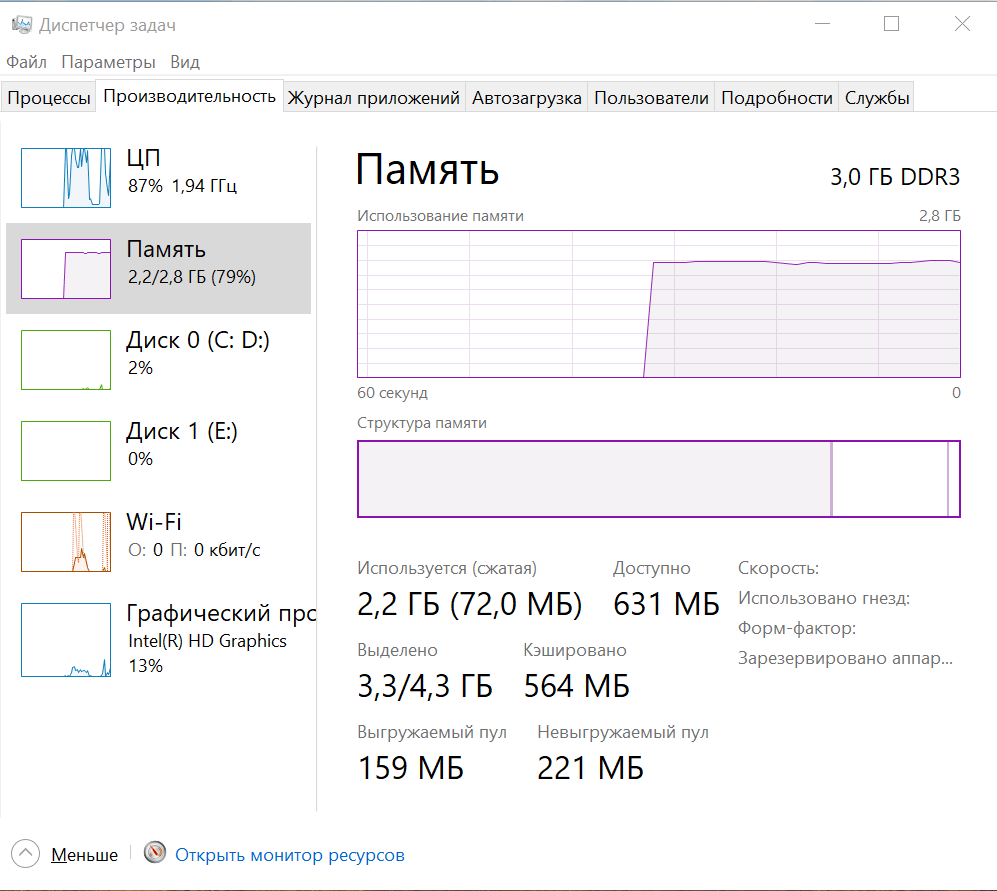
Понять, что оперативной памяти не хватает, просто — система очень долго выполняет поставленные задачи. Но в недостатке объёма можно убедиться и наглядно, используя «Диспетчер задач». Для этого нажимаем сочетание клавиш Ctrl+Shift+Esc и переходим на вкладку «Производительность».
Мы видим, что 3 Гб уже маловато — память заполнена на 79%. Если запустить ещё какое-нибудь ресурсоёмкое приложение, то система начнёт жутко тормозить. Если пока нет возможности увеличить объём ОЗУ с помощью новых планок, то можно немного повысить производительность программными средствами.
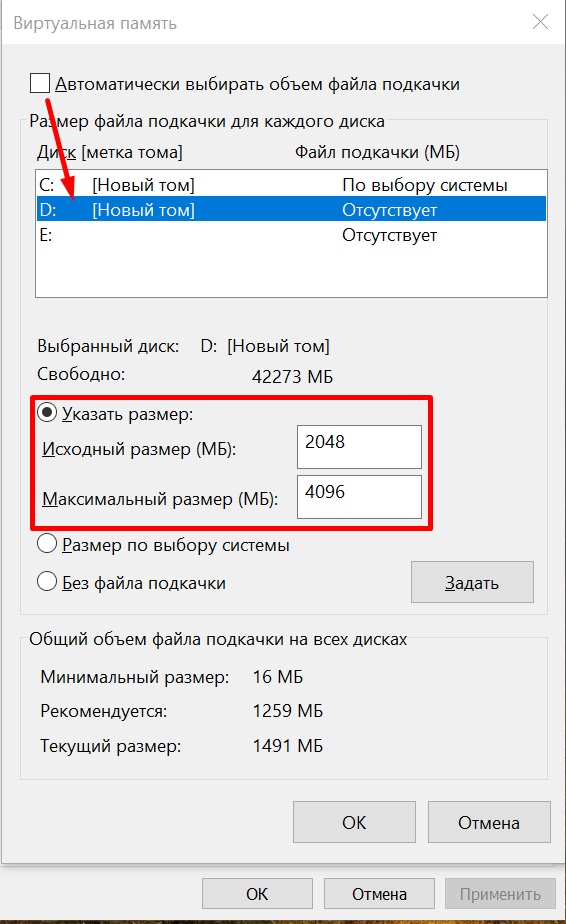
Универсальный способ — настройка файла подкачки. Это пространство на жёстком диске, которое система будет использовать в качестве оперативной памяти. Чтобы его настроить:
Значение можно установить самому
По умолчанию установлен автоматический выбор объёма по усмотрению системы. Мы можем снять эту галочку, выбрать другой том (не системный) и указать, сколько места готовы выделить под файл подкачки. Для сохранения конфигурации нужно нажать «Ок» и перезагрузить компьютер.
Если Windows установлена на HDD, то есть ещё один способ — использование технологии ReadyBoost. Это когда необходимые ресурсы памяти черпаются из пустой флешки. Для этого требуется флеш-накопитель.
На SSD этот метод не действует, так как твердотельный накопитель и без того работает быстро — ReadyBoost не повышает его производительность.
Освобождение дискового пространства
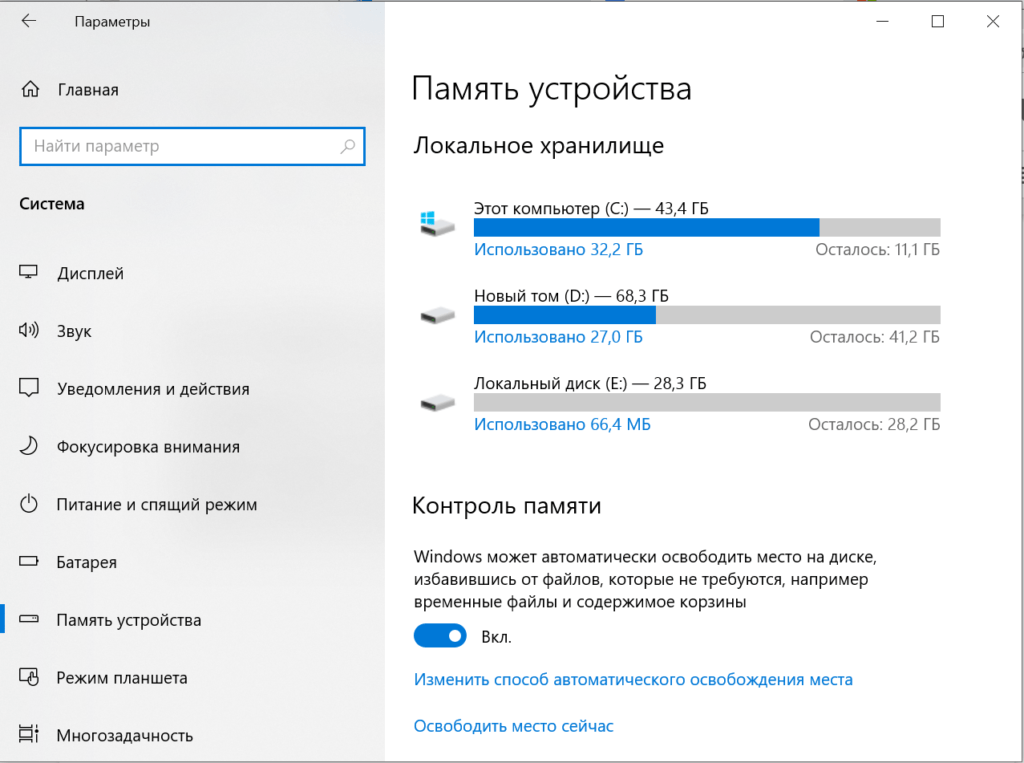
Заполненный системный раздел — ещё одна причина, почему Windows 10 не показывает максимального быстродействия. Чтобы посмотреть объём хранилища, открываем «Параметры», переходим в раздел «Система» и выбираем вкладку «Память устройства». В окне отобразятся все диски и тома.
В первую очередь обращаем внимание на раздел, на который установлена операционная система Windows 10. Общая рекомендация, которой я стараюсь следовать — на системном диске должно быть свободно не менее 15% от общего объёма. Для пользовательских файлов я создаю другие разделы — их можно забивать под завязку. Если на системном диске осталось мало места, попробуйте следующие методы:
Удалить временные файлы можно через «Параметры» или с помощью инструмента «Очистка диска».
С удалением временных файлов нужно быть осторожным. Они нужны для ускорения работы отдельных приложений, поэтому полная очистка может привести к тому, что производительность станет даже хуже. А вот удаление неиспользуемых приложений — это в любом случае благо.
С перемещением файлов проблем тоже не возникает. Главное, не трогать системные данные — только пользовательскую информацию. Например, фотографии, видео и отдельные документы у меня хранятся на диске D. Это позволяет освободить место на системном диске и обеспечить дополнительную безопасность данных: если Windows 10 придётся переустанавливать, мои файлы никуда не пропадут с другого раздела.
Проверка на наличие повреждённых файлов
Без повреждённых файлов Windows 10 точно будет работать быстрее. Поэтому наша задача — найти их и восстановить.
После того как средство проверки найдёт и заменит повреждённые файлы, перезагружаем компьютер. Если проблем не обнаружено, пробуем другой встроенный инструмент — DISM. Он запускается командой dism.exe /Online /Cleanup-image /Restorehealth. Для использования DISM требуется подключение к интернету.
Настройка автозагрузки
Чтобы Windows 10 быстрее запускалась, убираем из списка автозагрузки лишние программы. Я обычно пользуюсь таким способом:
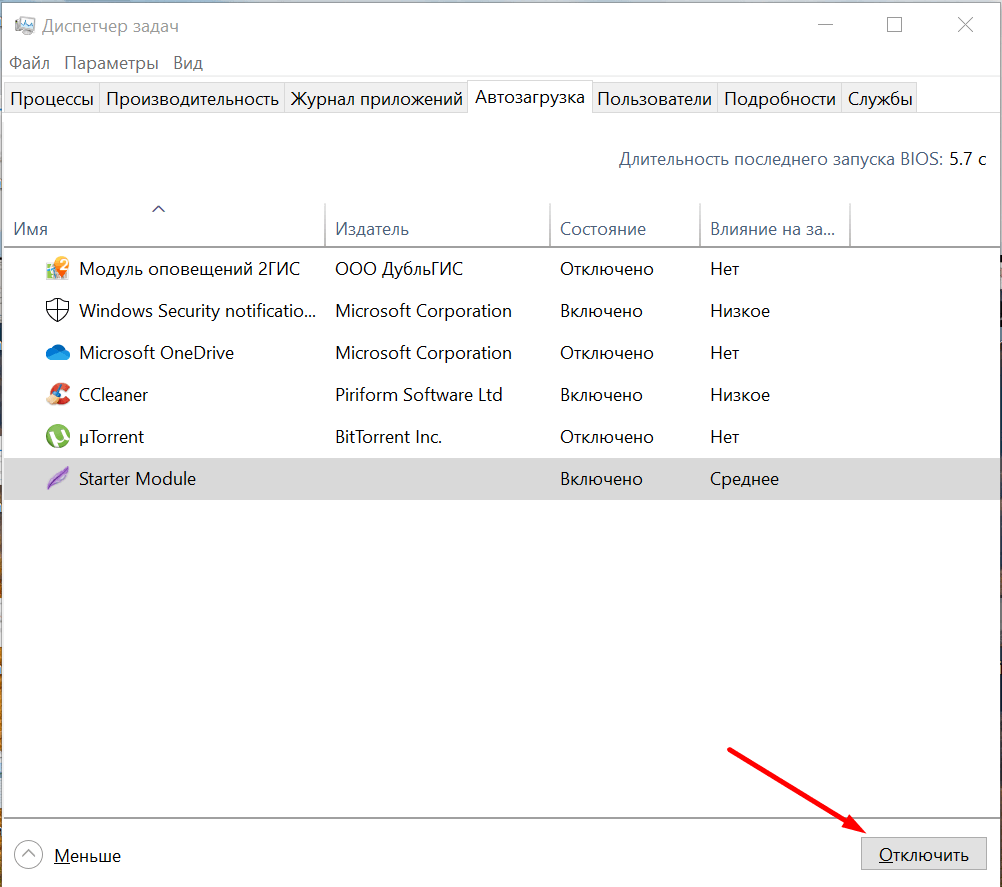
Степень нужности каждый определяет самостоятельно. Например, мне нужно, чтобы программа для создания скриншотов всегда была включена, поэтому у меня она в автозагрузке. А торрент-клиент я предпочитаю запускать в ручном режиме, поэтому он отключен.
Справка Microsoft рекомендует другой способ настройки списка автозагрузки: «Параметры» — «Приложения» — «Автозагрузка» («Запуск») — отключаем всё лишнее.
Отключение ненужных служб
Службы — это стандартные приложения, обеспечивающие общение системы с отдельными компонентами. Они работают в фоновом режиме, так как выполняют важную функцию. Но некоторые службы не нужны, потому что нет компонентов, с которыми они связываются. Яркий пример — служба факса. У меня нет факса, подключенного к компьютеру, поэтому и от программного обеспечения можно отказаться.
Откровенно говоря, я редко прибегаю к отключению служб, хотя периодически натыкаюсь на обсуждения того, сколько всего ненужного работает в фоновом режиме Windows 10 и забирает драгоценные ресурсы. Меня останавливает возможное незнание того, какие функции на самом деле выполняет служба. Возможно, она нужна для решения каких-то важных задач. Читать же описание каждой службы мне просто лень, хотя при желании всю информацию можно найти, отключить все ненужное и оставить только самые необходимые программы.
Отказ от визуальных эффектов
Отключать визуальные эффекты для повышения производительности советует даже справка Microsoft. Интерфейс станет менее плавным и красивым, зато скорость выполнения задач вырастет.
Если интерфейс без визуальных эффектов совсем не нравится, можно вернуться в окно настройки, выбрать режим «Особые эффекты» и поэкспериментировать с разными сочетаниями — например, включить сглаживание неровностей экранных шрифтов.
Отключение или приостановка синхронизации с OneDrive
По умолчанию файлы сохраняются на компьютере и синхронизируются с OneDrive, если используется учётная запись Microsoft. Мне такая возможность не нужна — для хранения и передачи файлов я использую облачные технологии Яндекса. Поэтому от синхронизации с OneDrive я отказываюсь сразу после установки Windows 10. См. также: как отключить OneDrive в Windows 10.
Если вы привыкли пользоваться OneDrive, можно не отказываться от хранилища совсем, а лишь периодически приостанавливать синхронизацию.
Для старта синхронизации необходимо повторить ту же операцию и выбрать в контекстном меню пункт «Возобновить».
Настройка параметров питания
Я работаю в основном за ноутбуком, поэтому пользуюсь дополнительным способом повышения производительности операционной системы, доступным в настройках электропитания.
Батарея садится быстрее, но если подключить адаптер, то можно получить заметно больше ресурсов, чем при работе в обычном режиме.
Дефрагментация диска (только для HDD)
При записи файлов на HDD система дробит их на части, которые могут располагаться в разных секторах диска. При чтении ресурсы тратятся на то, чтобы собрать эти фрагменты воедино. На SSD такой проблемы нет — и это ещё один повод перейти на твердотельный накопитель. На HDD же приходится периодически выполнять дефрагментацию, то есть перезаписывать части файлов на сектора, которые находятся рядом. См. также: всё о дефрагментации диска на Windows 10.
После дефрагментации система будет тратить меньше ресурсов на поиск частей файлов и начнёт чуть быстрее выполнять поставленные задачи.
Использование программы CCleaner для оптимизации системы
Ручная оптимизация — процесс трудоёмкий. Визуальные эффекты, ненужные службы или синхронизацию с OneDrive можно отключить один раз и навсегда. Но очистка диска, управление автозагрузкой, удаление приложений, исправление ошибок — всё это нужно делать постоянно.
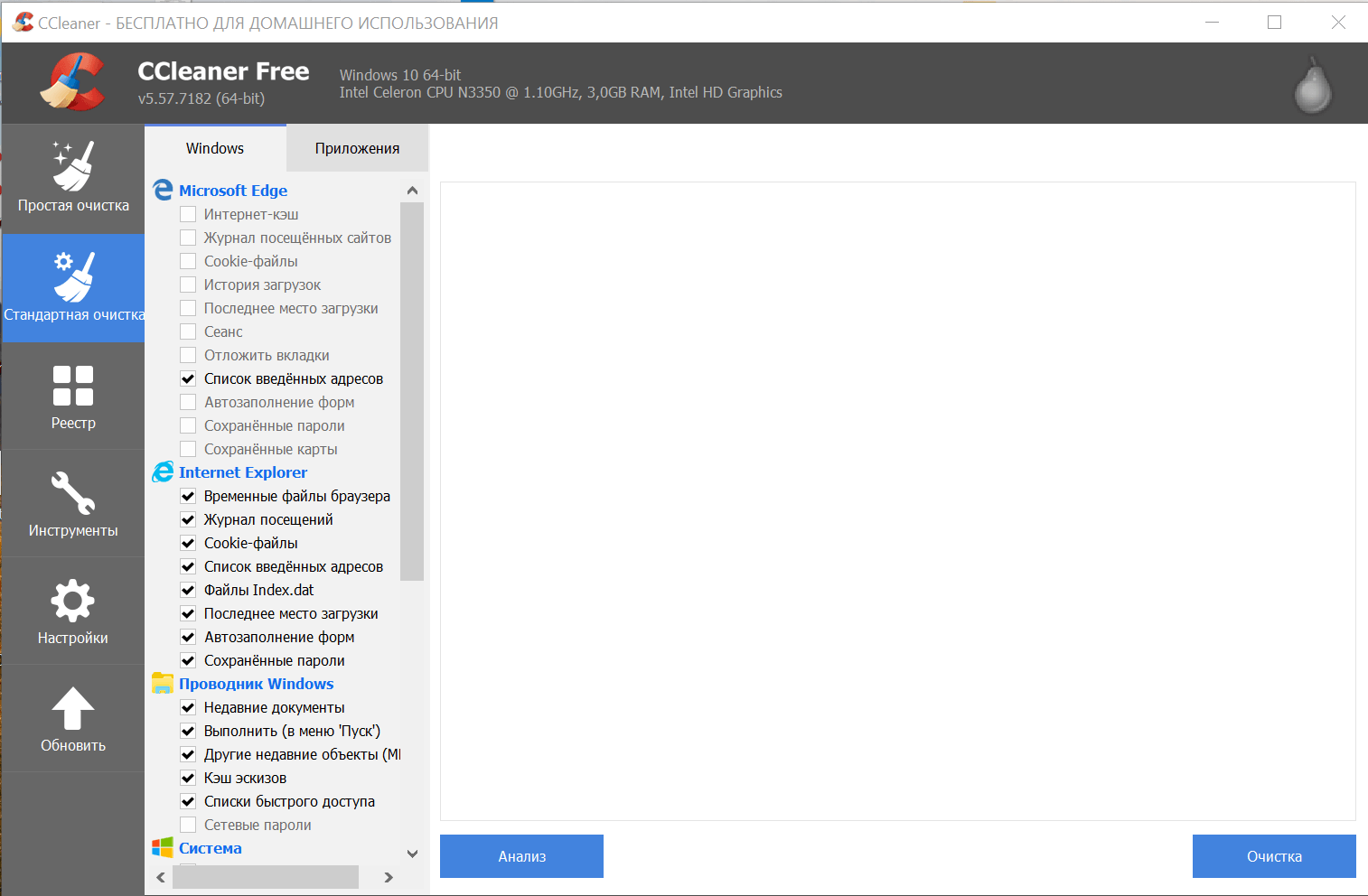
Раньше я пользовался только встроенными инструментами Windows, но затем открыл для себя бесплатную утилиту CCleaner, которая позволяет из единого интерфейса выполнить практически все действия, необходимые для поддержания системы в чистоте и порядке.
В CCleaner есть простая очистка, которая предлагает проанализировать компьютер и выяснить, как улучшить его производительность. Это бессмысленный инструмент. После анализа он покажет только объём файлов, которые можно удалить. Хотите получить пользу — применяйте другие инструменты.
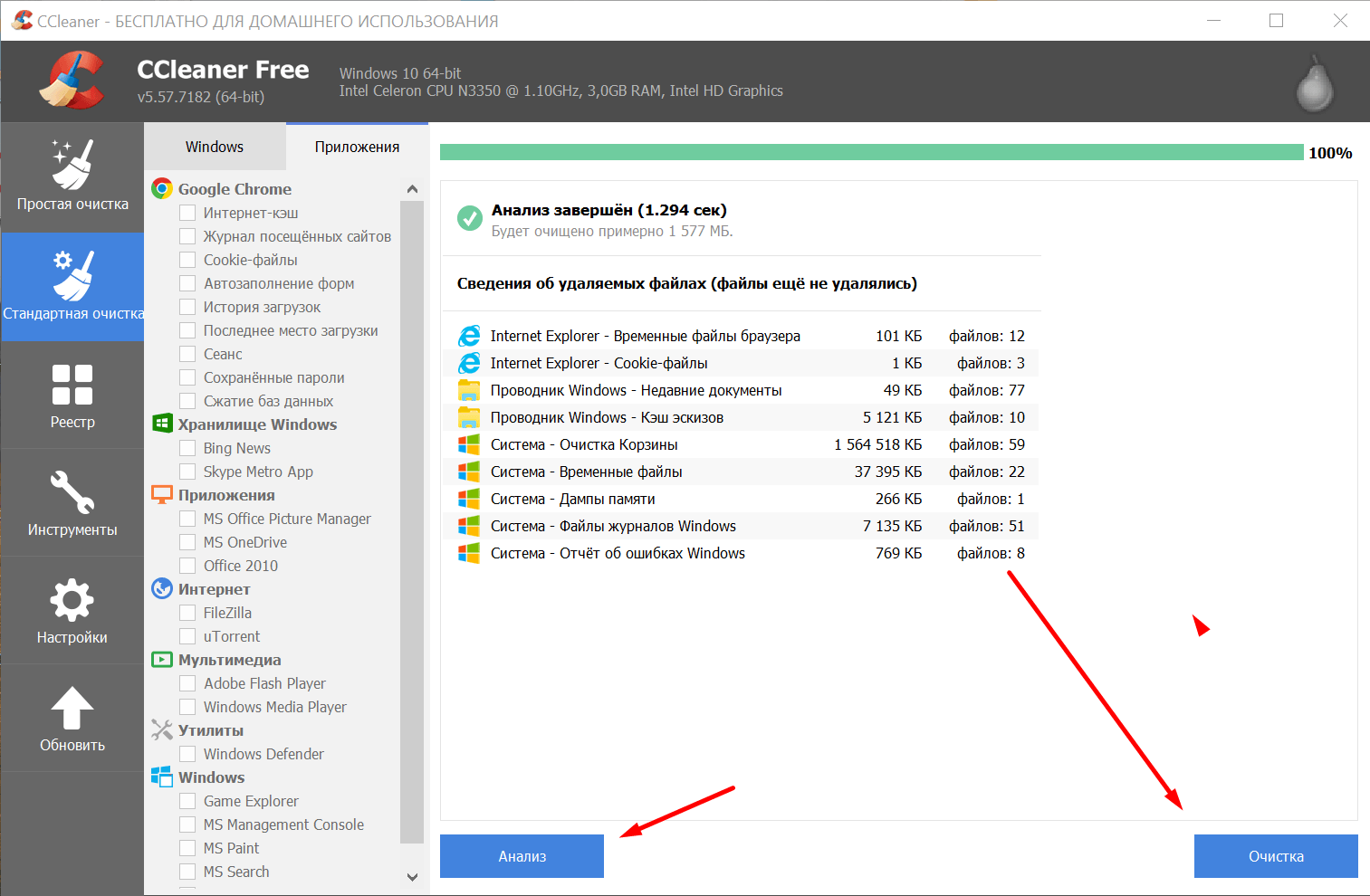
Стандартная очистка — поиск и удаление временных данных, файлового мусора, пустых папок. Чтобы приступить к оптимизации пространства на диске, выбираем приложения, файлы которых можно сканировать и удалять. Я оставлю значения по умолчанию, но проверяю, чтобы на вкладке «Приложения» не было отмечен Google Chrome. Это мой основной браузер – потерять от него настройки, пароли, автозаполнение и историю загрузок мне не хочется. Всё остальное можно удалять: «Анализ» — ждём окончания сканирования — «Очистка».
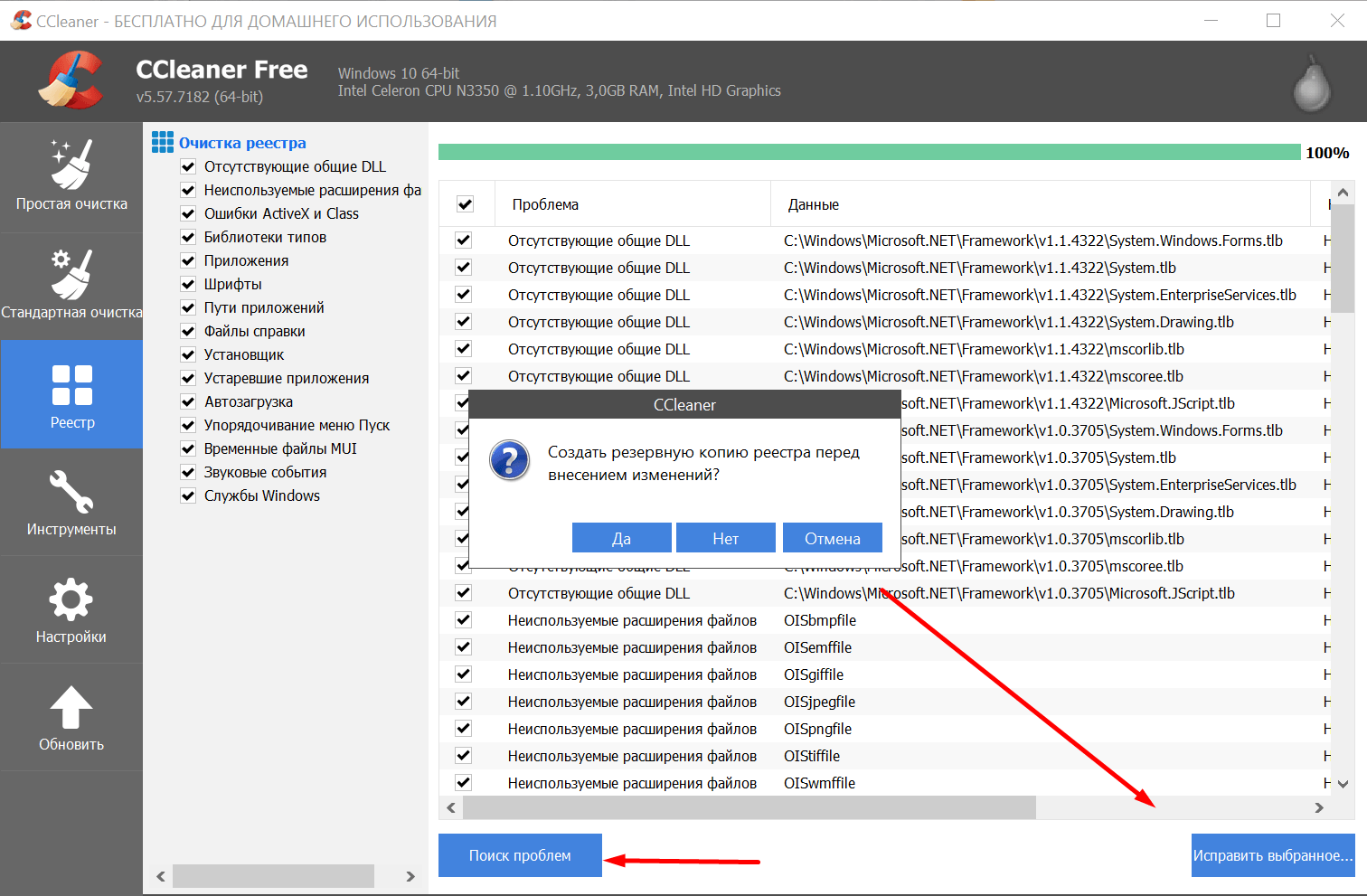
Желательно, а то мало ли
Очистка реестра — поиск и исправление ошибок в реестре Windows 10. Нажимаем «Поиск проблем», ждём завершения сканирования, на всякий случай сохраняем резервную копию и устраняем все неполадки.
Больше возможностей для оптимизации скрыто на вкладке «Инструменты». Здесь можно:
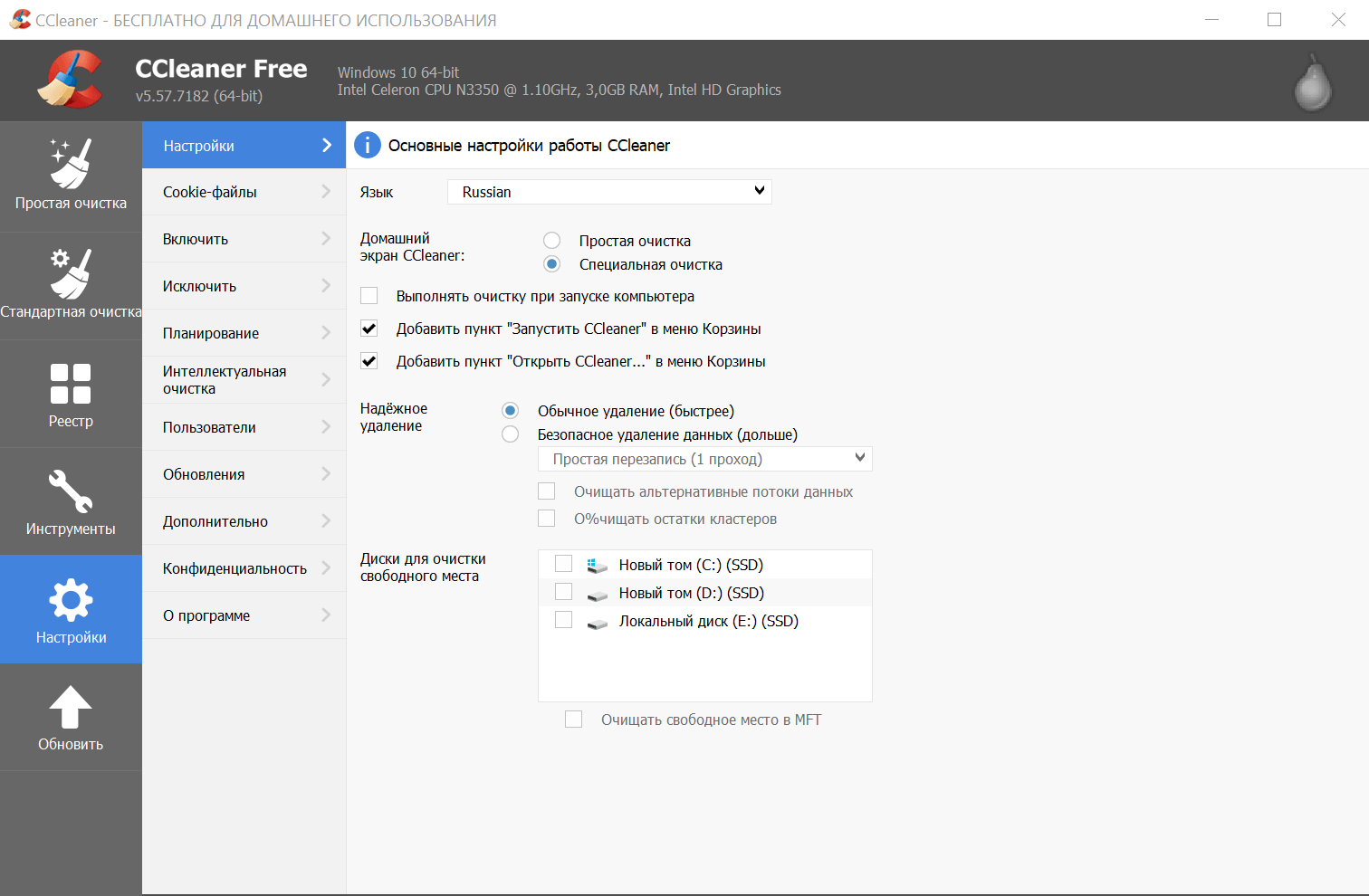
Настройки самой утилиты
В настройках программы есть несколько опций, которые позволяют оптимизировать процесс. Например, можно запускать очистку автоматически при загрузке системы или включать программу по расписанию.
CCleaner — это чистящая утилита, которая ускоряет систему за счёт удаления файлового мусора. Есть и другой тип программ — так называемые оптимизаторы. Они предлагают повышение производительности Windows 10 в автоматическом режиме. Такими приложениями я не пользуюсь, потому что не доверяю их работе. Формально они делают то же самое, что мы перечислили в разделах выше: отключают службы, удаляют лишние файлы, настраивают файл подкачки. Но я предпочитаю контролировать процесс оптимизации, чтобы понимать, что я сделал, что изменилось и как можно исправить ошибки в работе системы, если они вдруг появились.
Чтобы Windows 10 была быстрой, а настроение – хорошим, нужно:
Для удобства можно использовать чистящие утилиты типа CCleaner, а вот автоматические оптимизаторы нет. Они, скорее, зло, чем решение проблемы.
Сегодня речь пойдет про оптимизацию Windows 10. И это не будет «баян» с большинства сайтов, и не будет одна из поверхностных манипуляций с операционной системой. Нет, сегодня все будет куда более серьезно, потому что здесь мы детально рассмотрим, как ускорить работу Windows 10 и выжать максимум быстродействия из компьютера, но без ущерба для работы, разумеется. Для большинства пользователей слово «оптимизация» равносильно слову «кастрация» системы или «ненужные манипуляции» и так далее. Но изначально, оптимизация – это в первую очередь отсечение лишнего и тонкая настройка, тюнинг. В умелых руках хорошая оптимизация ощутимо поднимает производительность ПК без надобности разгона процессора.
Покончим с прелюдией и приступим к делу. Задача простая – подойти максимально детально к оптимизации Windows 10.Чтобы все структурировать и ничего не перепутать, дальнейшие действия будут разделены на шаги.
Дополнительно о техподдержке
 Подключение
 Телефоны горячих линий города
 Как удалить объект с фото на i phone бесплатно без регистрации и смс
 Уралсиб – телефон, горячая линия и служба поддержки
 Руководство для начинающих по кодам командной строки Windows 10
 Устранение неполадок подключения к Интернету: распространенные проблемы и исправления
 Раскрытие тайны: решение проблем с подключением к просмотру
 Упрощение создания контактов через учетную запись Google