Подключение к интернету с помощью сетевого кабеля
Подключение к интернету через беспроводную сеть – это обычное дело, но как насчет использования сетевого кабеля? В этой статье мы рассмотрим, как подключить ваш компьютер или ноутбук к роутеру с помощью сетевого кабеля.
Почему использовать сетевой кабель?
Хотя беспроводное подключение к сети удобно, но подключение через сетевой кабель может быть более надежным и стабильным. Например, если у вас низкая скорость Wi-Fi или проблемы с подключением, сетевой кабель может помочь вам получить более стабильное соединение.
Что вам понадобится?
Для подключения вам понадобится сетевой кабель. Обычно он идет в комплекте с роутером. Это витая пара с коннекторами RJ-45. Убедитесь, что у вас есть такой кабель перед началом подключения.
Шаги подключения
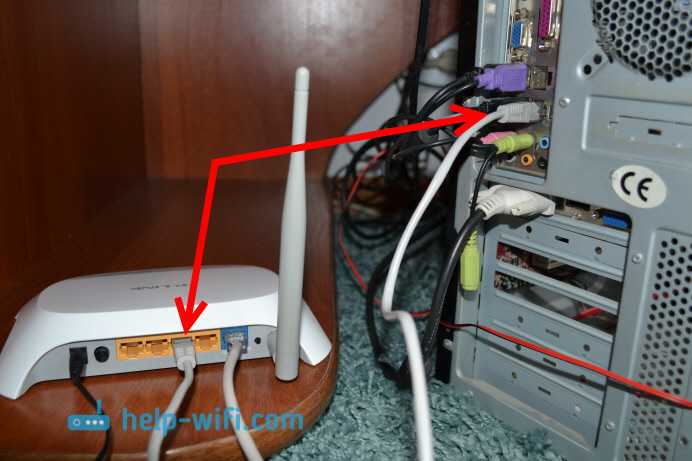
- Возьмите сетевой кабель и подключите один конец к одному из LAN разъемов на роутере.
- Подключите другой конец к сетевой карте вашего компьютера.
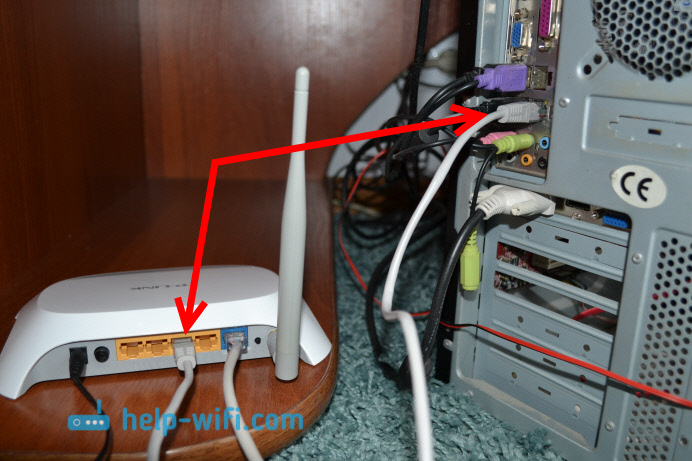
Если вы подключаете ноутбук, процесс аналогичен. Просто подключите кабель к роутеру и к сетевой карте ноутбука.

- После подключения, ваш компьютер должен автоматически обнаружить подключение к роутеру.
Проверка подключения
После успешного подключения, значок подключения в трее вашего компьютера должен измениться. Если у вас есть доступ к интернету через роутер, значок будет указывать на успешное подключение.
Теперь вы знаете, как подключить компьютер или ноутбук к роутеру с помощью сетевого кабеля. Наслаждайтесь более стабильным интернет-соединением!
Подключение к Wi-Fi роутеру: решение проблем
Если роутер еще не настроен или возникли проблемы с доступом к интернету, статус подключения может быть отображен с желтым восклицательным знаком. В этом случае, интернет на компьютере не будет работать.
Решение проблемы без доступа к интернету при подключении по кабелю
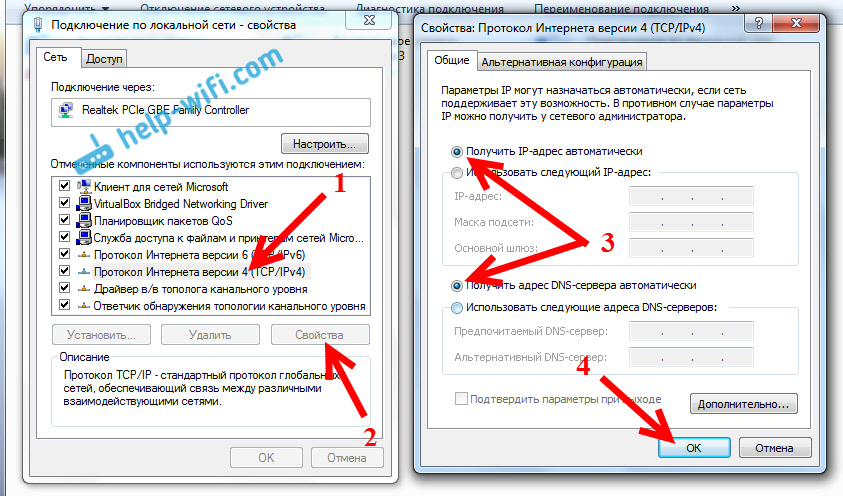
Проверьте настройки IP и DNS на компьютере:
- Нажмите правой кнопкой мыши на значок подключения и выберите Центр управления сетями и общим доступом.
- Выберите Изменение параметров адаптера.
- Правой кнопкой мыши на адаптер Подключение по локальной сети или Ethernet и выберите Свойства.
- Выставьте автоматическое получение IP и DNS адресов, как показано на скриншоте ниже.
Перезагрузите компьютер после внесения изменений.
Решение проблемы, если компьютер не реагирует на подключение сетевого кабеля
Если после подключения кабеля к компьютеру статус подключения не меняется и отображается компьютер с красным крестиком, попробуйте следующее:
- Проверьте правильность подключения кабеля.
- Перезагрузите компьютер и роутер.
- Попробуйте использовать другой сетевой кабель.
Если проблема не устранена, оставьте комментарий с описанием ситуации, и мы постараемся помочь.
Настройка прокси на Sony PlayStation 4
Прокси-сервер позволяет организовать соединение между игровой консолью и посещаемыми сайтами через промежуточный сервер.
Зачем использовать прокси на PS4:
- Доступ к заблокированным сайтам.
- Ускорение интернет соединения.
- Защита личной информации.
Пошаговая инструкция по настройке прокси на PS4:
- Перейдите в Настройки – Сеть – Настроить соединение с интернетом.
- Выберите способ подключения (Wi-Fi или LAN).
- В разделе Прокси-сервер выберите Мастер передачи данных.
- Введите IP адрес и порт прокси-сервера.
- Выполните проверку подключения.
Где найти прокси-серверы:
- Списки бесплатных прокси на специализированных ресурсах.
- Платные сервисы предоставления прокси.
Следуя этим инструкциям, вы сможете настроить прокси на PS4 и использовать его для улучшения интернет-соединения и обеспечения безопасности в сети.
Как найти прокси сервер для ПС4?
Способ без вложений — поискать бесплатные прокси, которые находятся в открытом доступе в интернете. Нужно будет лишь скопировать айпи и порт подходящего сервера, после чего ввести эти данные в настройки вашей игровой консоли.
Недостатки бесплатных прокси серверов
Учтите, что найти надежный бесплатный прокси практически невозможно. Большинство серверов, представленных в общедоступных списках, не работают. Остальные же, что хотя бы запустятся, могут отключиться в любой момент из-за перегрузки, ведь помимо вас их будет использовать еще множество других пользователей.
Почему стоит приобрести платный прокси сервер?
Более надежный способ — приобрести платный приватный прокси сервер ПС4. На базе качественного сервера с персональным доступом и веб-страницы будут загружаться быстрее, и проблем с соединением удастся избежать.
Игровой роутер vs. обычный роутер
Современный онлайн-гейминг – развлечение довольно требовательное не только к железу ПК (или другого устройства), но и к интернет-соединению. В этом материале я разберу отличия игрового роутера от обычного, а также постараюсь выбрать, что лучше для гейминга и других задач: кабель Ethernet напрямую или игровой роутер.
Зачем нужен игровой роутер?
Маршрутизатор есть практически в каждом доме или офисе. Через него мы и смотрим фильмы, и общаемся, и играем в игры. Однако подходит ли обыкновенный роутер для последней задачи? Стоит ли покупать игровой, и чем он вообще отличается?
Фишки игровых роутеров
- Качество обработки пакетов
- Минимизация лагов
- Оптимизация соединения для игр и стриминга
Стоит ли приобретать игровой роутер?
Получается, что игровой роутер — просто более быстрое и функциональное устройство без каких-то незаменимых функций, которых нельзя найти в обычных моделях. Однако цена у них значительно выше схожих по параметрам неигровых аналогов. В общем, проще не переплачивать, немного разобраться в вопросе и купить обычный технологичный маршрутизатор. Но есть ли смысл подключиться к интернету не через Wi-Fi, а сразу по Ethernet-кабелю?
Выбор подключения: Wi-Fi или Ethernet
Вопрос выбора способа подключения сугубо индивидуален, так как зависит сразу от нескольких факторов:
- Предпочтения пользователя
- Наличие других устройств, требующих интернет
- Скорость и качество интернет-соединения
Если остальные ваши устройства не нуждаются в интернете, вам необходимо соединение без задержек, а провайдер может обеспечить соответствующую скорость, то действительно можно задуматься о проводном подключении.
Роутер с функцией Multi-WAN для ускорения скорости интернета
Роутер обладает прекрасным функционалом, позволяющим работать в режиме Multi-WAN, что позволяет достичь более высокой скорости при ограничениях старого оборудования. Оптимальным вариантом на мой взгляд будет использование хорошего маршрутизатора вместе с проводным подключением через LAN-порт. Таким образом, вы не потеряете домашнюю беспроводную сеть и получите максимально быстрое соединение, которое с помощью Multi-WAN можно дополнительно ускорить или сделать более стабильным.
Подборки подарков:
- Диспенсеры для дома: 10 моделей для жидкого мыла с AliExpress
- Автономные отопители: Выбираем подходящий для машины: 10 моделей с AliExpress
- Мужские ремни: 10 моделей для делового стиля на каждый день с AliExpress
Настройка подключения к Интернету на консолях PlayStation®5 и PlayStation®4
Настройка безпроводного подключения на PS5
Для подключения к Интернету через Wi-Fi, выполните следующие действия.
Настройка на PS4
Для доступа к PlayStation™Network необходимо войти в сеть под своим облаковым аккаунтом или создать новый.
Настройка проводного подключения на PS5
Для подключения через LAN-кабель и проведения настроек, следуйте инструкциям ниже.
Настройка на PS4
Для доступа к PSN необходимо войти в сеть под своим облаковым аккаунтом или создать новый.
Решение проблем с настройкой подключения
В случае, если указанные действия не решают вашу проблему, обратитесь на страницу Ремонт PlayStation.
Дополнительные настройки сети на PS5
При настройке безпроводного или проводного подключения, можно выполнить дополнительные настройки, учитывая следующие параметры.
Важно: Если у вас нет опыта в настройке указанных параметров, получите данные у вашего провайдера интернет-услуг или администратора сети.
Настройка сетей на PS4
При настройке безпроводного или проводного подключения, можно выполнить специальные настройки с учётом определенных параметров.
Важно: В случае отсутствия опыта настройки данных параметров, выберите режим Легко или уточните информацию у провайдера интернет-услуг или администратора сети.
Проверка подключения кабелей
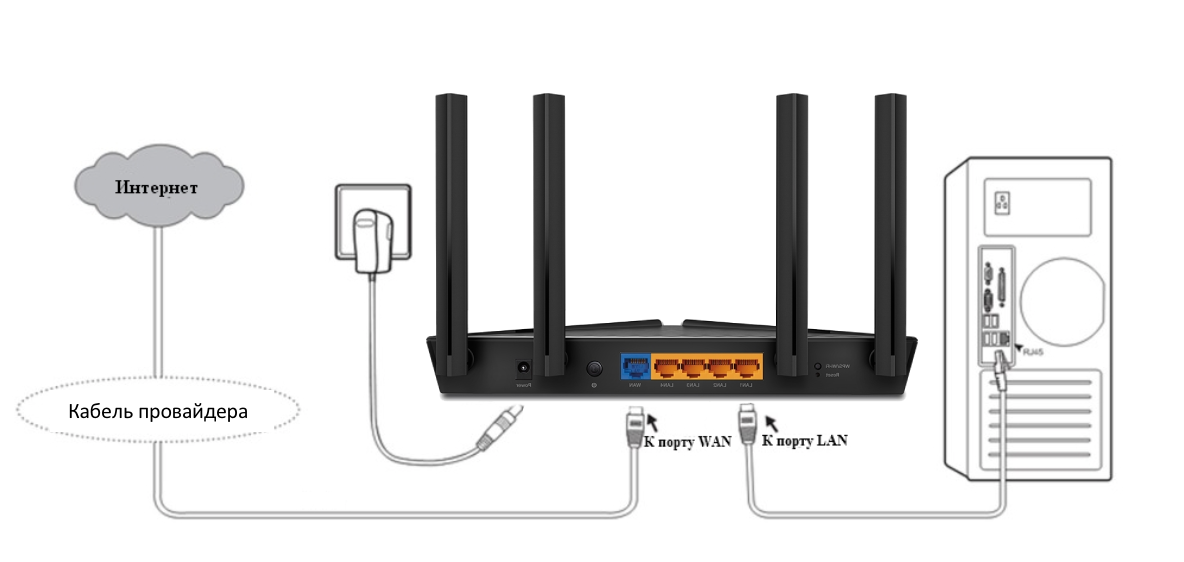
- Кабель провайдера должен быть подключен к порту WAN роутера (обычно синий порт).
- Компьютер должен быть подключен кабелем к порту LAN (обычно желтый порт) или по Wi-Fi сети роутера.
Проверка индикации
- Проверьте, светится ли индикатор Интернет на роутере.
- Если индикатор не светится, возможно проблема в кабеле провайдера. Попробуйте подключить его к порту LAN.

При возникновении любых трудностей, не стесняйтесь обращаться за помощью к специалистам.
Горит оранжевым – возможна проблема как в настройках роутера, так и в предоставлении интернета провайдером, смотрите пункт 4
Горит зелёным. Если вы переключали кабели в пункте 1, то проверьте доступ в интернет сейчас – интернет должен работать. Если кабели не трогали, надо проверить настройки компьютера, смотрите пункт 3.
Если не горят вообще никакие индикаторы – проблема в питании роутера. Проверьте, подключён ли блок питания в розетку, вставлен ли штекер питания в роутер полностью. Точно ли в розетке есть электричество? Проверьте работу роутера в другой розетке. Если есть возможность, поменяйте блок питания на аналогичный по характеристикам (амперы/вольты). Если ничего не помогло – роутер необходимо сдать в сервисный центр.
- Проверить настройки подключения на компьютере
Проверьте, подключено ли кабельное или беспроводное соединение.
Зайдите в «Панель управления» – «Сеть и интернет» – «Центр управления сетями и общим доступом» – «Изменение параметров адаптера».
1. Если вы используете кабельное соединение между компьютером и роутером, то найдите в списке «Ethernet» или «Подключение по локальной сети»
1.1 Если вы видите на нём красный крестик – значит кабель не подключён, проверьте соединение, переподключите кабель как со стороны компьютера, так и со стороны роутера.
2. Проверка беспроводного подключения
2.1. Если вы используете Wi-Fi, найдите в списке «Беспроводная сеть»
2.2. Если вы видите на нём красный крестик – значит вы не подключились к Wi-Fi, откройте список беспроводных сетей, выберете вашу и подключитесь
2.3. В списке нет вашей сети? Проверьте индикатор Wi-Fi на роутере. Если не горит, нажмите кнопку Wi-Fi на задней стороне роутера

3. Проверка соединений от провайдера.
3.1. Если ваш провайдер использует PPPoE, PPTP или L2TP, то в списке подключений может отображаться дополнительное подключение. Это соединение должно быть обязательно отключено.

DHCP включён – Да
Адрес IPv4 – 192.168.X.Y, где X – 0 или 1, а Y – обычно 100
Шлюз по умолчанию – 192.168.X.1, где X – 0 или 1

- Проверить настройки в веб-интерфейсе роутера
С компьютера или ноутбука (на крайний случай – с планшета) открываем браузер

Мы рекомендуем Google Chrome, Mozilla Firefox, Safari, Internet Explorer.
В адресной строке (не в поиске, а именно в строке адреса)

Или просто переходим по ссылке: http://192.168.0.1/
Если не открывается, то попробуйте: http://192.168.1.1/
В открывшемся меню вводим имя пользователя и пароль. Стандартные значения:

После этого откроется меню настройки роутера.
Классический Бирюзовый интерфейс (или старый зелёный):
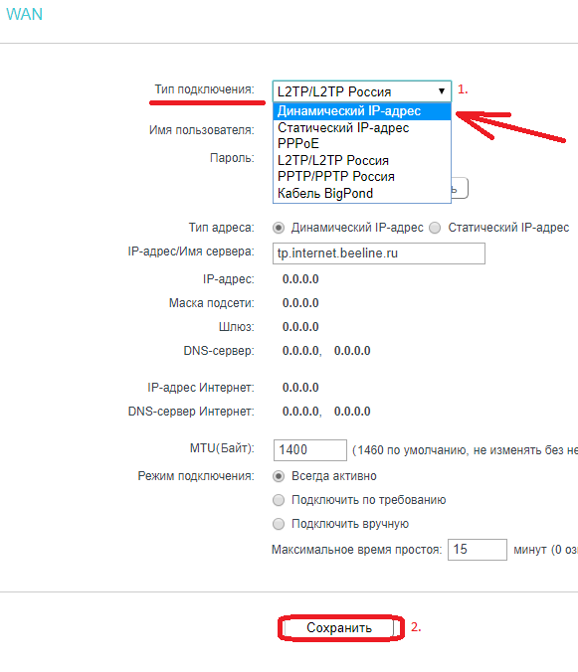
Заходим слева Сеть – WAN

Если Новый синийголубой интерфейс:
Заходим сверху «Дополнительные настройки» – слева «Сеть» – «Интернет».

Самый важный шаг:
Также стоит уточнить нет ли у провайдера привязки по MAC-адресу, если есть, то попросить их проверить привязку вашего роутера, корректный ли MAC-адрес видят они.
Если уверены, что данные верные:
Если ваш провайдер Билайн, то этот оператор мог перевести вас на новый тип подключения и по какой-то причине не проинформировать вас об этом. Тогда это будет выглядеть так:


Для всех провайдеров:
Если в момент проблемы в меню «Состояние» – таблица «WAN» (Интернет) вы видите там ip: 0.0.0.0

Значит роутер потерял связь с провайдером. В большинстве случаев в таких ситуациях проблема на стороне провайдера. В этом случае обязательно нужно проверить работу интернет без роутера. Для этого выключаете роутер, подключаете кабель провайдера напрямую в ПК, или ноутбук.


Мы изучим системный журнал и ответим по почте в течение рабочих суток.
Подключение PS4 или PS5 к локальной сети через LAN-соединение может повысить стабильность вашего интернет-соединения за счет уменьшения задержки и увеличения скорости загрузки. В этой статье мы покажем вам, как настроить подключение к локальной сети на PS4 и PS5.
## Как настроить подключение к локальной сети на PS4 и PS5
1. Сначала подключите консоль к маршрутизатору с помощью кабеля Ethernet. 2. Перейдите в настройки вашей консоли. 3. Выберите параметр Сеть. 4. Выберите параметр «Настройки Интернета». 5. Выберите параметр Подключиться к сети LAN. 6. Введите необходимые настройки для подключения консоли. 7. После сохранения настроек ваша консоль должна быть подключена к локальной сети.
Теперь, когда ваша консоль подключена к локальной сети, вы сможете наслаждаться более стабильным соединением и большей скоростью загрузки. Если у вас возникли проблемы с настройкой, не стесняйтесь обращаться к своему интернет-провайдеру за дополнительной помощью.
Понимание сетевого подключения
Сетевое соединение LAN — это важное сетевое соединение, которое можно использовать для подключения нескольких устройств, находящихся в одной сети. Это соединение позволяет обмениваться информацией между подключенными устройствами. Это полезно для пользователей, которые играют в онлайн-игры на своих консолях PlayStation 4 и PlayStation 5.
Как настроить подключение к локальной сети на PS4 и PS5
Мы надеемся, что это руководство помогло вам лучше понять, как работает сетевое подключение по локальной сети на вашей консоли PlayStation. Если у вас есть какие-либо вопросы, пожалуйста, свяжитесь с нами. Удачи в подключении к локальной сети!
Подготовка сети к подключению
Вы хотите настроить подключение к локальной сети для вашей PlayStation 4 или PlayStation 5? Вот шаги, которые вам необходимо выполнить:
Paso 1: Приобретите необходимое оборудование. Вам понадобится сетевой кабель, сетевая карта и маршрутизатор.
Paso 2: Подключите сетевой кабель к порту LAN на задней панели PlayStation.
Paso 3: Подключите другой конец сетевого кабеля к порту LAN на задней панели маршрутизатора.
Paso 4: Настройте сетевую карту. Это необходимо сделать с помощью приложения для настройки, входящего в комплект карты.
Paso 5: Настройте соединение в консоли. Откройте меню настроек консоли и выберите Red. Затем выберите Конфигурация сети и следуйте инструкциям на экране.
Paso 6: Проверьте соединение. Откройте меню настроек консоли и выберите Red. Затем выберите Тест соединения и следуйте инструкциям на экране.
Paso 7: Наслаждайтесь подключением к Интернету. Теперь вы можете просматривать веб-страницы, загружать контент и пользоваться преимуществами подключения к Интернету.
Выполните следующие действия, и вы будете готовы к подключению к Интернету на PlayStation 4 или PlayStation 5. Удачи!
Настройка подключения по локальной сети для PS4
Настройки подключения к локальной сети для PS4 и PS5
Чтобы подключить Play Station 4 (PS4) или Play Station 5 (PS5) к локальной сети через соединение Ethernet, выполните следующие действия:
Чтобы настроить подключение по локальной сети на PS4 и PS5:
После того, как вы успешно настроите подключение к локальной сети, вы сможете наслаждаться лучшей скоростью загрузки и стабильным беспроводным соединением.
Настройка подключения по локальной сети для PS5
Настройка подключения по локальной сети для PS5
Настройка подключения к локальной сети для PlayStation 5 может быть запутанным процессом, если у вас нет знаний, чтобы сделать это правильно. Это руководство поможет вам настроить подключение к локальной сети для вашей PS5, чтобы вы могли максимально эффективно использовать свою консоль.
Шаги по настройке подключения к локальной сети на PS5:
Примечание: Помните, что у вас должно быть активное подключение к Интернету, чтобы правильно настроить подключение по локальной сети для PS5. Если у вас возникли проблемы с настройкой, обратитесь за дополнительной информацией к поставщику услуг Интернета.
Советы по улучшению работы в сети
Советы по улучшению работы сети на PS4 и PS5
В заключение, настройка подключения по локальной сети к игровой консоли Sony PlayStation 4 или PlayStation 5 — это простой и понятный процесс. Среди преимуществ подключения к локальной сети — более быстрое соединение для игр с друзьями и большая стабильность для онлайн-игр. Мы надеемся, что это руководство помогло упростить процесс настройки вашей сети. Спасибо за чтение!
В этой статье мы рассмотрим решение проблемы, когда на ноутбуке отсутствует вход под сетевой кабель, он же Ethernet, или LAN-порт. Проще говоря, когда на ноутбуке нет сетевой карты, а нам нужно подключить интернет именно по кабелю.
Производители ноутбуков активно отказываются от разъема LAN в своих ноутбуках. Такая тенденция наблюдается уже на протяжении нескольких лет. Владельцы MacBook, например, уже давно забыли, как выглядит этот порт, так как в MacBook их уже давно нет. Чаще всего Ethernet-порт отсутствует на компактных ноутбуках и на ультрабуках. На обычных, как правило не дорогих ноутбуках, все еще можно встретить вход под интернет кабель. Думаю, что через несколько лет на рынке не останется ни одного нового ноутбука со встроенным Ethernet-адаптером. Разве что какие-то игровые модели.
Почему производители отказываются от этого разъема? Из-за экономии места. Сам сетевой адаптер не маленький. Он занимает много места как снаружи, так и внутри ноутбука. А ноутбуки сегодня такие тонкие, что порт под коннектор RJ-45 в них просто не помещается. Он по высоте практически такой же, или даже выше, чем корпус ноутбука. Вот у меня старый ноутбук, правда, не очень толстый, а вход под сетевой кабель занимает практически весь корпус . Разместить такой порт в более тонком корпусе практически невозможно.
Если вы знаете, что вам нужен LAN-порт на ноутбуке, и вы еще ноутбук не купили, то выбирайте среди моделей, которые все еще комплектуются этим портом. Если вы уже купили ноутбук, и оказалось, что на нем нет разъема для интернета, то у вас есть два варианта:
Как подключать ноутбук без LAN-порта к интернету по кабелю?
Как я уже писал, есть специальные переходники. Точнее отдельные устройства – внешние сетевые адаптеры с интерфейсом USB. Это обычная сетевая карта, которая спрятана в небольшой корпус, и которая подключается к ноутбуку в USB-порт. Некоторые производители ноутбуков, к своим моделям, которые не оборудованы встроенной сетевой картой, кладут такие переходники в комплект к ноутбуку. Выглядят эти адаптеры вот так:
Я уже рассказывал об одном из таких устройств – TP-LINK UE300. Это гигабитный USB LAN адаптер от TP-Link с поддержкой USB 3.0. Работает с любыми ноутбуками. В том числе с Макбуками.
Этих устройств на рынке очень много. Как китайских ноунеймов по несколько долларов, так и качественных и красивых устройств от популярных производителей сетевой и компьютерной техники. Есть модели с интерфейсом подключения USB Type-C. Что очень актуально, так как производители отказываются не только от LAN портов, но и от привычных USB Type-A.
Как выбрать сетевой адаптер для ноутбука?
Я бы не советовал брать самые дешевые адаптеры, если вы планируете часто ими пользоваться. Вряд ли они будут долго и стабильно работать, и выдавать приличную скорость. Вот собственно и все.
Как подключить, настроить и пользоваться?
Все максимально просто. Достаточно подключить Ethernet-адаптер в USB-порт ноутбука. В большинстве случаев система автоматически распознает устройство и устанавливает драйверы. В Windows 10 проблем точно не должно быть. Разве что адаптер какой-то старый.
Даже если Windows не сможет установить драйверы автоматически, их можно установить либо с диска (который есть в комплекте, но не всегда), либо же с сайта производителя. В крайнем случае можно найти драйвер по ИД оборудования. Об этом я писал в статье какой драйвер нужен для сетевой карты (Ethernet-контроллера).
После того, как драйвер будет установлен и адаптер будет отображаться в диспетчере устройств, можно подключить к адаптеру сетевой кабель от роутера, или напрямую от интернет-провайдера.
Дальше работа и настройка (если это необходимо) ничем не отличается от стационарного компьютера, или ноутбука со встроенной сетевой картой.
Использование адаптера не так удобно, как простое подключение сетевого кабеля в LAN-порт на ноутбуке, но в данной ситуации (когда ноутбук без разъема под интернет кабель) к интернету можно подключиться либо через Wi-Fi, либо через внешний сетевой адаптер.
Номер статьи : 00141571 / Последнее изменение : 21.06.2023
Как подключить телевизор к сети, используя проводное соединение
Проводное подключение обеспечивает самое стабильное соединение. Таким образом вы можете наслаждаться потоковой трансляцией высокого качества в 4K с сетевых служб, таких как YouTube.
Настройка проводного соединения
Подключите кабель Ethernet к маршрутизатору и разъему локальной сети (LAN) на задней стороне устройства.
Если на маршрутизаторе нет свободного порта LAN, для подключения телевизора BRAVIA к своему модему вам потребуется концентратор. Если вы не уверены в характеристиках, обратитесь к Интернет-провайдеру или производителю.
Настройка параметров
Для телевизоров с операционной системой Android
Для телевизоров, выпущенных в 2014 году и ранее
Если возникли трудности, воспользуйтесь нашим интерактивным инструментом для решения типичных проблем
Среди причин проблем с подключением к сети интернет можно выделить такие:
Что делать, если ноутбук не подключается к интернету?
Решение проблемы возможно следующими способами:
Также влияние оказывают фильтрации подключений, DHCP-сервера: в зависимости от моделей и производителей действия по устранению проблемы будут разными. Лучший вариант – обратиться к специалистам, которым этим занимаются профессионально.
Прайс на услуги
Установка и настройка сетевого драйвера
Неисправности
Ноутбук не подключается к интернету или не может найти беспроводные сети – это распространенная неполадка, ставящая пользователя в тупик. С такой проблемой можно столкнуться в старых и новых версиях Windows. Она обычно возникает после обновлений драйверов и операционной системы, установки вредоносных программ или приложений, смены параметров Wi Fi сети. Также интернет-соединение может отсутствовать из-за некорректной работы роутера. Если нет доступа к интернету, то стоит воспользоваться помощью мастера, который сможет оперативно выявить и устранить проблему.
Почему ноутбук не подключается к интернету
Существуют разные причины, по которым портативный компьютер не подключается к глобальной сети. Эта проблема может заключаться в неполадках ноутбука, сбое программного обеспечения или в неправильных настройках роутера. Наиболее часто неполадки с подключением к беспроводной сети возникают в следующих случаях:
Перебои в работе со стороны интернет-провайдера
Иногда владельцы лэптопов забывают оплатить услуги компаний, которые специализируются на предоставлении доступа к сети. Также перебои с интернетом могут быть связаны с внеплановыми техническими работами. Рекомендуется связаться с техподдержкой провайдера, чтобы узнать о причинах отсутствия подключения к интернету.
Выключен адаптер
Пользователи часто выключают сетевые адаптеры. В этом случае отображается красный крестик на подключении. На некоторых моделях кнопка включения внутреннего передатчика располагается сбоку. На других ноутбуках можно включить Wi Fi при помощи горячих клавиш.
Отсутствует или поврежден драйвер для адаптера беспроводной связи
Иногда возникают ситуации, когда включен роутер, но нет доступа к сети. Такое устройство восприимчиво к механическим воздействиям и высоким температурам. Также в маршрутизаторах слетают настройки вследствие резкого перепада напряжения в электросети либо программной ошибки.
Если лэптоп не видит локальную сеть, но пользователь подключил интернет-кабель к разъему сетевой карты, то нужно проверить провод на наличие повреждений. Перебитые или порезанные сетевые кабели стоит незамедлительно заменить. Также нужно проверить разъем платы, в который вставляется сетевой кабель. Сломанный порт потребуется заменить на новый.
Что делать если ноутбук не подключается к интернету по wi-fi
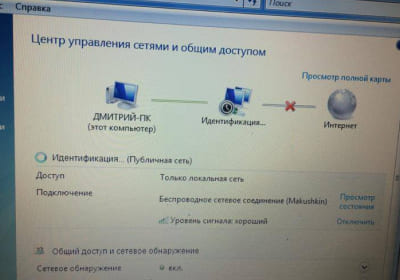
Прежде чем приступить к работе, нужно убедиться, что ноутбук работает и на нем включен Wi Fi. Проверьте, есть ли соединение на других устройствах.
Если приложения в онлайн-сервисе Google Play бесперебойно запускаются, веб-сайты в браузере тоже быстро открываются, то проблема кроется в самом портативном компьютере. Пользователи могут попробовать перегрузить компьютерную технику, чтобы бесперебойно подключаться к интернету. Для этого нужно открыть меню «Пуск», нажать кнопку выключения, а затем выбрать вариант «Перезагрузка». В некоторых случаях это помогает восстановить доступ к сети.
Также можно отключить стороннее антивирусное ПО, которое блокирует Wi Fi на лэптопе. Существует три основных способа восстановить доступ к интернету.
Сброс или установка драйвера сетевого адаптера
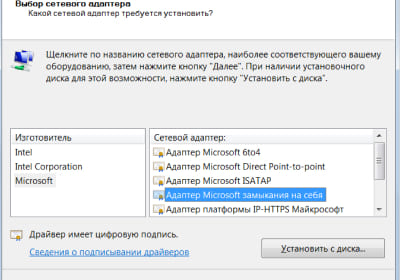
Чтобы проверить, установлены ли на портативном компьютере требуемые драйвера, нужно выполнить следующие действия:
Если рядом с модулем располагается восклицательный знак, то драйвер или само устройство неправильно работает. Чтобы ознакомиться с возникшей ошибкой, нужно два раза кликнуть по значку с изображением сетевого адаптера. Если нужный драйвер отсутствует либо некорректно функционирует, то его можно установить, предварительно перегрузив систему. Необходимо выбирать только те драйвера, который совместим с конкретной версией Windows. Важно скачивать программное обеспечение из проверенных источников, чтобы не нанести вред компьютеру и ОС.
Включение сетевого адаптера
Если пользователь случайно выключил сетевую карту, то нужно выполнить простые действия:
При включении сетевой карты портативный компьютер сможет автоматически найти доступные сети. Пользователю останется только подключиться к интернету.
Обновление IP-адреса
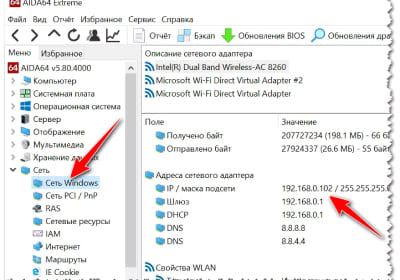
Пользователь должен дождаться завершения выполнения команды. Затем можно подключить портативный компьютер к Wi Fi и проверить наличие интернет-соединения.
Решения проблем с доступом к сети лучше доверить исполнительному и подготовленному мастеру, который хорошо разбирается в компьютерной технике и располагает работоспособным оборудованием. В этом случае он сможет помочь правильно настроить ноутбук либо роутер.
Дополнительно о техподдержке
 Блокируем сайт в браузере opera
 Откройте для себя лучшие приложения для вашего Poco X3 Pro: подробное руководство
 Моноблок lenovo не включается
 Как правильно пользоваться диктофоном на телефоне
 Роспотребнадзор Новомосковск – телефон горячей линии, адрес и официальный сайт
 Освойте искусство удаленного подключения к компьютеру всего за несколько шагов
 Эффективные решения проблемы установки антивируса в Windows 10
 Уралсиб – телефон, горячая линия и служба поддержки