
Как уже упоминалось, Диспетчер задач может быть полезным инструментом для определения использования оперативной памяти на вашем компьютере. Для того чтобы узнать точное количество памяти:
- Нажмите Ctrl+Shift+Esc или Ctrl+Alt+Del и откройте Диспетчер задач.
- Перейдите на вкладку Производительность и просмотрите раздел Память. Здесь можно увидеть общее использование памяти.
- Далее на вкладке Процессы найдите раздел Память и посмотрите, сколько памяти использует каждое запущенное приложение.
Помните, что Диспетчер задач может не всегда точно отображать используемый объем памяти некоторыми приложениями.
Использование специализированных утилит
Есть также специализированные программы, которые могут помочь вам определить тип и объем оперативной памяти на вашем компьютере более точно. Некоторые из них включают:
- CPU-Z
- Speccy
- HWMonitor
Эти программы предоставляют дополнительную информацию о вашем компьютере, включая объем и тип оперативной памяти.
Таким образом, зная точный объем и тип оперативной памяти на вашем компьютере, вы можете смело приобрести дополнительные планки памяти и повысить производительность вашего устройства.
Если у вас установлена Windows 11/10, вы можете использовать следующий метод и получить более подробные сведения об установленной памяти RAM:
Монитор ресурсов
И ещё один метод — системный инструмент Монитор ресурсов. Для просмотра объема памяти в нём, используйте следующие шаги:
Как правило, системных средств Windows бывает достаточно, чтобы получить нужную информацию о том, сколько памяти установлено. Однако, если требуются подробности о модулях памяти и их характеристиках, может потребоваться прибегнуть к сторонним утилитам.
Использование сторонних программ
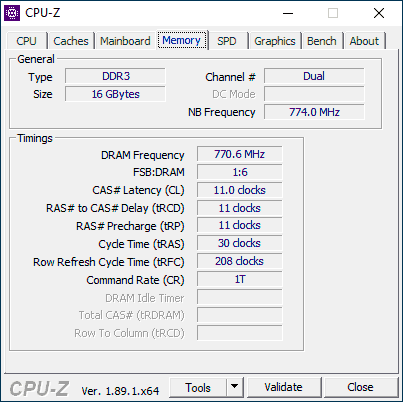
После запуска программы перейдите на вкладку Memory. Здесь в разделе General вы увидите основную информацию об установленной памяти.
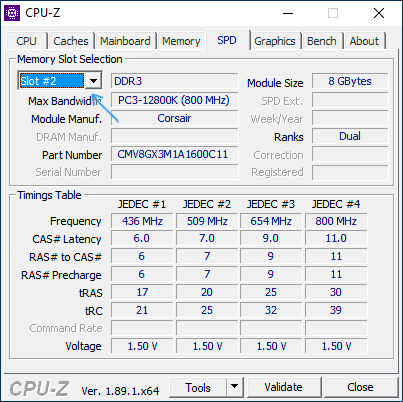
Текущую актуальную частоту памяти вы можете видеть в разделе Timings — DRAM Frequency. Отдельно, на вкладке SPD в CPU-Z, выбрав конкретный слот слева вверху, вы можете получить информацию о характеристиках каждого установленного модуля памяти.
Ещё одна бесплатная программа, позволяющая получить информацию об установленной оперативной памяти — HWiNFO64. После установки и запуска программы нужные сведения об объеме установленной памяти вы найдете в соответствующем разделе, а нажав по кнопке память сможете просмотреть информацию по каждому модулю RAM отдельно.

Есть и другие утилиты, позволяющие получить столь же подробную информацию. Из популярных, но не вполне бесплатных — AIDA64.
Установленная память в BIOS или UEFI компьютера или ноутбука
Информацию об установленной оперативной памяти можно найти и в БИОС (UEFI) вашего ПК или ноутбука. Для входа в БИОС/UEFI обычно достаточно нажать клавишу Del при включении компьютера или F2 (бывают и другие варианты, например — F10) при включении ноутбука.
Как узнать объем установленной оперативной памяти в BIOS/UEFI
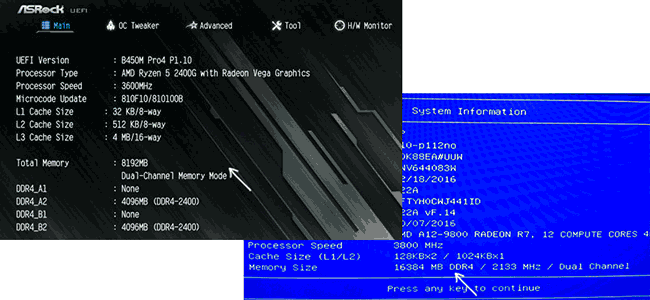
В БИОС разных производителей и разных версий эти сведения находятся в различных расположениях: на главной странице (Main), иногда — в отдельных разделах, таких как System Information или RAM (DRAM) Configuration. На ПК в этих разделах обычно бывает доступна информация об объеме установленной памяти, частоте и напряжении (а также дополнительные сведения и настройки).
Надеюсь, инструкция была полезной. Если что-то осталось не до конца ясным, жду ваших комментариев. Если вас интересует, как узнать, сколько памяти поддерживает ваш компьютер, этой темы я касался в отдельном материале: Как увеличить оперативную память ноутбука (актуально и для настольных компьютеров). Также может быть полезным: Можно ли ставить оперативную память разного объема, частоты, напряжения.
Определяем тип и объем памяти, не разбирая компьютер
Для дальнейшей работы — нам будет нужна спец. утилита определения характеристик ПК (лучше выбрать Speccy или AIDA). О них я писал в одной из своих прошлых статей — ссылка на нее ниже.
Процедура определения характеристик компьютера
Запустив Speccy, вы увидите довольно много различных данных: модель процессора, материнской платы, температуру основных компонентов и т.д. Нужно открыть раздел (стрелка-1 на скрине ниже 👇).

В общем-то, представленной информации в утилите, более чем достаточно для большинства пользователей. Если вы хотите докупить планку оперативной памяти — то просто можете приобрести такую же по характеристикам, как уже установлена на ПК/ноутбуке. Очень дешево приобрести плашки ОЗУ можно в китайских интернет-магазинах.
Обратите внимание на две вещи:
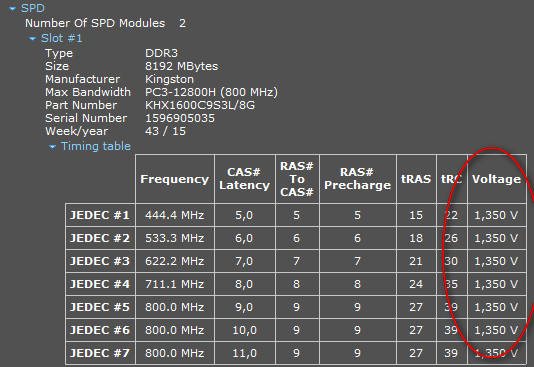
- Стоит пару слов сказать о вольтаже. Внимательно посмотрите маркировку памяти, например, DDR3 и DDR3L — так-то они являются обратно-совместимыми, но некоторые ноутбуки работают только с определенным типом памяти.
Чтобы определить какая у вас память — посмотрите на Voltage (Вольтаж) в Speccy, при раскрытии подробной информации о планке памяти (Slot #1): если 1,35В — значит DDR3L, если 1,5В — значит DDR3.
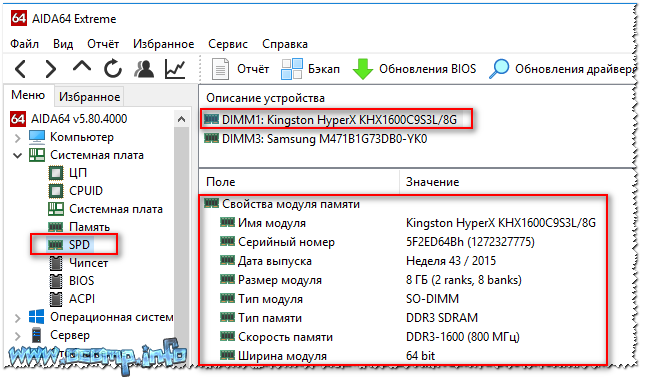
С помощью средств в Windows 10/11
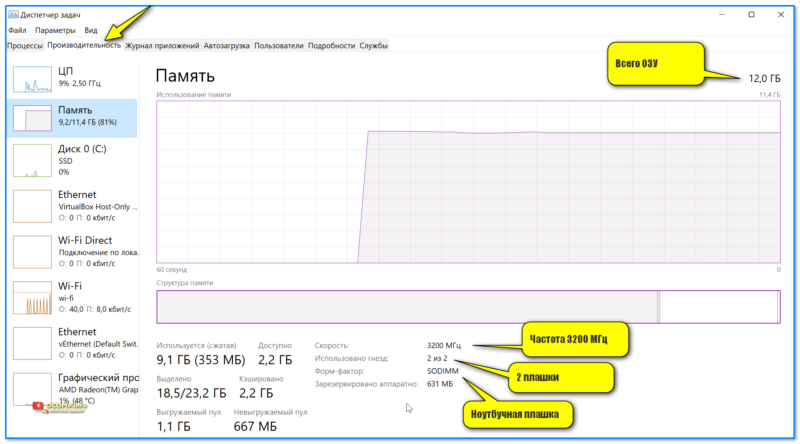
Например, попробуйте запустить диспетчер задач (Ctrl+Alt+Del) и откройте вкладку Производительность / память: вы сразу же узнаете и объем памяти, и ее частоту, и кол-во плашек, п форм-фактор, и пр. См. пример ниже. 👇
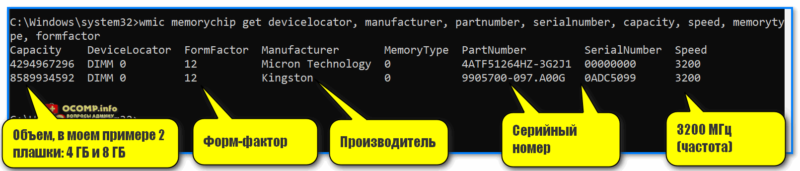
Также можно воспользоваться командной строкой (запущенной из-под администратора) — ввести нужно нижеприведенную команду:
Получение информации о памяти компьютера
Команда wmic memorychip get devicelocator, manufacturer, partnumber, serialnumber, capacity, speed, memorytype, formfactor позволяет получить подробную информацию о памяти вашего компьютера. Ниже приведен скриншот с расшифровкой основных параметров:
Форм-фактор и идентификаторы
- Devicelocator: расположение устройства
- Manufacturer: производитель
- Partnumber: номер детали
- Serialnumber: серийный номер
- Capacity: емкость
- Speed: скорость
- Memorytype: тип памяти
- Formfactor: форм-фактор
Как узнать объем памяти на Android
- Откройте настройки на Android.
- Пролистайте список до пункта Система.
- Выберите пункт О телефоне.
- Объем оперативной памяти будет указан напротив пункта RAM.
Для разработчиков
- Нажмите 5-6 раз на строку Номер сборки.
- Разблокируйте экран.
- На странице Система выберите пункт Для разработчиков.
Как узнать объем памяти на iOS
Информация об объеме оперативной памяти на iOS скрыта для пользователя, но можно воспользоваться приложением AIDA64 из App Store. Скачайте, установите и откройте приложение, затем найдите раздел Memory и пункт Total RAM.
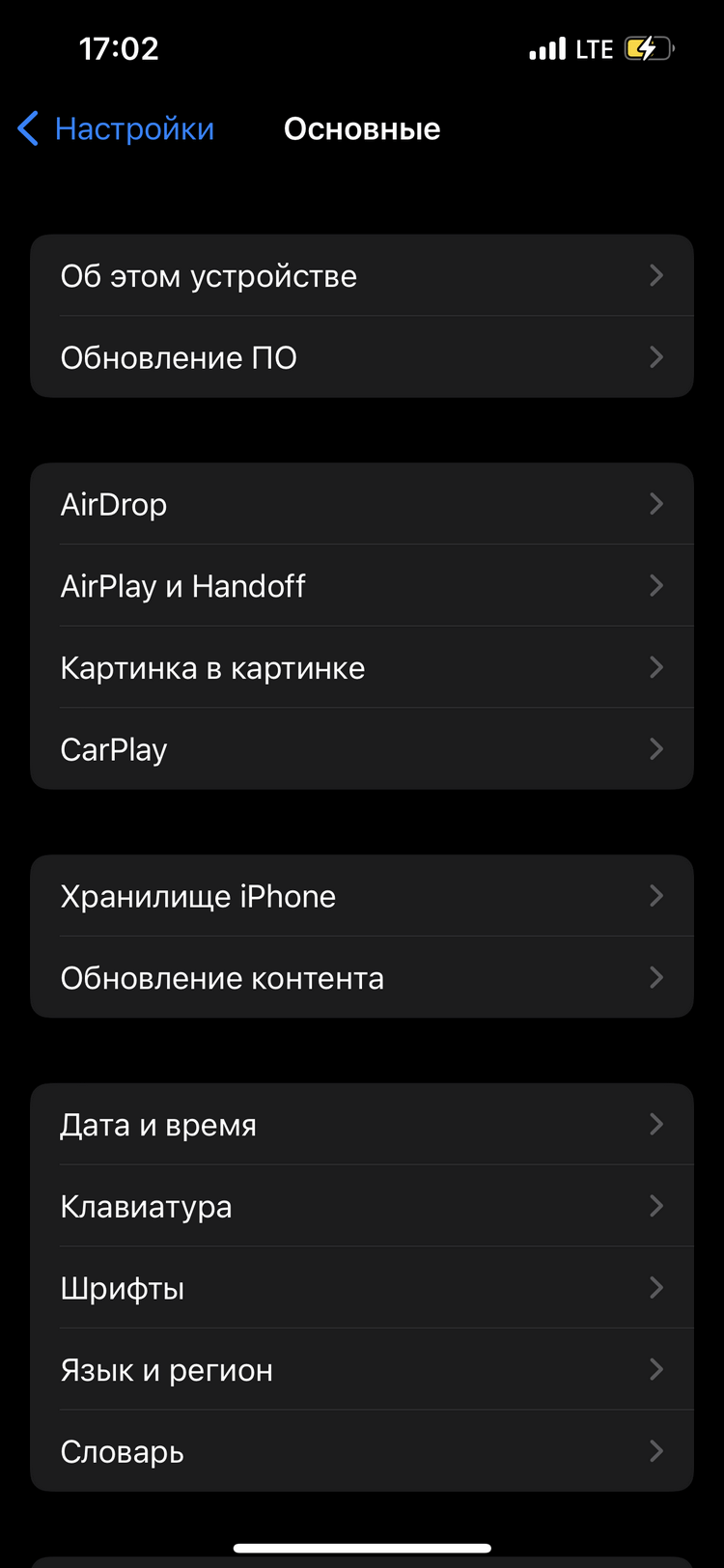
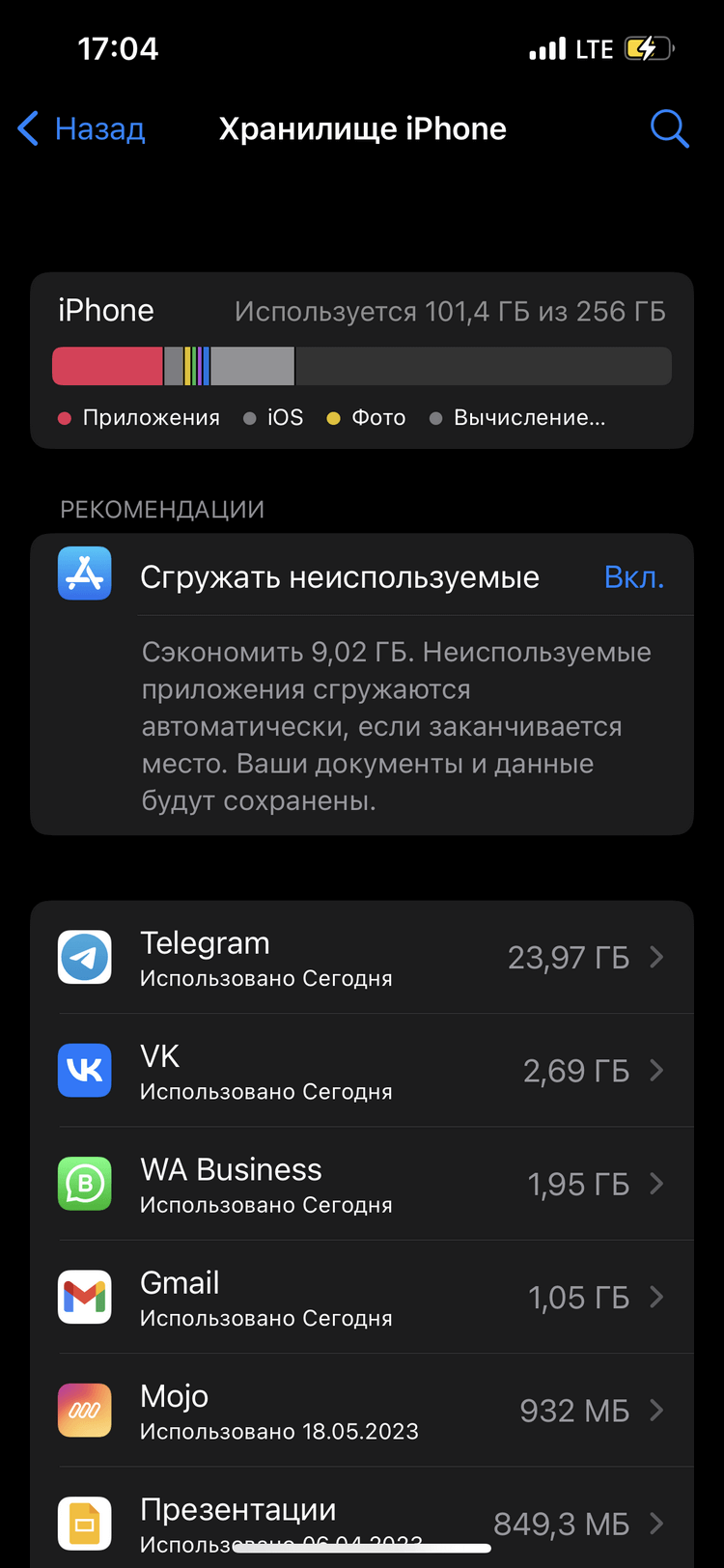
Здесь iOS покажет вам, какие данные и сколько места занимают в памяти.
Память в гаджете — то, чего в нём однажды перестаёт хватать, и знание о том, сколько её есть не поможет. Поможет только новое устройство. За ним — компьютером или смартфоном — приходите в интернет-магазин МТС. Мы поможем не только ассортиментом, но и постоянными акциями, скидками, кешбэком.
Как узнать, какая оперативная память стоит на компьютере
Проверенные способы для устройств с Windows, macOS и Linux.
Как узнать, какая оперативная память стоит на компьютере с любой ОС
Если у вас ПК с системным блоком, то узнать модель оперативки можно, даже не включая его. Достаточно снять крышку и заглянуть внутрь:
Правда, визуальный осмотр не поможет, если на оперативке нет наклейки с маркировкой. Например, стикер отвалился от старости или модули памяти оснащены радиаторами охлаждения, куда обозначения попросту не клеят. В таких случаях можно воспользоваться системными инструментами.
Как узнать, какая оперативная память стоит на компьютере с Windows
Встроенный «Диспетчер задач» помимо мониторинга системных ресурсов и запущенных процессов показывает много различной информации, включая данные об оперативной памяти. В нём можно просмотреть почти все параметры, за исключением углублённых.
Через CPU‑Z
Плашка с краткой информацией о компьютере содержит в числе прочего и сведения об используемой в Mac оперативной памяти. В зависимости от модели данные могут различаться. Они более скудные в современных устройствах.
Через «Информацию о системе»
Чуть более подробные данные представлены в полном отчёте о системе. Однако и здесь информации не так много, поскольку память интегрирована в материнскую плату и не подлежит замене.
Как узнать, какая оперативная память стоит на компьютере с Linux
Нужную информацию подскажет консольная утилита lshw. Она не имеет графической оболочки и запускается из командной строки, однако для просмотра данных о памяти это не помеха.
С помощью dmidecode
Программа dmidecode — ещё один вариант. В отличие от предыдущей, она не ограничивается базовой информацией и выдаёт чуть больше данных.
GaudiLab / Shutterstock
Если нашли ошибку, выделите текст и нажмите Ctrl + Enter
Что делать когда не хватает оперативной памяти
Даже офисному компьютеру сегодня нужно много оперативной памяти. Интерактивность на сайтах, а также межплатформенность приложений приводят к тому, что гигабайты RAM потребляются очень быстро. Яркий тому пример – браузер Chrome, в котором открытие всего нескольких вкладок может потребить 3-4 ГБ RAM.
Если для вашего стиля использование компьютера не хватает оперативной памяти, наилучшим решением является купить дополнительный модуль RAM и установить его в компьютер.
К сожалению, во многих ноутбуках, включая Apple Macbook, увеличение RAM не предусмотрено вообще. Поэтому перед покупкой ноутбука убедитесь, что он позволяет нарастить объем RAM со временем. Если понравившаяся модель лаптопа не позволяет увеличить объем оперативной памяти — выбирайте версию этой модели с максимально доступным объемом.
Как посмотреть память на Windows
Если вам необходимо узнать, сколько всего оперативной памяти на вашем ПК, выполните следующее:
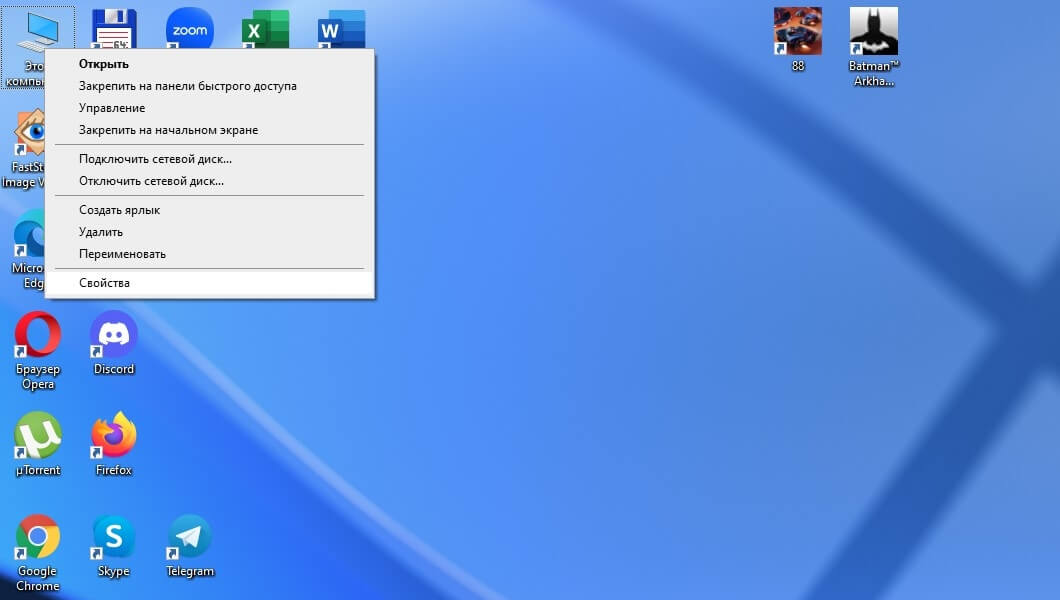
Нажмите правой клавишей мыши по иконке «Мой компьютер» на рабочем столе и выберите пункт «Свойства».
Допустим, вам необходимо узнать, сколько оперативной памяти сейчас используется компьютером, а сколько осталось в свободном доступе. Для этого:
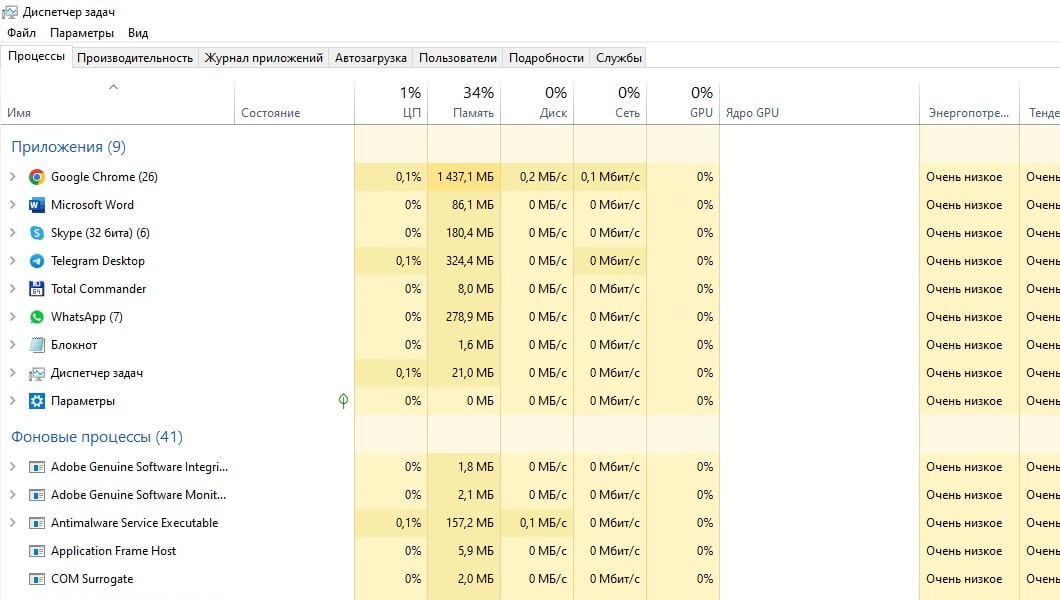
Нажмите сочетание клавиш Ctrl + Shift + Esc — откроется «Диспетчер задач».
Теперь узнаем, сколько встроенной памяти на вашем ПК, именно в ней хранятся ваши данные — программы, документы, фильмы, музыка и другие файлы. Всё это размещается на жёстких или твердотельных дисках внутри вашего компьютера, при этом могут быть и оба типа. Чтобы посмотреть полный и доступный вам объём памяти:
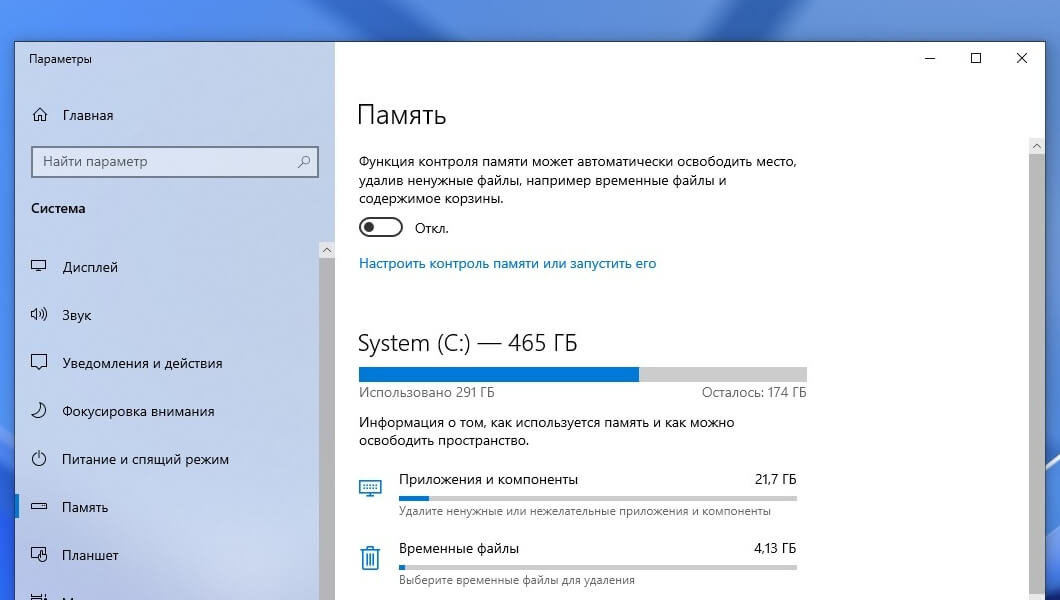
Выполните шаг № 1 из инструкции выше и нажмите на пункт «Память». В открывшемся окне вы увидите объём памяти на системном диске С — как правило, на нём устанавливают операционную систему. Здесь можно посмотреть полный объём и данные о том, как используется память.
Как посмотреть память на Mac
Если у вас «яблочный» ПК Mac, узнать, сколько оперативной памяти на нём, можно так:
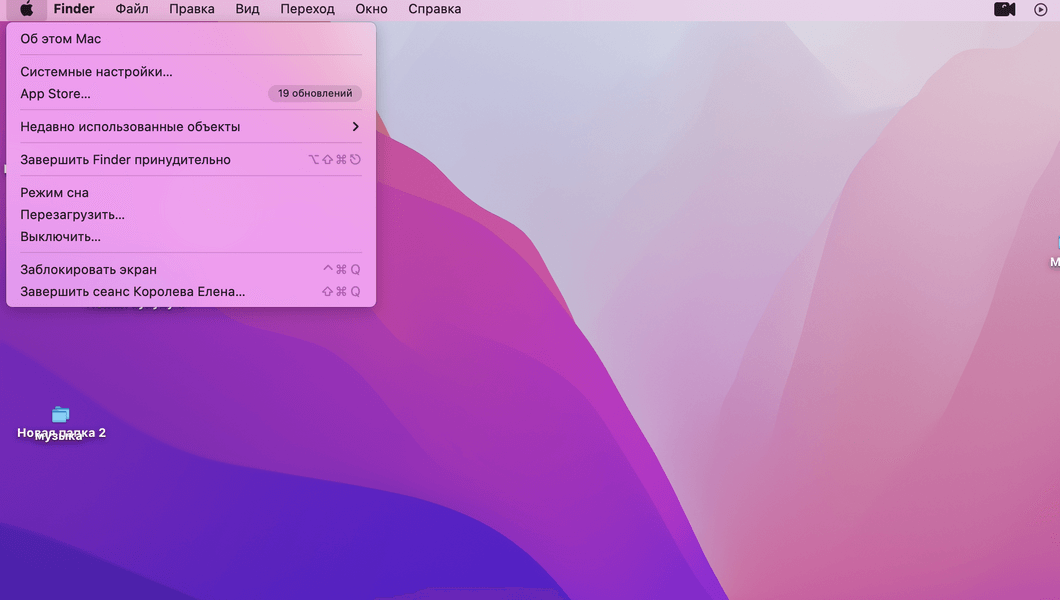
Нажмите на иконку Apple в строке приложений на главном экране.
Если вам нужно узнать, сколько памяти задействует сейчас ваш Mac, выполните следующее:
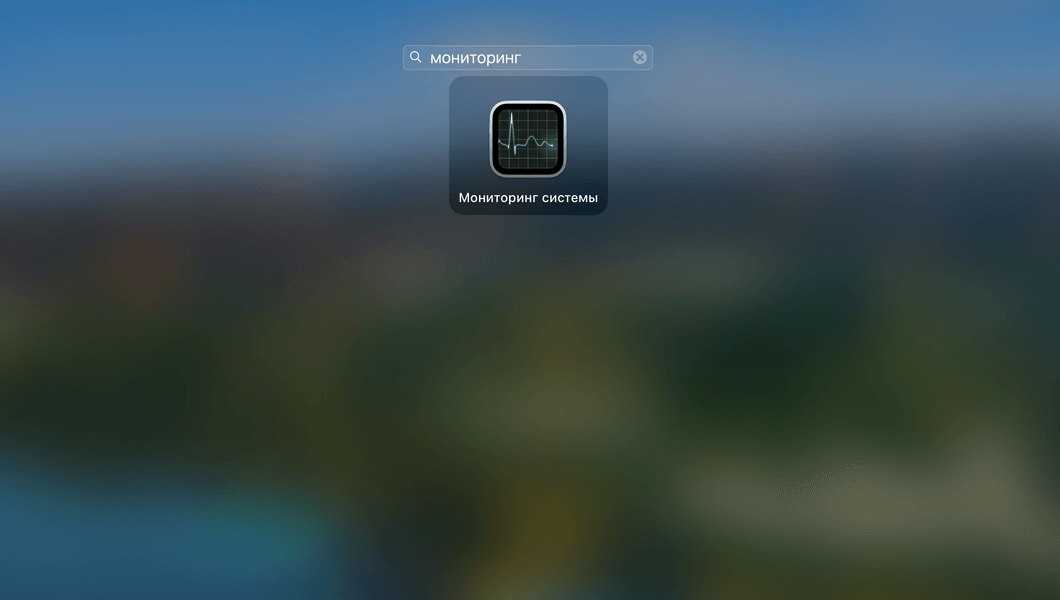
Нажмите на иконку системного приложения «Мониторинг системы» — обычно оно находится в строке меню на главном экране.
Обозначение и маркировка на планке ОЗУ
Вообще, на планке памяти, обычно, всегда присутствует наклейка со всей необходимой информацией: производитель, объем памяти, скорость работы, типа памяти, тайминги.
Рассмотрю на примере одной из планок (дабы они все аналогичные, и разобрав одну — по остальным вы разберетесь и без меня ☝).
2GB 1Rx8 PC3-12800S-11-11-8B2 — что означают эти цифры:
Маркировка на планке памяти
Кстати, при помощи таблицы ниже, вы можете перевести обозначение — в стандартное название — DDR3-1600 (что кстати, также порой указывается на планках ОЗУ).
Таблица со спецификацией стандартов (DDR3)
Стандартное название Частота шины, МГц Эффективная (удвоенная) скорость, млн. передач/с Название модуля Пиковая скорость передачи данных при 64-битной шине данных в одноканальном режиме, МБ/с
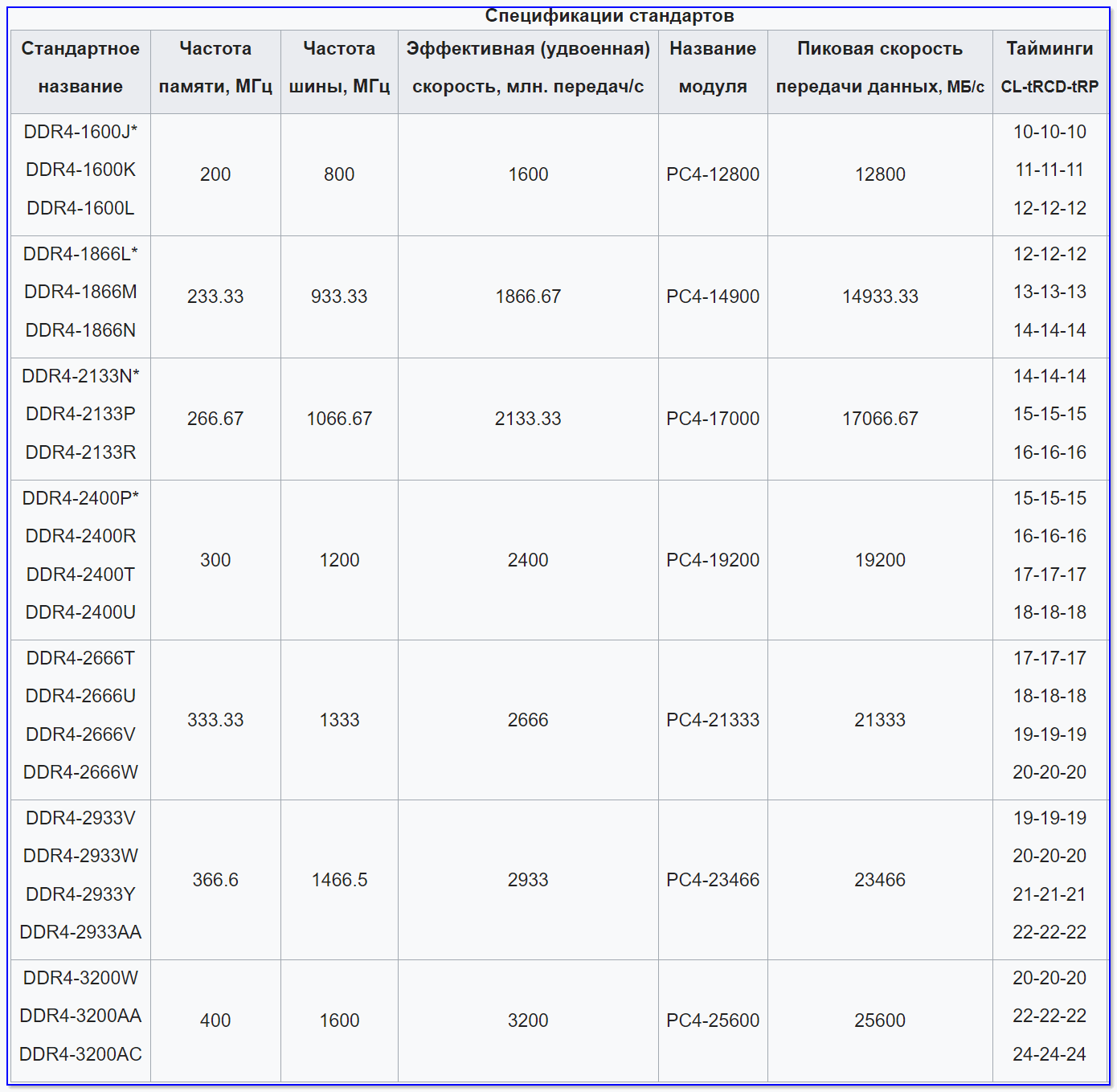
DDR4 – спецификация стандартов
DDR2, DDR3, DDR4 как отличить?
Довольно часто приходится слышать вопросы, как различать память разных типов, например, DDR2, DDR3, DDR4 (особенно начинающие пользователи бояться при покупке доп. памяти к себе на ПК).
Вообще, самый простой вариант — используйте и читайте маркировку на планке с памятью. Если на самой планке нет маркировки, мой совет — вообще откажитесь от покупки такой памяти!
Также, прежде чем покупать память, проверьте какая плашка вам подойдет (об этом выше), посмотрите, какая у вас уже стоит на ПК (и подберите аналог).
Статья о том, как правильно выбрать оперативную память для ноутбука
👉 Кроме этого, обратите внимание, что планки разного типа (те же DDR2 и DDR3) отличаются еще и геометрией! На фото ниже представлена линейка и планки разных типов.
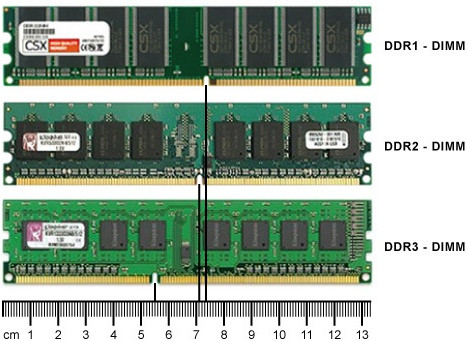
Ddr1 DDR2, DDR3 – как отличить планки (размер в см.)
👉 Кстати, планка памяти для ноутбука короче, чем для стационарного компьютера. Обозначается она, обычно, (для ПК просто ).
👉 Обратите внимание, что планку от ноутбука через спец. переходник можно поставить в компьютер, планку же от ПК поставить в ноутбук не удастся — она просто не влезет в компактный корпус устройства!
Планки памяти для ПК и ноутбука
«Больше 640 Кб памяти персональным компьютерам никогда не понадобится».
Билл Гейтс, 1981 год.
На сим всё, удачи!
Дополнительно о техподдержке
 Устранение неполадок, по которым iPad не может обнаружить Wi-Fi iPhone
 Top-Shop / Главная страница
 Исправление зависания компьютера на логотипе Windows 10 | Экспертное руководство по устранению неполадок
 Устраните код ошибки 0x80070005 в Windows 10 и повысьте производительность системы
 Удалите беспорядок из истории просмотров, удалив недавно закрытые вкладки.
 Легко подключите свой ноутбук: надежные инструкции
 <em><strong>как установить windows 10 oem на новый пк</strong></em>
 Узнайте год в мгновение ока: проверенные методы для получения точных результатов