
Как выбрать карту памяти для смартфона или планшета
Карты памяти помогают увеличить хранилище данных в мобильных устройствах. Эти миниатюрные пластины со встроенным модулем используются для хранения файлов и установки приложений. При выборе карты памяти важно учитывать некоторые нюансы.
В сегодняшней эпохе разнообразия смартфонов выбор подходящего устройства не прост. Память телефона состоит из оперативной (ОЗУ) и постоянной (ПЗУ) памяти. Понимание важности каждой из них поможет сделать обоснованный выбор.
Хранение данных на SD карте в устройствах Samsung
Использование SD карты памяти в устройствах Samsung включает вставку карты, форматирование и перемещение файлов между картой и устройством. Важно следовать инструкциям и не повреждать данные.
Преимущества SD карты памяти
Наличие слота под карту памяти позволяет хранить больше информации и переносить приложения на SD карту без потери их функционала. Эта функция доступна на устройствах с Android версии 6.0 и выше.
Новая функция в Google Play
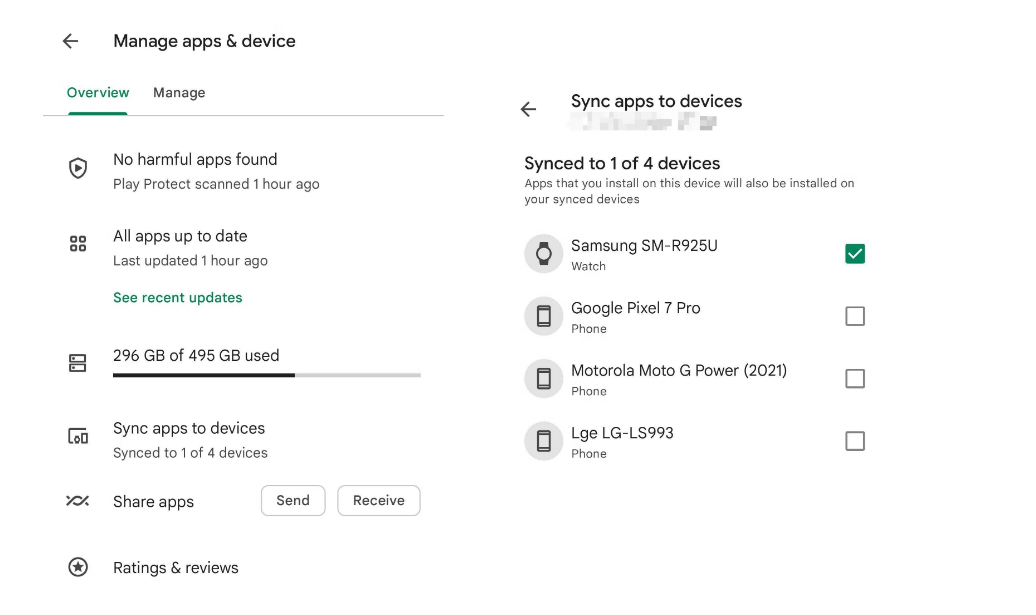
Пользователям Google Play доступна функция синхронизации приложений на подключенных к аккаунту устройствах. Это упрощает установку приложений на несколько устройств одновременно.
При выборе карты памяти для мобильного устройства учитывайте его совместимость с устройством, объем памяти и производительность. Это поможет вам выбрать наиболее подходящую опцию для удобного использования вашего смартфона или планшета.
Синхронизация приложений на Андроид
Когда человек настраивает сервер, это не новость; новость – если сервер настраивает человека.
Новый подкаст от Timeweb
Рекомендуем
Мы уже не раз шутили, что нынешние смартфоны по количеству ядер процессора, объему оперативной памяти и встроенным хранилищам вплотную приблизились к ноутбукам. Схемотехника усложнилась, появились новые типы памяти и неподготовленный читатель сходу не разберется, чем LPDDR отличается от UFS. Несмотря на то, что многие не любят сравнения в духе смартфон — это крохотный карманный компьютер, эта фраза очень близка к истине. И если вы ориентируетесь во внутренней кухне вашего ПК или ноутбука, разобраться с устройством смартфона не составит труда.
Оперативная память
ОЗУ (оперативное запоминающее устройство) — память с произвольным доступом для временного хранения данных, которое критически важно для функционирования программного обеспечения. Она работает в качестве временного буфера между дисковыми накопителями и процессором, в котором хранятся важные в данный момент данные и запущенные программы. Если упростить, то это очень быстрое временное хранилище для данных, которые обрабатываются другими элементами компьютера здесь и сейчас.
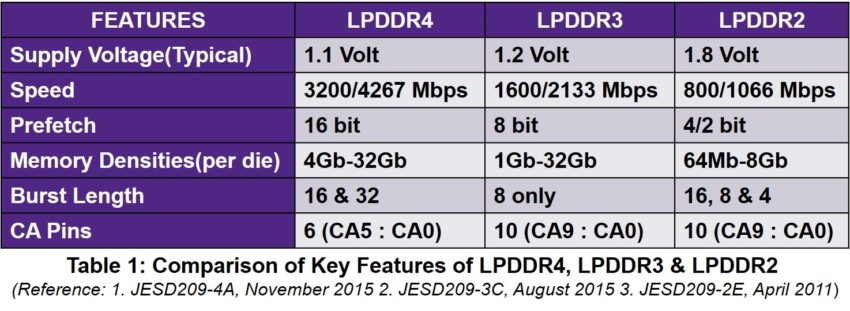
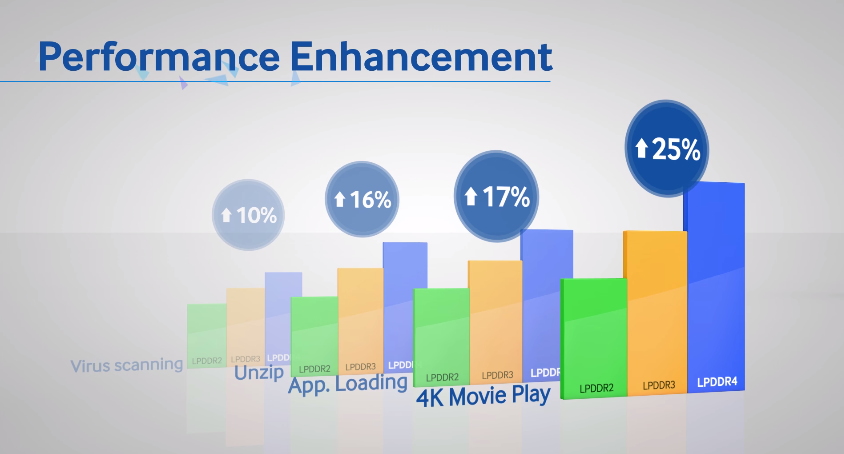
В компьютерах используется память DDR, в смартфонах ее уменьшенная и энергоэффективная альтернатива с приставкой LP (Low Power). В современных смартфонах как правило устанавливается память LPDDR четвертого поколения. Второе и третье считаются морально устаревшими, тем не менее тройку продолжают активно использовать в гаджетах начального уровня, где не нужна крейсерская скорость.
|  |
|
| – |
Впрочем, даже четвертое поколение не всегда справляется с нынешними задачами и увеличение объема памяти в некоторых случаях не спасает ситуацию. Например, при записи супер-замедленного видео со скоростью под тысячу FPS пропускной способности в 3200 Мбит/с LPDDR4 попросту не хватает. Поэтому специально для флагманов и камерофонов была создана ускоренная память LPDDR4x с той же частотой 1600 МГц, но увеличенной до 4266 Мбит/с пропускной способностью.
|  |
|
| – |
Оптимизация настроек Android: какие функции не стоит отключать
А на горизонте маячит новый стандарт LPDDR5, способный выдавать до 6.4 Гбит/с. Такая скорость очень пригодится в тяжелых играх, приложениях для виртуальной реальности, видеосъемке в 4K или записи роликов SuperSlowMotion. Помимо ускорения LPDDR5 научится режиму глубокого сна, когда буферы ввода-вывода и внутренняя схема отключается, что позволяет экономить до 40% энергии.
Операционная система Android: свобода в действиях
Операционная система Android дает пользователям невероятную свободу действий. Владелец смартфона может настроить буквально все что угодно. Из-за этого многие из нас бездумно отказываются от важных и действительно полезных функций Android, полагая, будто без них устройство будет работать дольше и быстрее. Постараемся развеять заблуждения относительно настроек смартфона, которые люди ошибочно отключают, а смартфон в их отсутствие начинает работать только хуже.
Зачем нужна синхронизация
Частенько люди, желающие улучшить автономность смартфона, отключают синхронизацию Android. Стоит сказать, что у этого есть своя логика. Ведь без постоянной синхронизации данных телефон и правда работает чуть дольше. Но в чем же тогда подвох?
Синхронизация данных — это очень полезная функция, позволяющая пользоваться несколькими устройствами в рамках одной экосистемы. Так, если в вашем распоряжении находится два смартфона, с помощью данной опции вам не придется тратить время на переброску файлов с одного Android на другой. Все это будет происходить автоматически.
Синхронизация делает взаимодействие с другими гаджетами более комфортным.
А синхронизация смартфона с компьютером значительно сэкономит время, если ранее вы привыкли передавать данные с устройства на устройство по проводу. Наконец, такая банальная вещь, как синхронизация контактов Google, становится настоящим спасением в ситуации, если вы случайно удалили номер.
Фоновые приложения на Android
Еще один совет, который позволяет увеличить время работы смартфона от одного заряда, — ограничение фоновых процессов. Логика у этого действия тоже есть. Если запретить работу в фоне всем приложениям, автономность действительно улучшится. Однако бездумно ограничивать все процессы подряд — глупая затея.
Некоторые программы просто не способны корректно осуществлять свои функции без работы в фоне. А потом вы задаетесь вопросом, почему не приходят уведомления. А проблема как раз-таки заключается в ограничении фоновых процессов на телефоне. Никогда не запрещайте работу в фоне программам вроде мессенджеров и звонилок. В крайнем случае выбирайте умный режим контроля активности, чтобы система сама определяла, каким приложениям запрещать фоновые процессы, а каким — нет.
Что делать, если появился значок VoLTE
Отключить VoLTE на Android люди хотят отнюдь не по причине того, что эта функция негативным образом сказывается на быстродействии или автономности устройства. Просто однажды многие из нас замечают непонятный значок VoLTE на телефоне и хотят поскорее от него избавиться.
Не спешите избавляться от этого значка
Делать это не нужно. Почему — мы подробно рассказывали в тексте о том, что такое VoLTE. Данная функция улучшает качество голоса во время разговора по телефону, а значок лишь свидетельствует о ее включении. VoLTE никоим образом не сказывается на автономности. Напротив, у технологии Voice over LTE много плюсов.
К примеру, разговаривая по телефону без VoLTE, вы не сможете пользоваться 4G-интернетом во время звонка. А с активной функцией — пожалуйста.
🔥 Загляни в телеграм-канал Сундук Али-Бабы, где мы собрали лучшие товары с АлиЭкспресс
Автояркость на телефоне
Наши смартфоны оснащены огромным количеством датчиков, один из которых — датчик освещения. Как правило, он используется для автоматической регулировки яркости экрана. Но вот незадача: многие люди привыкли настраивать этот параметр вручную, из-за чего бездумно отключают автояркость.
На некоторых смартфонах есть двусторонние датчики освещенности, улучшающие работу функции автояркости.
Причина такого решения — некорректная работа функции. Но для устранения неполадок достаточно выполнить калибровку, чей алгоритм был изложен в нашем материале про автояркость на Андроид.
❗ Поделись своим мнением или задай вопрос в нашем телеграм-чате
Правильная работа этой функции улучшит автономность смартфона, продлит срок службы его экрана, а также сбережет ваше здоровье. Ведь порой мы оставляем все как есть, не понижая яркость вечером, из-за чего не только происходит раздражение слизистой глаз, но и появляется нервное перевозбуждение.
Почему телефон уходит в спящий режим
Владельцы Андроид-устройств часто жалуются, что у них гаснет экран телефона. Это не какой-то глюк, а работа еще одной функции, от которой многие из вас часто отказываются, — спящий режим или автоблокировка экрана. Порой опция действительно раздражает, так как по умолчанию дисплей отключается всего через 15 секунд бездействия. Но полностью отказываться от спящего режима Андроид все равно не стоит.
Экран смартфона гаснет не просто так. Почему? На этот вопрос дан доходчивый ответ в тексте, где я рассказывал, как на смартфоне Redmi Note 10 Pro выгорел экран. Его владелец однажды отключил спящий режим, а сам далеко не всегда нажимал кнопку блокировки. Экран продолжал работать, по причине чего телефон не только начал быстрее разряжаться, но и всего за пару лет эксплуатации на его AMOLED-матрице появилось остаточное изображение.
Поэтому ни в коем случае не отказывайтесь от автоматической блокировки экрана. Установите тайм-аут не на 15 секунд, а на 1 минуту. Тогда вам удастся минимизировать ложные отключения дисплея, а время работы устройства и сохранность матрицы не пострадают. О том, как настроить спящий режим, вы узнаете в отдельном материале.
- Новичкам в Android
- Операционная система Android
Да, вы можете исправить поврежденную SD-карту на телефонах Android без необходимости использования компьютера.
Большинство современных телефонов имеют большой объем памяти, и вы также можете рассчитывать на возможность облачного хранения. Однако эти смартфоны стоят дороже, а облачное хранилище не безгранично, а это означает, что чем больше места вам нужно для ваших данных, тем выше цена.
У телефонов Android есть решение: слот для SD-карт. Также известные как карты памяти или микро SD, карты SD могут хранить много данных по низкой цене.
Если у вас есть какие-либо сомнения относительно того, как выбрать правильную карту памяти, ознакомьтесь с нашим руководством по символам SD-карт, чтобы увидеть значение и влияние каждой детали карты.Однако карты памяти не безошибочны, и вам может понадобиться помощь в ремонте вашей карты micro SD. Вы можете узнать, повреждена ли SD-карта вашего телефона Android, если:
Имеет медленную производительность
У вас отсутствуют файлы
Вы получаете ошибки чтения/записи
Телефон Android не может его обнаружить
Здесь вы можете найти простые способы исправить поврежденную SD-карту на телефонах Android без компьютера.
Как повреждаются SD-карты Android?
SD-карты Android могут быть повреждены различными способами, в том числе:
Физическое повреждение карты, например, растрескивание или изгиб.
Воздействие экстремальных температур или влажности
Чрезмерная запись и перезапись данных на SD-карту
Использование несовместимого считывателя или адаптера
Поврежденная файловая система
Прерывания при передаче данных с одного устройства на другое
Вредоносное ПО и вирусная инфекция
1. Извлеките и снова вставьте карту.
Самый простой способ исправить поврежденную SD-карту на телефонах Android — извлечь ее из телефона Android, а затем снова вставить в то же или другое устройство. Делайте это осторожно, чтобы не повредить карту.
Кроме того, перейдите в настройки телефона Android, чтобы безопасно извлечь карту. Если это всего лишь небольшая ошибка, это может помочь.
Кроме того, перезагрузка телефона может помочь исправить некоторые незначительные проблемы, из-за которых ваша карта памяти может показаться поврежденной.
2. Очистите SD-карту и слот телефона.
Пыль и мусор могут повлиять на работу карты памяти и даже сделать ее нечитаемой.
Безопасно извлеките его из телефона Android и тщательно очистите его и слот телефона.
После этого попробуйте проверить, сохраняются ли ошибки.
3. Разблокируйте карту памяти.
Некоторые SD-карты имеют переключатель блокировки. Если он заблокирован, ваш телефон Android не сможет прочитать данные на карте micro SD, и она будет повреждена.
Безопасно извлеките карту и переключитесь в положение разблокировки и попробуйте посмотреть, используете ли вы карту памяти после этого.

4. Переформатируйте карту.
Быстрый и простой способ восстановить поврежденную SD-карту на телефонах Android — переформатировать ее. И это одно из лучших решений, потому что это самый эффективный способ исправить поврежденную SD-карту на телефоне Android.
Предупреждение: Это приведет к удалению всех данных на карте. Поэтому обязательно сделайте резервную копию всех важных файлов перед форматированием.
Чтобы отформатировать SD-карту на телефоне Android, выберите «Настройки» > «Память/Память». Затем найдите карту памяти и откройте ее параметры. После этого выберите параметр «Формат» и подтвердите форматирование и исправление.
Важно: Путь может меняться в зависимости от версии Android и производителя смартфона, но сохранит сходство с описанным выше.

5. Сканировать на наличие вредоносных программ.
Если ваш телефон Android был заражен вредоносным ПО, это также может привести к повреждению SD-карты. Поэтому, если вы подозреваете заражение каким-либо вирусом, запустите сканирование на наличие вредоносных программ или антивирусов, прежде чем предпринимать какие-либо другие исправления.
Вы можете сделать это, используя антивирусное или антивредоносное приложение на своем телефоне Android и настроив его на сканирование вашей SD-карты, а также внутренней памяти телефона. Есть несколько вариантов бесплатных приложений. Мы рекомендуем вам использовать тот же антивирус, который вы используете на своем компьютере. У него может быть бесплатная опция для смартфонов или он может быть включен в цену, которую вы уже платите за программное обеспечение.
6. Обновите Android

Несколько ошибок и проблем с SD-картой связаны с отсутствием обновления программного обеспечения. Вы можете попробовать обновить систему Android вашего телефона и посмотреть, не повреждена ли SD-карта.
Если это так, и вы пробовали все другие решения в этом посте, очень вероятно, что ваша SD-карта имеет физическое повреждение. Только специалист по восстановлению может восстановить данные с физически поврежденных устройств.
Что такое SD-карты и как они работают.
SD-карта — это портативное запоминающее устройство. Это расшифровывается как Secure Digital Card и представляет собой небольшое съемное устройство хранения данных, которое работает с флэш-памятью. Они используют технологию, аналогичную USB-накопителям и твердотельным накопителям, для записи данных, известную как микросхемы флэш-памяти.
Совет для профессионалов: Смартфоны обычно имеют максимальную емкость для съемных карт. Поэтому всегда проверяйте, совместима ли ваша карта памяти с вашим телефоном Android. Кроме того, в iPhone нет слота для SD-карты.
Поврежденная SD-карта на телефоне Android восстановление данных.
Если ваша карта памяти физически повреждена, вам необходимо обратиться в службу восстановления данных SD-карты, чтобы восстановить ваши файлы.
Для других повреждений, таких как логическая потеря данных, вы можете использовать программное обеспечение или приложение для восстановления данных для восстановления данных. Итак, если вы отформатировали карту памяти на телефоне Android, вы можете использовать приложение для восстановления для сканирования и восстановления потерянных файлов.
Свяжитесь с DataRecovery для помощи с вашей SD-картой или любым другим устройством хранения, с которым вам нужна помощь для спасения данных.
Как правильно выбрать карту памяти
Флэш-накопители бывают нескольких видов: SD (Secure Digital), miniSD, microSD, CompactFlash и Memory Stick. Думаете, какой тип карт памяти для смартфона или планшета больше подойдет? Тут все просто. Мобильные гаджеты поддерживают установку карты памяти формата microSD в специальный слот или на место, предназначенное для второй SIM-карты. Удобно, что карточку с данными можно установить в камеру или компьютер при помощи адаптера, который очень часто продается в комплекте. Он увеличивает физический размер карты до формата SD.
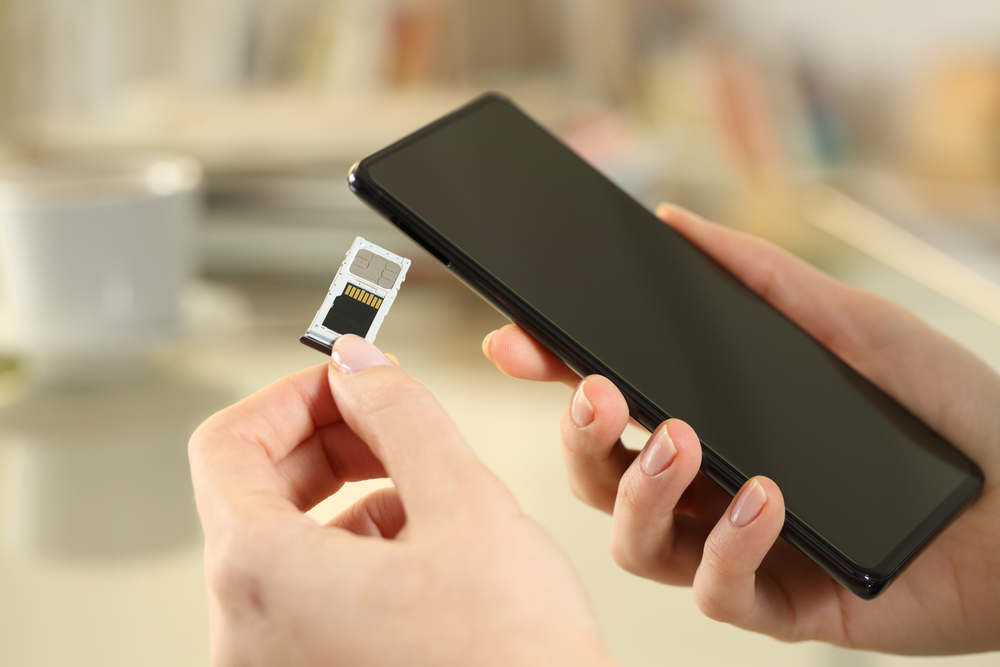
SD-карту для телефона нужно выбирать, ориентируясь на тип слота. Производитель указывает его в характеристиках гаджета. Слот microSDHC предназначен для карт до 32 ГБ. Тип microSDXC поддерживает накопители емкостью до 2 ТБ. Реже встречаются слоты microSDUC для карточек до 128 ТБ, в основном на устройствах флагманского класса. Каждый поддерживает установку карт предыдущего типа.
При выборе также нужно обратить внимание на характеристики накопителя.

Скорость записи данных
Для пользователей, увлекающихся мобильной фотографией и видеосъемкой, важным параметром выбора будет скорость записи данных. По этому критерию накопители microSD делят по классам от 2 до 10 со скоростью соответственно от 2 до 10 Мб/с.
Скорость карты UHS Speed Class измеряется десятками мегабайтов в секунду. Скорость записи карт 1-го класса составляет 10 Мб/с. Этого достаточно для комфортной серийной фотосъемки в высоком качестве, потокового вещания и работы с тяжелыми HD-видео. Супербыстрые карты памяти 3-го класса со скоростью 30 Мб/с подходят для записи роликов в высоком качестве и видеопотока в формате 4К.

Требования пользователей растут, поэтому карты памяти низких классов постепенно выходят из употребления. Для современных гаджетов оптимальным выбором по стоимости и скорости станет 6-й класс.
Максимальный объем
Решая, какую карту памяти выбрать для планшета, важно определиться с максимальным объемом накопителя. С увеличением его вместимости растет и стоимость. Чтобы не переплачивать, необходимо примерно рассчитать потребности.
Чтобы сохранять в памяти личные фото и ролики, слушать из памяти телефона любимые треки, достаточно карты памяти емкостью 32 ГБ. А если вы почти не фотографируете и хотите сэкономить, можно остановиться на 16-гигабайтной карте.
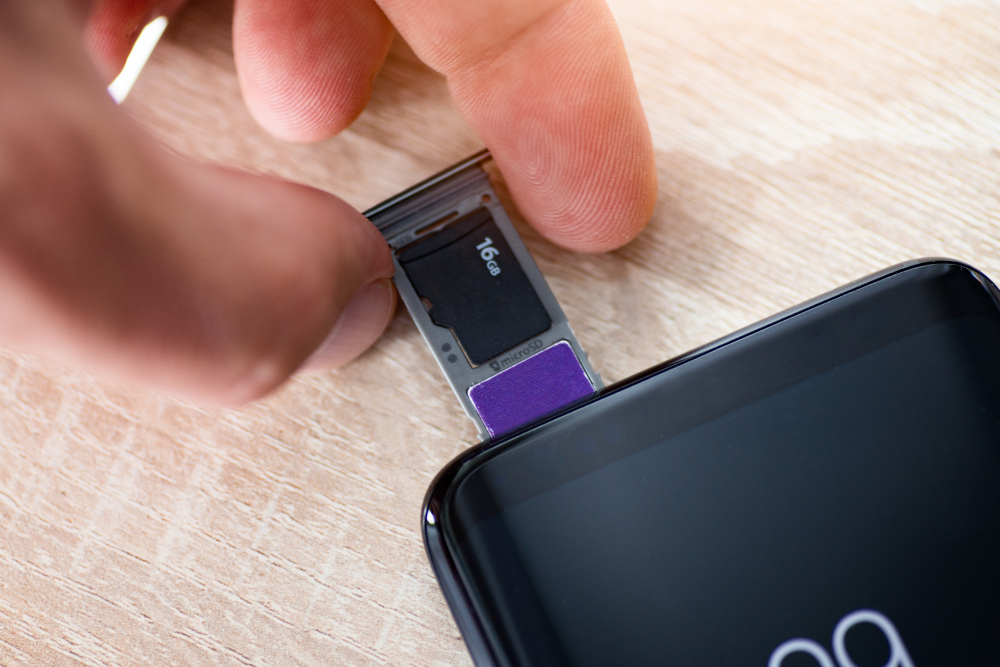
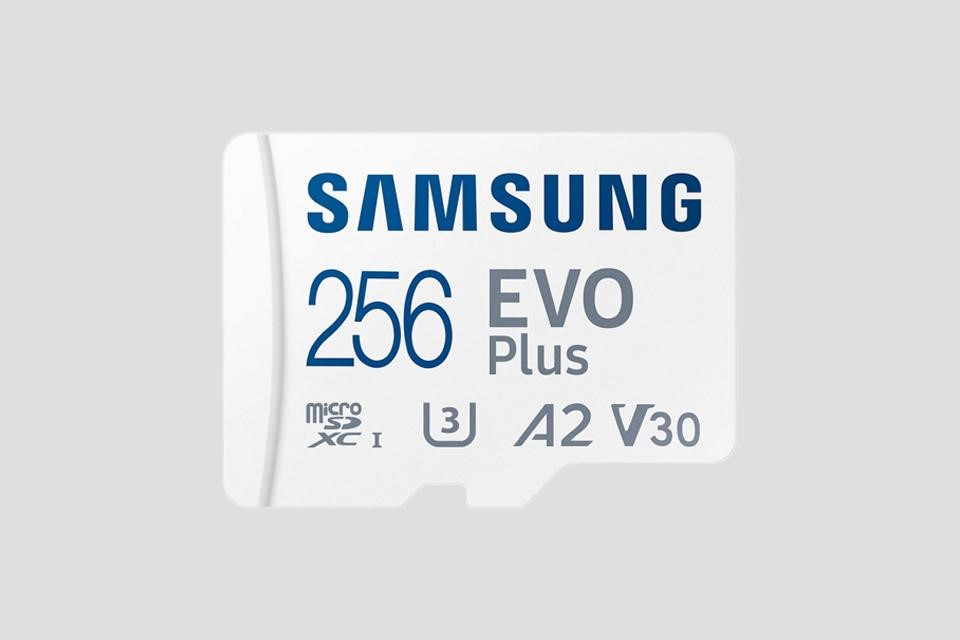
Чтобы на планшет, которые вы берете с собой в командировку или в отпуск, поместилась коллекция фильмов, установите в него флэш-карту не менее 64 ГБ. Съемный накопитель 128 ГБ позволит даже активным блогерам, снимающим каждое событие, долго не задумываться о переносе и архивации фото и видео. Накопитель емкостью 256 ГБ может служить для переноса и хранения больших файлов.

Защита
Карты памяти — электронные устройства. Перед покупкой стоит ознакомиться с информацией от производителя о защите от внешних воздействий. Надежная карта не боится воздействия влаги и рентгеновского излучения.
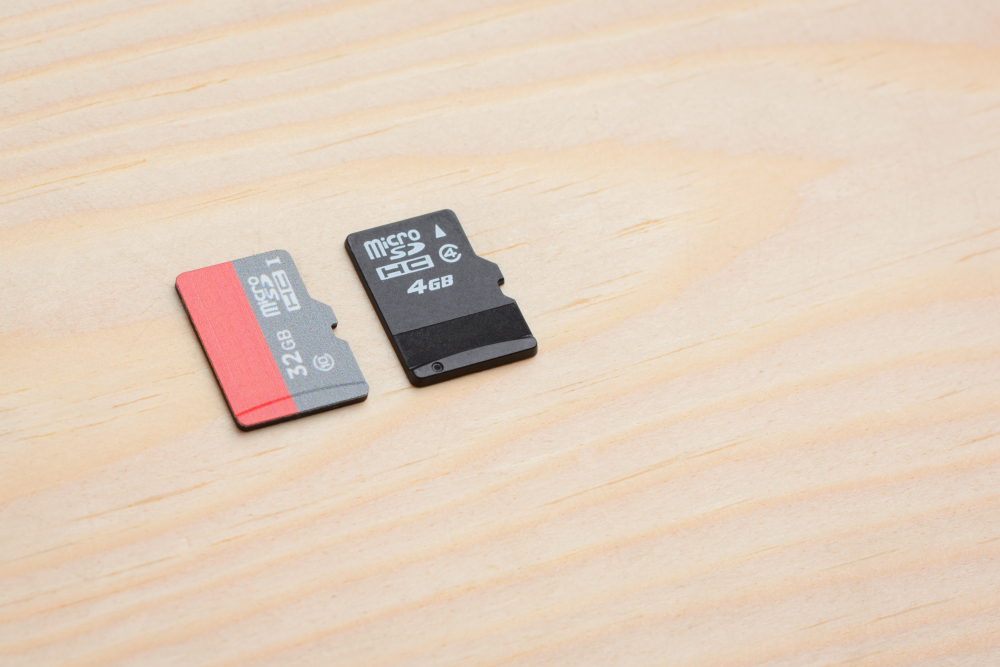
Также накопители с хорошей защитой не теряют работоспособности от перепада температур, падений и случайных ударов. Некоторые производители устанавливают программное обеспечение, предотвращающее случайное удаление данных.
А что с ОЗУ в iPhone?
|  |
|
| ————————————————- |
| |
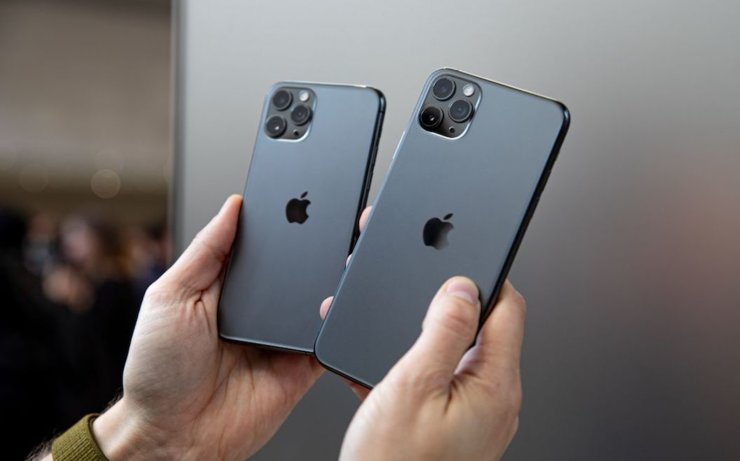
В iPhone все намного запутаннее. Во время презентации новых продуктов Apple не особо охотно афиширует информацию об объемах ОЗУ, хотя в последнее время они очень много говорят о начинке своей техники. Не потому, что в Купертино считают ее бесполезной, а потому, что новые iPhone до недавнего времени не могли похвастать чем-то особенным. Из-за особенностей системы и оптимизации смартфонам Apple всегда хватало нескольких гигабайт: у iPhone XR было всего 3 ГБ, iPhone 11 получил 4 ГБ, а 11 Pro и 11 Pro Max — по 6 ГБ. Согласитесь, это звучит не так впечатляюще, как 12 ГБ у Galaxy Note 10 Plus или OnePlus 8 Pro.
Значит ли это, что нас дурят? Отнюдь. Дело в том, что приложения на Android использую Java и требуют дополнительный объем ОЗУ для процесса освобождения памяти после завершения программы. Эта штука называется garbage collection и работает она до тех пор, пока в системе остается свободная память. Как только активных программ становится много, начинаются сложности: эффективность garbage collection падает в разы, а на процесс затрачивается куда больше памяти, чем в действительности требуется приложению. Порой в 4 – 8 раз больше! Именно поэтому смартфонам на Android требуется существенно больше памяти, чем iPhone.
Топ-5 карт памяти для смартфона
В списке ниже мы подобрали microSD-карты с адаптерами различной емкости. Они подойдут для любого мобильного гаджета.
Mirex 16Gb Class10 с адаптером — бюджетная карта памяти для нетребовательных устройств. Несмотря на относительно небольшую емкость, она отличается высокой скоростью записи данных, класс 10. Этой модели вполне достаточно для любительской фотосъемки и видеозаписи в качестве Full HD. При необходимости данные можно переносить на компьютер или ноутбук.


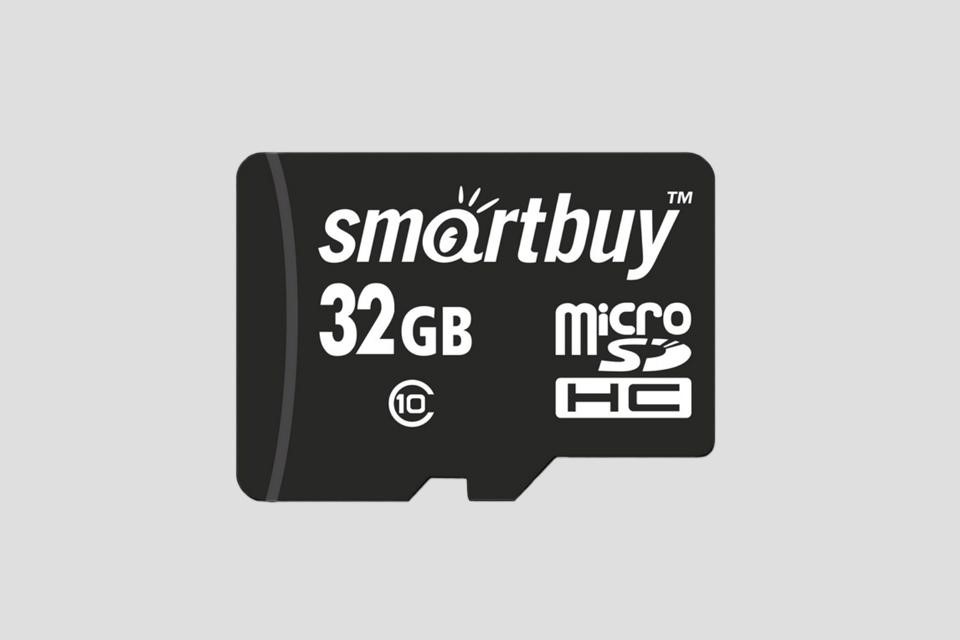
Smartbuy 32GB Class10 с адаптером — модель 10-го класса, обеспечивает скорость записи 10 МБ/с. Большинство Android-гаджетов поддерживает формат microSD. Емкости накопителя достаточно для хранения аудиотеки из любимых треков, электронных книг. Он вполне подойдет, если фото и видео с камеры вы будете переносить на другие накопители или в облачные хранилища.

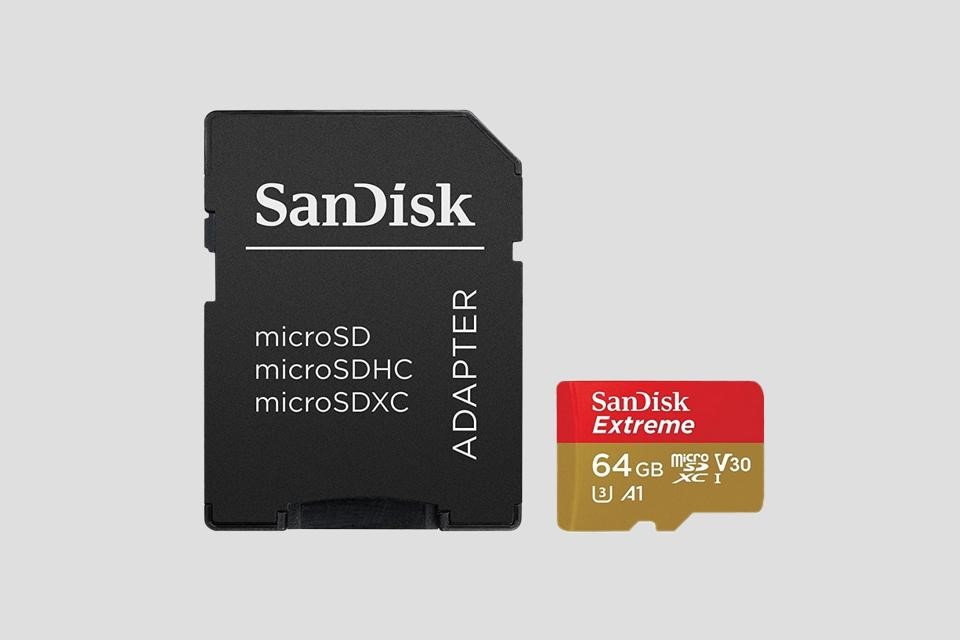
SanDisk Extreme 64Gb Class10 с адаптером UHS-I U3 90MB станет оптимальным выбором для владельцев современных смартфонов и планшетов и поможет увеличить объем доступной памяти на 64 ГБ. UHS-шина обеспечивает комфортную скорость записи и позволяет записывать динамичные ролики в формате 4К.

Kingston Canvas Select Plus 128Gb Class 10 UHS-I МТС Premium с адаптером — это microSDXC карта памяти 10-го класса, совместимая со всеми устройствами Android. Она обладает высокой скоростью записи и емкостью 128 ГБ. Карта станет надежным хранилищем для ваших фотов и видео. Она обеспечивает быструю работу, связанную с созданием и обработкой фотографий в высоком разрешении, редактированием видеороликов в формате Full HD. Модели этого производителя проходят испытание в экстремальных условиях. Они не подведут во время съемки в сильный мороз или жару.



Теперь вы знаете, какие карты памяти бывают и чем отличаются. Для мобильных устройств важно определиться не только с емкостью, но и скоростью записи данных и степенью защиты, чтобы комфортно использовать устройство. Выбирайте подходящую модель в каталоге интернет-магазина МТС.
Ведущие производители карт памяти
Сегодня на рынке представлены карты памяти microSD различных производителей. Наиболее известные компании, выпускающие накопители достойного качества, — Kingston, Samsung, SanDisk, Smartbuy, Mirex.

Что дает нам эта информация?
Даже если от смартфона требуется запись видео в ультра-высоком разрешении, нам хватит стандартной карты класса U1. А вот старые карты с обозначениями типа Class 6, Class 8 лучше обходить стороной. Для игровых смартфонов лучше смотреть в сторону microSD класса А1 и А2.
Как извлечь SD-карту из Samsung Galaxy?
Сначала полностью выключите устройство. Это важно, поскольку все данные, к которым в данный момент осуществляется доступ, могут быть повреждены, если карта будет извлечена при включенном устройстве. После выключения устройства найдите слот для SD-карты и извлеките ее. В зависимости от модели устройства для этого может потребоваться небольшой инструмент, например, скрепка.
После извлечения карты важно соблюдать меры предосторожности, чтобы избежать возможной потери данных. Никогда не прикасайтесь к контактам SD-карты, так как это может привести к ее повреждению. Кроме того, если на карте есть пыль или мусор, их следует удалить мягкой тканью или сжатым воздухом.
После извлечения карты ее можно вставить в совместимое устройство для чтения карт памяти, чтобы получить доступ к хранящимся на ней данным. Если карта больше не нужна, ее следует надежно хранить в контейнере без статического электричества.
Как перенести файлы с телефона на карту памяти Андроид
Если во время настройки вы выбрали пункт «Съемный накопитель», это дает возможность переместить сохраненные на вашем телефоне файлы (музыку или фото и т.п.) на sd-карту, таким образом, освободив внутреннее хранилище смартфона.
Шаг 1. Копирование сохраненных в телефоне файлов на внешний накопитель
Зайдите в настройки своего устройства.
Кликните пункт «Память».
Кликните пункт «Внутренняя память».
Выберите, какой тип файлов вам нужно переместить.
Долгим нажатием выберите те файлы, которые вам нужно отправить на внешний накопитель.
Нажмите на три точки (⋮), выберите пункт «Скопировать в…».
Выберите пункты Сохранить → SD-карта.
Выберите папку, в которой хотите сохранить файлы.
Скопируйте выбранные файлы.
Шаг 2. Удаление файлов, сохраненных во внутреннем накопителе смартфона.
Зайдите в настройки своего устройства.
Выберите Обслуживание устройства – «Память».
Выберите пункт «Внутренняя память».
Выберите, какой тип файлов вы хотите удалить.
Долгим нажатием выберите те файлы, которые нужно удалить.
Выберите значок корзины.
А что у Apple?
|  |
|
| ————————————————- |
| |
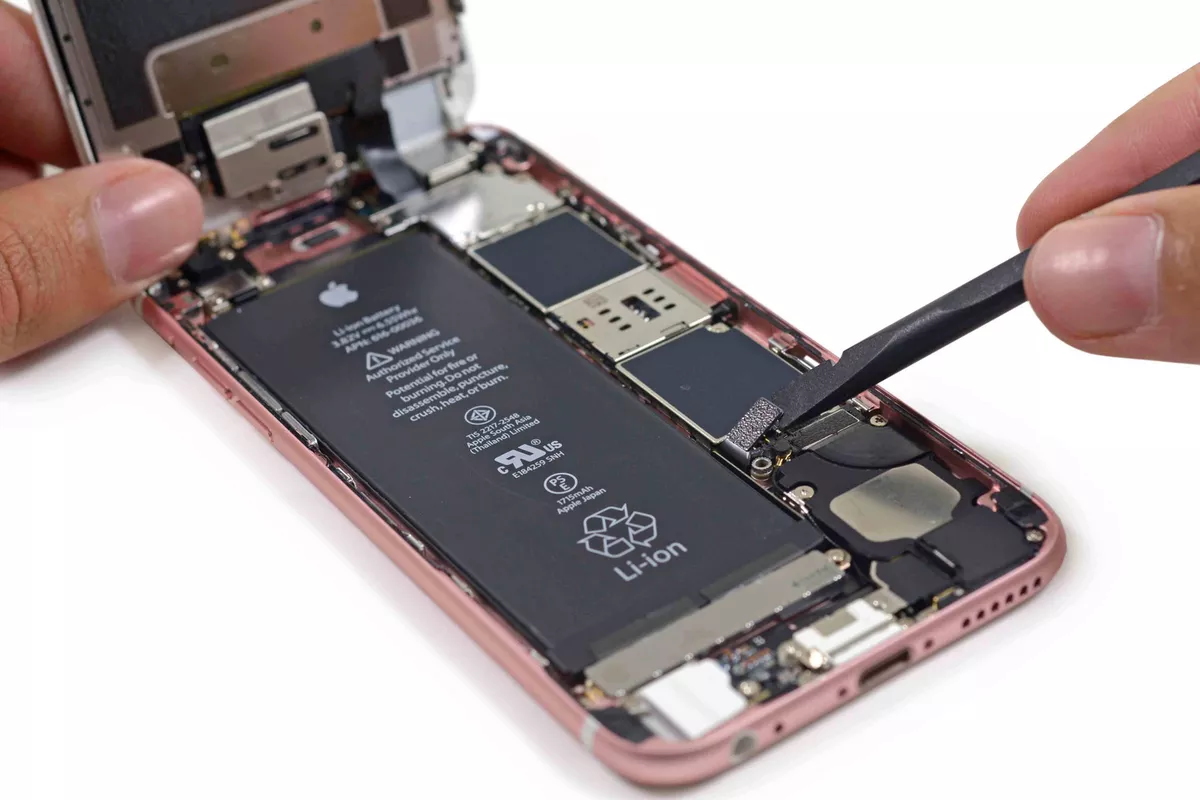
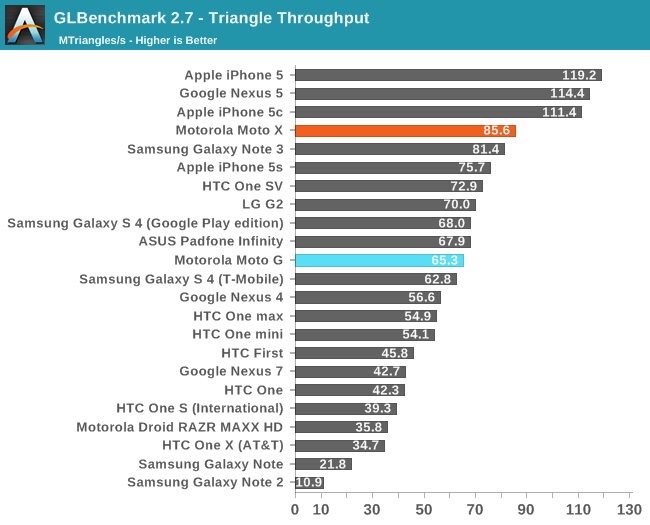
Apple в этом плане можно сказать на шаг впереди. Еще в шестой версии iPhone компания перешла на NVMe-накопители, которые для упрощения можно назвать «SSD на стероидах». Компания из Купертино использует кастомные накопители и шины PCI-E при этом не особо охотно раскрывая их характеристики. Поэтому понять реальную крутость их памяти можно лишь в синтетических тестах и потом сравнить их со скоростью конкурентов на Android. Впрочем, в таких тестах не так чтобы много смысла, ведь операционки то разные. В открытом доступе мы нашли лишь тесты той самой «шестерки» в сравнении с Android-флагманами того времени, которые сейчас не особо актуальны. Согласно более свежим замерам ребят из Techspot скорость последовательного чтения iPhone X достигает 1250 МБ/с, в то время как запись упирается в потолок 350 МБ/с.
|  |
|
| ————————————————- |
| |
Как перенести приложения на карту памяти
Если во время настройки вы выбрали пункт «Внутренняя память», то можете переместить некоторые приложения на дополнительный накопитель. Не для всех приложений доступен перенос из внутреннего хранилища на внешний накопитель.
Зайдите в настройки своего устройства.
Найдите пункт «Приложения».
Выберите, что именно хотите сохранить на карте памяти.
Выберите пункт «Хранилище».
Зайдите в раздел «Использовано» и кликните кнопку «Изменить».
Выберите пункт "SD-карта".
Проведите дальнейшую настройку по подсказкам, возникающим на дисплее вашего смартфона.
Что дает нам эта информация?
Все это приводит нас к выводу, что скорость внутренней памяти — далеко не самый важный параметр при выборе. Особенно, если речь об обычных аппаратах, а не смартфонах за тысячу долларов. Дело в том, что предельная скорость записи сейчас значительно выше, чем нужно. Даже для таких сложных процессов, как запись видео в 4K. Поэтому если вы не планируете часто перекидывать файлы со смартфона на компьютер и обратно, параметром скорости можно пренебречь.
Куда важнее будет определиться с объемом памяти. Ведь покупая новый смартфон многим свойственно переоценивать имеющиеся объемы и через какое-то время столкнутся с сообщением «Внутренняя память заполнена». Зачастую серьезный кусок пирога съедают установленные приложения и игры. Вторым пунктом является аудио и видеоконтент — скачанные с YouTube ролики, залитые в память альбомы любимого исполнителя, забытые в кэше подкасты и все в таком духе. Также не забываем, что на внутреннюю память установлена операционная система, которая занимает свои 5–7 ГБ. Поэтому 32 ГБ потихоньку стали нормой даже для недорогих смартфонах, а для флагманов может быть недостаточно и 128 ГБ. Снятые на камеру фотографии и ролики в высоком разрешении быстро заполняют память. Если рассуждать о смартфонах на базе Android, то в подобных случаях на помощь придет карта памяти, о которой мы поговорим в следующем пункте.
Смартфоны с 256 ГБ памяти
Карты памяти
|  |
|
| ————————————————- |
| |
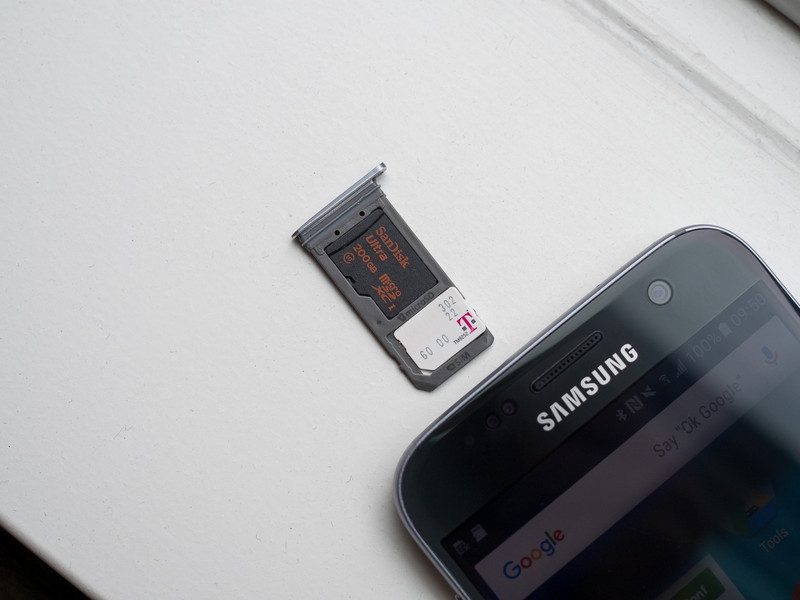
С картами памяти все и проще, и сложнее. Проще в том плане, что на рынке смартфонов давно закрепился формат microSD, поэтому вопрос при выборе упирается лишь в скорости карточки и ее классе. А вот с классами начинаются сложности. Изначально классы обозначались буквой «С» (например Class 6, Class 10) и говорили нам о максимальной скорости последовательной записи. Затем появилось раздлеление по UHS (U1, U3 и UHS-II U3), которое говорит про скорость обмена данными между самой картой и другим накопителем, то есть жестким диском компьютера или внутренней памятью смартфона). Еще существует разделение по букве «V», которое важно для видеосъемки.
В случае со смартфонами лучше ориентироваться на четвертый вариант ― класс «А», который обозначает количество операции ввода/вывода (IOPS) обрабатываемых картой памяти. Как мы уже говорили, для повседневной работы смартфона этот показатель важнее обычной линейной скорости, так как данные приложений, игры и системы копируются не сплошным потоком, а отдельными фрагментами, которые карта «хватает» в случайном порядке.
Сейчас Huawei продвигает свой собственный формат флеш-памяти nano memory, который пока оставляет неоднозначное впечатление. В реальности скорость ее работы ничем не лучше быстрых microSD, зато стоит дороже и вообще, пойди ее найди. Да и смартфонов с ее поддержкой пока мало даже у самой Huawei. Впрочем, у нее большой потенциал для роста, поэтому вопрос в том, захотят ли Samsung, Xiaomi, OPPO и остальные конкуренты на рынке смартфонов продвигать в массы «вражеский» стандарт.
Просмотр файлов или приложений, сохраненных на карте памяти
На телефоне можно просматривать список всех файлов, приложений. Кроме того, Андроид позволяет узнать, сколько свободного места осталось на sd-карте.
Если при настройке накопителя был выбран пункт «Внутренняя память»
Зайдите в настройки своего устройства.
Выберите Обслуживание устройства – «Память».
В списке выберите карту памяти.
Теперь можно увидеть количество использованного места, а также, сколько памяти накопителя еще свободно. Выбирая различные категории, вы можете просматривать, какие именно файлы скачаны на sd карту.
Если при настройке накопителя был выбран пункт «Съемный накопитель»
Вытащите панель управления движением пальца по экрану смартфона сверху вниз.
Нажмите кнопку «Открыть» под активным уведомлением об установке карты памяти.
Новый стандарт от Samsung
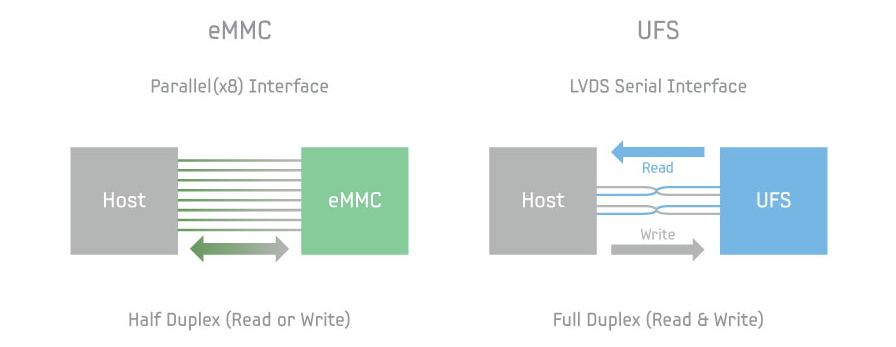
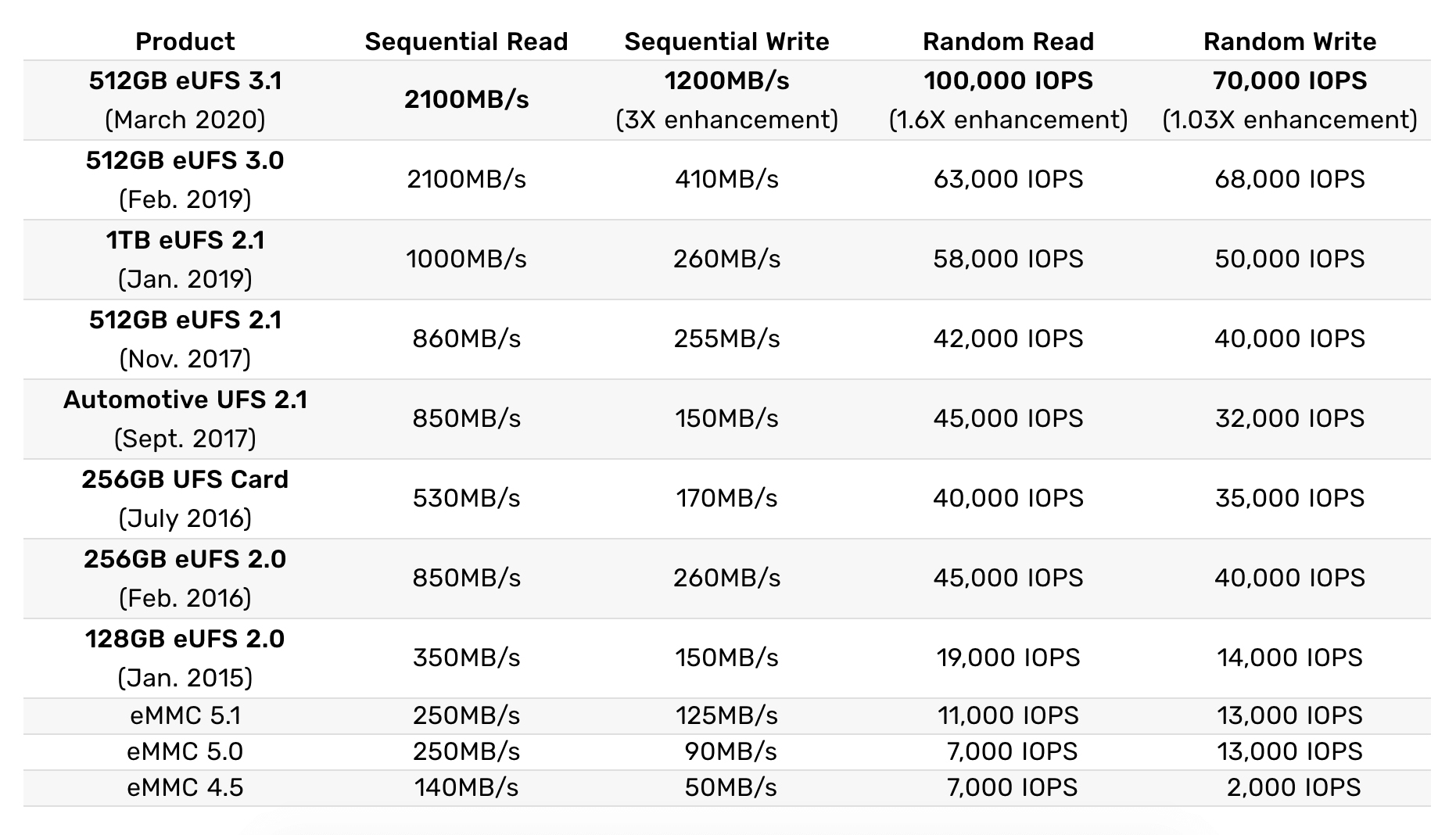
Именно низкий IOPS стал бутылочным горлышком, поэтому у eMMC со временем появился молодой и дерзкий конкурент в лице памяти UFS. Создали ее инженеры компании Samsung, которым не хватало расторопности обычной eMMC. Особенность UFS состоит в распараллеливании процессов чтения и записи, которое позволило не только расширить пропускную способность памяти, но и значительно снизить потребление энергии.
|  |
|
| ————————————————- |
| |
Самая последняя версия UFS ― это UFS 3.1, представленная в 2020 году. Она создана специально для топовых смартфонов, которым нужна еще большая скорость при более щадящем энергопотреблении. Основными нововведениями UFS 3.1 стал энергонезависимый кэш Write Booster, позволяющий ускорить процесс записи, новый режим энергосбережения DeepSleep и фича Performance Throttling Notification для контроля температуры.
Пока новый стандарт еще не обосновался, в продаже встречается гораздо больше смартфонов с более ранними версиями UFS: 3.0, 2.1 и 2.0.
|  |
|
| ————————————————- |
| |
Форматирование съемного накопителя
Зайдите в настройки своего устройства.
Выберите пункт «Память».
В списке меню нажмите пункт sd-карта.
Нажмите на три точки (⋮), выберите пункты Настройки → Формат.
Выберите пункт «Очистить и отформатировать» – это удалит все сохраненные приложения/файлы, хранившиеся в памяти внешнего накопителя.
Зачем вам нужна «оперативка»?
Оперативная память играет решающую роль в общей производительности телефона и его многозадачности. Она служит временным хранилищем для устройства, позволяя ему быстро получать доступ и обрабатывать данные, которые активно используются. Всякий раз, когда вы открываете приложение или выполняете какую-либо задачу на своем смартфоне, необходимые данные сначала загружаются в ОЗУ, чтобы обеспечить бесперебойную и эффективную работу.
- Понимание внутреннего хранилища
Внутренний накопитель, также называемый флэш-памятью, представляет собой постоянное пространство для хранения данных. В ней находятся все ваши данные, приложения, мультимедийные файлы и сама операционная система. Она определяет, сколько приложений и файлов вы можете хранить на своем гаджете.
В то время как оперативка обеспечивает временное хранение активно используемых данных, внутренняя обеспечивает постоянный доступ к приложениям и файлам. Это пространство для хранения также имеет решающее значение при выборе телефона, поскольку оно влияет на общую скорость устройства, время отклика и способность хранить большие файлы.
- Оптимальный размер ОЗУ для iOS и Android
Оптимальный объем необходимой оперативной памяти зависит от используемой операционной системы. iOS, известная своим эффективным управлением ресурсами, обычно требует меньше оперативки по сравнению с устройствами на Android. Однако последние версии iOS требуют больше ОЗУ из-за расширенных функций, поэтому оптимальным выбором является 4 Гб или выше.
ОС Android используется на более широком спектре устройств, каждое из которых имеет разный объем оперативки. Для оптимальной производительности новым версиям Android обычно требуется не менее 4 Гб ОЗУ. Однако, если вы активный пользователь телефона, играете или часто выполняете ресурсоемкие задачи, покупка устройства с ОЗУ 6 Гб, 8 Гб, 12 Гб и более будет разумным решением.
- Выбор внутренней памяти
При изучении объема внутреннего накопителя важно учитывать особенности использования и требования к гаджету. Если вы активно пользуетесь приложениями, играми или храните большое количество мультимедийных файлов, рекомендуется выбрать смартфон с большим накопителем, например 128 ГБ и выше.
Однако, если вы в основном используете свой телефон для разговоров и не загружаете большого количества мультимедиа, устройства с меньшим объемом ПЗУ, например 64 ГБ, может быть достаточно. Кроме того, ищите модель, которая предлагает возможности расширения хранилища с помощью карт MicroSD, если вы предвидите потребность в дополнительном пространстве в будущем.
При выборе телефона крайне важно понимать важность как ОЗУ, так и ПЗУ. Достаточный размер ОЗУ обеспечивает плавную многозадачность и производительность приложений. Выбор подходящего размера накопителя с учетом особенностей использования смартфона имеет важное значение для хранения приложений и мультимедийных файлов.
Изучив в нашем магазине смартфоны с различным сочетанием оперативной и внутренней памяти, вы можете принять обоснованное решение и наслаждаться бесперебойной работой смартфона.
Отключение и извлечение карты памяти
Чтобы не повредить данные, сохраненные на съемном накопителе, перед извлечением его необходимо безопасно отключить!
Шаг 1. Отключение карты памяти
Зайдите в настройки своего устройства.
Выберите пункт «Память».
Выберите пункт «Извлечь».
Приложения, сохраненные на карте памяти, после ее отключения не будут работать, пока карта не будет вставлена и подключена заново.
Шаг 2. Извлечение карты памяти
Определите расположение слота под sd-карту в вашем устройстве.
Выключите смартфон.
Извлеките слот или откройте заднюю панель устройства. Если это необходимо, приподнимите держатель карты памяти.
Вытащите карту памяти из слота.
Верните слот и/или заднюю крышку вашего устройства в исходное положение.
Старый друг лучше двух
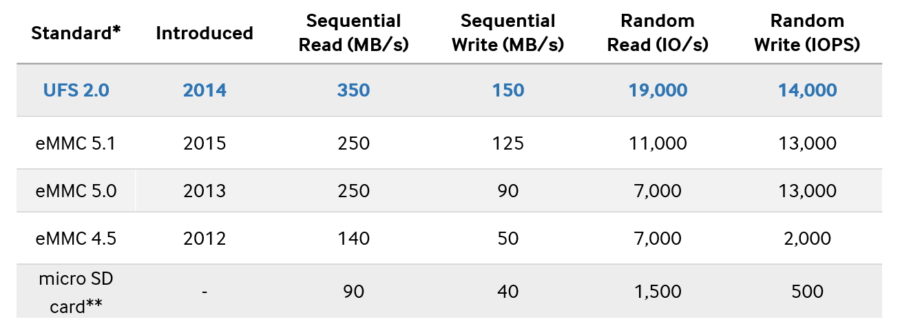
Еще 3 – 4 года назад производители неохотно указывали тип используемой памяти. Просто потому, что в этом не было особой нужды, так как основным вариантом являлась обычная eMMC память. То есть, фактически это была обычная флешка, распаянная на материнской плате смартфона. На данный момент самой актуальной версией eMMC является 5.1A, вышедшая в 2019 году. Ее скорость последовательного чтения составляет 400 МБ/с, практически на уровне обычных SATA SSD накопителей.
|  |
|
| ————————————————- |
| |
А вот более важный параметр случайной записи и чтения у eMMC гораздо ниже. У eMMC 5.1А спецификации не указаны, у eMMC 5.1 IOPS чтения всего 11 тысяч, IOPS записи 13 тысяч. Чтобы упростить понимание: скорость последовательной записи важна при съемке фото и видео, а также при просмотре фильмов большого объема. Это как максимальная скорость на спидометре. Скорость случайного чтения и записи говорит о том, насколько расторопным будет смартфон в повседневной жизни. Как быстро он сможет запускать игрушки, переключаться на другие приложения и т.д.
Как установить SD-карту в устройство Samsung?
В зависимости от модели устройства, процесс установки карты памяти в слот может немного отличаться. Ниже приведено общее руководство по установке SD-карты в устройство Samsung Galaxy с поддержкой sd карт.
Шаг 1. Сначала выключите устройство и снимите заднюю крышку. Многие устройства Samsung имеют небольшой пластиковый выступ на задней крышке, который нужно потянуть вверх, чтобы снять крышку. После снятия задней крышки найдите слот для SD-карты. Слот для SD-карты может быть расположен сверху, снизу или сбоку устройства.
Шаг 2. Найдя слот для SD-карты, вставьте в него SD-карту. Убедитесь, что карта вставлена контактами вниз. После того как карта будет вставлена, плотно вставьте ее до щелчка.
Шаг 4. Наконец, может потребоваться отформатировать SD-карту. Для этого перейдите в меню настроек и выберите карту в качестве устройства хранения данных. Выберите опцию форматирования карты и следуйте инструкциям на экране. После форматирования карту можно будет использовать.
Установка SD-карты в слот android-устройства
Шаг 1. Как правильно установить карту памяти
Определите расположение слота под сд карту в вашем устройстве.
Выключите устройство.
Извлеките слот или откройте заднюю панель устройства. Если это необходимо, приподнимите держатель карты памяти.
Установите карту в нужное положение. Опустите держатель, если это необходимо.
Верните слот и/или заднюю панель устройства в исходное положение.
Шаг 2. Как включить карту памяти sd
1. После включения телефона вы получите уведомление об установке карты памяти.
2. Кликните кнопку «Настроить».
3. Выберите один из вариантов настройки памяти:
Съемный накопитель. При выборе этого пункта можно сохранять файлы (музыку, фото и т.п.), переносить их с sd-картой на любое устройство, имеющее слот под карту, без потери сохраненной информации. Перенос приложений в этом случае не предусмотрен.
Внутренняя память. Выбирая этот пункт, вы получаете возможность сохранить приложения на дополнительном накопителе, но использовать их можно только на этом устройстве. После переноса сд карты в другое устройство она будет очищена.
4. Проведите дальнейшую настройку по подсказкам, возникающим на дисплее телефона.
5. Когда настройки памяти будут завершены, нажмите кнопку «Готово».
Как перенести содержимое из внутренней памяти устройства на SD-карту?
Вставьте SD-карту в слот для карт памяти устройства. Затем перейдите в настройки устройства и выберите "Хранилище". Это даст вам представление о внутренней памяти устройства и объеме пространства, занимаемого фотографиями, видео, приложениями и другими файлами.
Выберите "Перенести данные", затем выберите содержимое, которое вы хотите переместить из внутренней памяти на SD-карту. Вы также можете выбрать "Переместить все", чтобы перенести все на SD-карту за один раз.
Если вы используете телефон, подключенный к ОС Windows, вам нужно вставить SD-карту в слот для карт памяти устройства. Затем откройте "Проводник файлов" и выберите содержимое, которое вы хотите переместить. Щелкните правой кнопкой мыши на выбранных файлах и выберите "Копировать".
Затем перейдите к SD-карте в окне "Проводник файлов" и щелкните правой кнопкой мыши на пустом месте. В появившемся выпадающем меню выберите "Вставить", чтобы переместить содержимое из внутреннего хранилища на SD-карту.
Какое бы устройство вы ни использовали, вам потребуется отформатировать SD-карту перед перемещением на нее содержимого. Перед форматированием обязательно создайте резервную копию всех имеющихся на карте данных, так как в этом случае вся существующая информация будет удалена. После форматирования карты можно перенести содержимое из внутренней памяти устройства на SD-карту.
Что делать, если SD-карта повреждена или испорчена?
Во-первых, важно попытаться изолировать проблему. Если до этого SD-карта работала нормально, то, скорее всего, проблема связана с самой картой, а не с вашим устройством или компьютером. Поэтому первое, что вам следует сделать, это извлечь карту из вашего устройства и попытаться получить к ней доступ на другом устройстве. Если она по-прежнему не работает, то проблема, скорее всего, связана с самой картой.
Инструкция, как восстановить поврежденную карту памяти
Если карта по-прежнему не работает, попробуйте восстановить данные. Существует множество программ для восстановления. Однако важно отметить, что если карта физически повреждена, то вряд ли какая-либо программа для восстановления данных сможет вам помочь.
Если карта все еще функционирует, можно воспользоваться базовой утилитой для восстановления SD-карты. Этот инструмент просканирует SD-карту на наличие ошибок и попытается исправить все найденные ошибки.
Наконец, если карта по-прежнему не работает, следует подумать о замене карты. Важно отметить, что если карта физически повреждена, то, скорее всего, данные будут безвозвратно утеряны.
Что эта информация дает нам?
|  |
|
| ————————————————- |
| |
Лучшее понимание при выборе смартфона. Как вы уже поняли, у Apple с этим нет проблем, поэтому можно покупать, что приглянулось и не переживать. Главное, не брать что-то совсем уж древнее, где не будет хватать ни ОЗУ, ни мощности процессора.
Если говорить о вариантах на базе ОС Android, то в бюджетном аппарате можно не переживать за тип памяти, важнее будет ее количество. К середине 2020 года нормой для недорого апарата считаются 3 – 4 ГБ. Два тоже можно, однако открытые приложения и вкладки браузера будут постоянно перезагружаться из-за нехватки памяти. Да и через полгода-год использования он будет работать ощутимо медленнее.
В мощных аппаратах вполне хватит LPDDR4 объемом в 6 – 8 ГБ. Чтобы и игры запускать, и приложения в трее не перезагружать, и сохранять общую скорость работы системы.
В топовых камерофонах, от которых потребуется комплексная видеосъемка, лучше всего смотреть варианты LPDDR4x объемом в 8 – 12 ГБ.
Смартфоны с оперативной памятью 8 ГБ и более
Внутренняя память смартфона
|  |
|
| ————————————————- |
| |
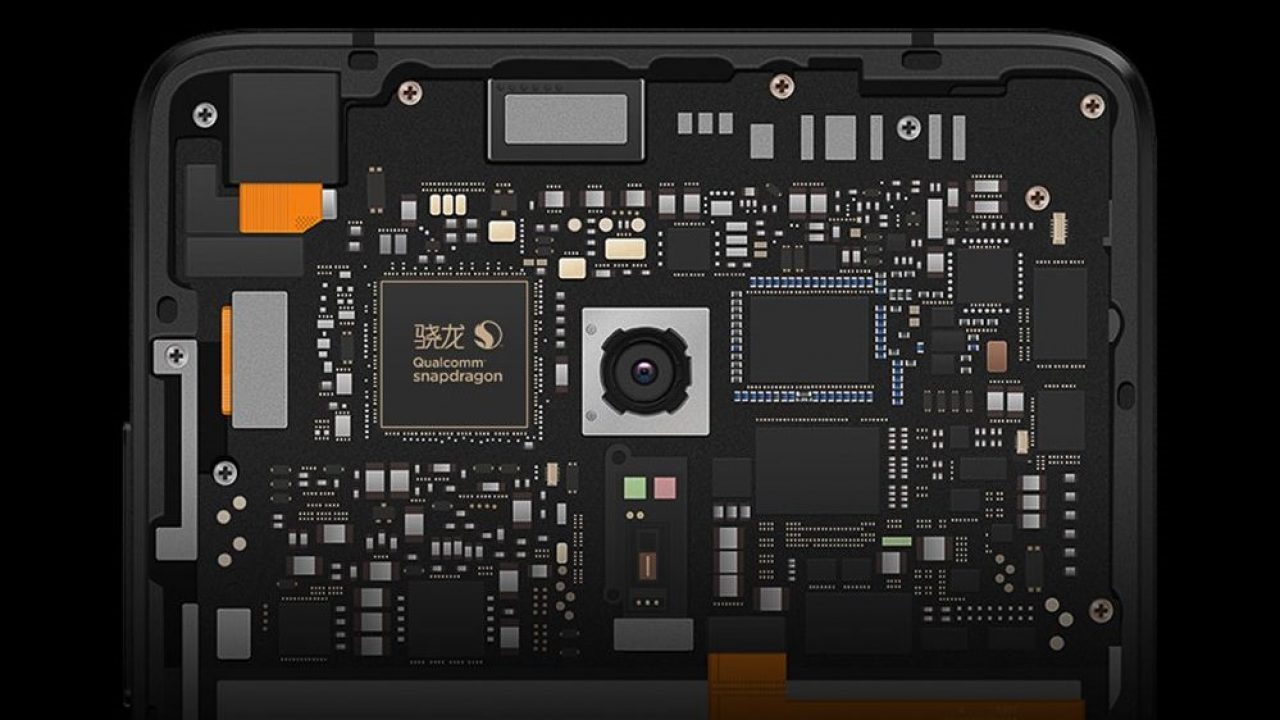
Встроенная память — один из важнейших параметров любого смартфона. От ее объема зависит, сколько вы сможете установить приложений и игр, сколько снять фотографий и видео, и что после этого останется для хранения музыки, документов, электронных книг и другого скачанного контента.
Дополнительно о техподдержке
 Горячая линия Делимобиль: номер телефона, как связаться со службой поддержки
 Повышение производительности: как отобразить рабочий стол в Windows 10 за считанные секунды
 МФЦ в Волгограде: адреса, телефоны, сайт
 Пароль windows
 Поддержка 24
 Задать вопрос – Страховая Медицинская Компания: “Астрамед-МС”
 Демистификация различий: оперативная память против встроенной памяти
 Поиск драйверов для Windows 10 стал проще: пошаговое руководство