Как загрузить фотографии с iPhone на компьютер без iTunes

Введение

Загрузка фотографий с iPhone на компьютер является неотъемлемой частью повседневной жизни многих пользователей Apple. Хотя iTunes предоставляет удобный способ синхронизации данных между iPhone и компьютером, некоторым пользователям может понадобиться альтернативный метод без использования iTunes. В этой статье мы рассмотрим несколько способов загрузки фотографий с iPhone на компьютер без iTunes.
Способ 1: Использование iCloud Photos
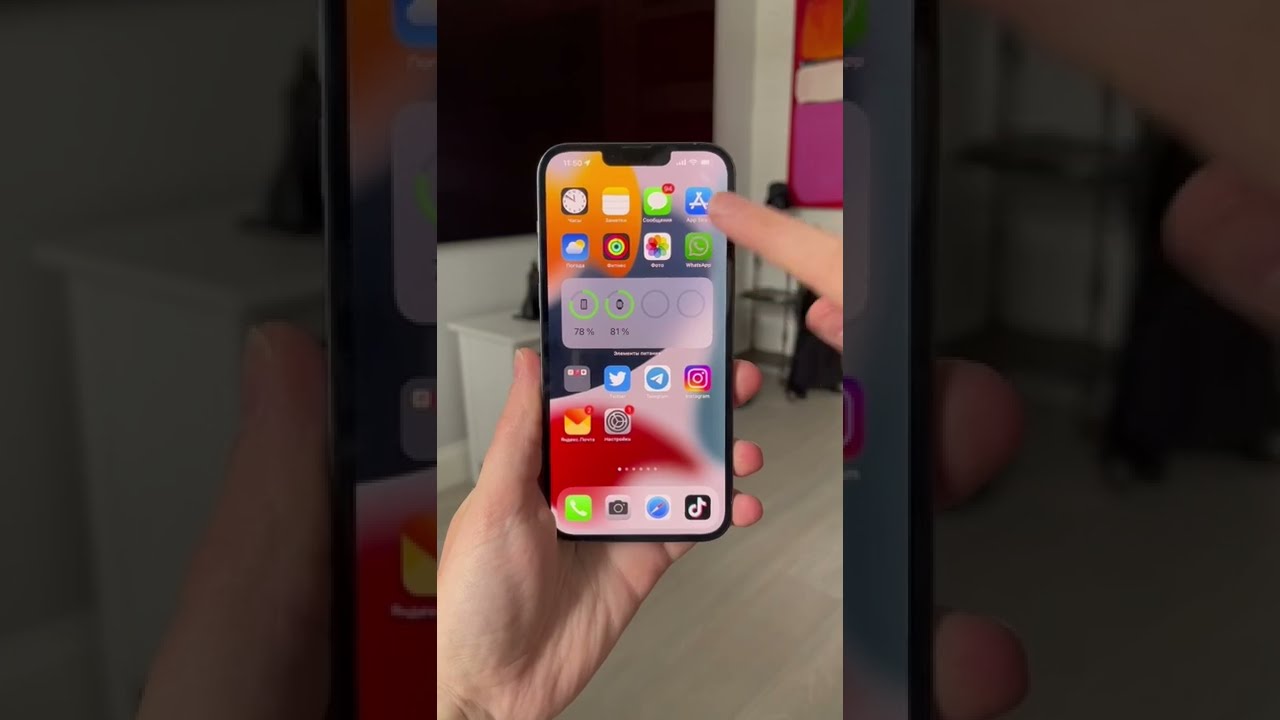
Шаг 1: Включение iCloud Photos на iPhone
Перейдите в настройки iPhone
Нажмите на своё имя вверху
Выберите iCloud
Нажмите на Фото
Включите переключатель iCloud Photos
Шаг 2: Создание папки для загрузки фотографий на компьютере
Перейдите на своем компьютере в iCloud.com
Войдите в свою учетную запись iCloud
Нажмите на Фото
Создайте новый альбом или выберите существующий
Шаг 3: Загрузка фотографий на компьютер
Выделите фотографии, которые вы хотите загрузить
Нажмите на кнопку Загрузить
Выберите папку на компьютере, в которую вы хотите загрузить фотографии
Нажмите на кнопку Загрузить для начала загрузки
Способ 2: Использование приложения Фотографии на компьютере
Шаг 1: Установка iCloud для компьютера
Перейдите на официальный сайт Apple
Скачайте и установите приложение iCloud для Windows
Запустите приложение и войдите в свою учетную запись iCloud
Шаг 2: Включение синхронизации фотографий с iPhone
Откройте приложение Фотографии на компьютере
Перейдите в настройки
Выберите Импорт
Установите переключатель Загружать новые фотографии и видео в Мой фотопоток
Шаг 3: Загрузка фотографий на компьютер
Подключите iPhone к компьютеру с помощью USB-кабеля
В приложении Фотографии выберите iPhone в разделе Устройства
Выберите фотографии, которые вы хотите загрузить
Нажмите на кнопку Импортировать выбранные для начала загрузки
Способ 3: Использование сторонних приложений

Шаг 1: Выбор стороннего приложения
Откройте App Store на iPhone
Введите в поиск ключевое слово загрузка фотографий на компьютер
Изучите рейтинги и отзывы о приложениях
Выберите подходящее приложение для загрузки фотографий
Шаг 2: Установка и настройка приложения
Скачайте и установите выбранное приложение на iPhone
Запустите приложение и следуйте инструкциям по настройке
Подключите iPhone к компьютеру с помощью USB-кабеля
Шаг 3: Загрузка фотографий на компьютер
Откройте выбранное приложение на iPhone
Выделите фотографии, которые вы хотите загрузить
Нажмите на кнопку Загрузить или аналогичную
Выберите папку на компьютере, в которую вы хотите загрузить фотографии
Нажмите на кнопку Загрузить для начала загрузки
Заключение
Теперь у вас есть несколько способов загрузки фотографий с iPhone на компьютер без использования iTunes. Вы можете выбрать подходящий для вас способ в зависимости от ваших предпочтений и потребностей. Удачи!
Часто задаваемые вопросы
FAQ 1: Могу ли я использовать AirDrop для загрузки фотографий на компьютер?
Ответ: К сожалению, AirDrop не поддерживает загрузку фотографий напрямую на компьютер. Вам потребуется использовать другие методы, описанные в статье.
FAQ 2: Я могу загрузить только выбранные фотографии или все фотографии сразу?
Ответ: Все способы, описанные в статье, позволяют выбирать только определенные фотографии для загрузки на компьютер.
FAQ 3: Могу ли я использовать эти способы на Mac или только на Windows?
Ответ: Эти способы работают как на компьютерах Mac, так и на компьютерах Windows.
FAQ 4: Можно ли загружать фотографии с iPhone на компьютер без помощи сторонних приложений?
Ответ: Да, вы можете использовать iCloud Photos или приложение Фотографии на компьютере без установки сторонних приложений.
FAQ 5: Я могу загрузить фотографии с iPhone на компьютер без USB-кабеля?
Ответ: Все способы, описанные в статье, требуют подключения iPhone к компьютеру с помощью USB-кабеля.
Дополнительно о техподдержке
 Горячая линия по защите прав потребителей к Всемирному дню защиты прав потребителей
 Легкая передача фотографий с iPhone на компьютер по проводу — Руководство для экспертов
 Проблемы с получением SMS-сообщений? Найдите исправление здесь
 Секретные функции и возможности яндекса о которых вы не знали
 Пошаговое руководство по настройке подключения к Интернету через Wi-Fi на ноутбуке с Windows XP
 Узнайте, как установить рингтон на ваш iPhone
 Как правильно сканировать qr код через телефон
 Подключите телевизор к Интернету через Wi-Fi. Пошаговое руководство для обычных телевизоров без интеллектуальных технологий.