Как подключить принтер Brother к Wi-Fi

Введение

В современную цифровую эпоху беспроводное соединение играет решающую роль в повышении производительности и удобства. Одним из таких устройств, которое может извлечь выгоду из такого подключения, является принтер Brother. Возможность подключения принтера Brother к Wi-Fi позволяет беспрепятственно печатать с различных устройств без необходимости использования каких-либо физических кабелей. В этой статье мы покажем вам пошаговый процесс подключения принтера Brother к Wi-Fi, чтобы обеспечить беспроблемную печать.
Преимущества печати через Wi-Fi
Прежде чем углубляться в процесс подключения принтера Brother к Wi-Fi, давайте немного разберемся в преимуществах, которые он предлагает.
Удобство беспроводной связи:
Подключив принтер Brother к Wi-Fi, вы сможете печатать с любого устройства в зоне действия сети, устраняя необходимость в громоздких кабелях.Гибкость и мобильность:
Печать по Wi-Fi позволяет разместить принтер Brother в любом месте дома или офиса, если он находится в зоне действия сигнала Wi-Fi. Это дает вам свободу оптимизировать планировку рабочего пространства.Совместимость с несколькими устройствами:
Если вам нужно печатать со своего ноутбука, смартфона или планшета, принтер Brother с подключением по Wi-Fi обеспечивает совместимость с широким спектром устройств.
Теперь, когда мы понимаем преимущества печати через Wi-Fi, давайте перейдем к пошаговому процессу подключения принтера Brother к Wi-Fi.
Шаг 1: Сбор необходимой информации
Прежде чем начать процесс подключения, вам необходимо собрать некоторую важную информацию. Обязательно получите следующую информацию:
- Имя сети Wi-Fi (SSID):
Это имя вашей беспроводной сети. - Пароль сети Wi-Fi:
Пароль, используемый для подключения других устройств к вашей сети Wi-Fi.
Как только эта информация будет доступна, вы сможете перейти к следующему шагу.
Шаг 2. Подготовка принтера
Чтобы подключить принтер Brother к Wi-Fi, сначала необходимо убедиться, что он находится в правильном режиме настройки. Выполните следующие действия:
Включение питания: включите принтер Brother и убедитесь, что он подключен к источнику питания.
Доступ к настройкам сети: с помощью панели управления или ЖК-дисплея принтера Brother перейдите в меню «Сеть» или «Настройки». Найдите опцию, связанную с настройкой беспроводной сети.
Мастер настройки беспроводной сети: в меню настройки беспроводной сети выберите параметр «Мастер настройки беспроводной сети». Это запустит принтеры для поиска доступных сетей Wi-Fi.
Шаг 3. Подключение к сети Wi-Fi
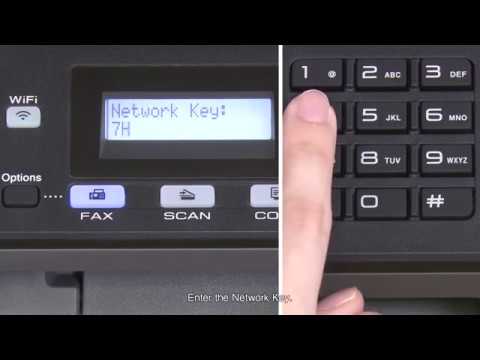
Теперь, когда ваш принтер находится в правильном режиме настройки, пришло время подключить его к сети Wi-Fi:
Выбор сети: принтер Brother отобразит список доступных сетей Wi-Fi. Найдите и выберите свою сеть из списка с помощью панели управления или ЖК-дисплея.
Введите пароль Wi-Fi: после выбора сети вам будет предложено ввести пароль Wi-Fi. Используйте панель управления или ЖК-дисплей для навигации и точного ввода пароля. Обязательно проверяйте символы при вводе.
Подтвердить соединение: после ввода пароля ваш принтер Brother попытается установить соединение с сетью Wi-Fi. Этот процесс может занять несколько минут.
Подтверждение подключения: если подключение установлено успешно, на принтере Brother отобразится подтверждающее сообщение, указывающее на успешное подключение Wi-Fi. На этом этапе вы также должны увидеть значок Wi-Fi на ЖК-дисплее принтера.
Поздравляем! Теперь ваш принтер Brother успешно подключен к Wi-Fi. Теперь вы можете наслаждаться бесперебойной беспроводной печатью с любого устройства в зоне действия сети.
Советы по устранению неполадок
Хотя подключение принтера Brother к Wi-Fi, как правило, представляет собой простой процесс, на этом пути могут возникнуть некоторые проблемы. Вот несколько советов по устранению неполадок, которые помогут вам преодолеть распространенные препятствия:
Обеспечьте правильное размещение:
Если ваш принтер расположен далеко от Wi-Fi-маршрутизатора, уровень сигнала может быть слабым. Попробуйте переместить принтер ближе к маршрутизатору или рассмотрите возможность использования расширителя диапазона Wi-Fi.Проверьте подключение к Интернету:
Убедитесь, что ваша сеть Wi-Fi работает правильно и другие устройства могут без проблем подключиться к ней.Перезагрузите принтер и маршрутизатор:
Иногда простая перезагрузка принтера и Wi-Fi-маршрутизатора может решить проблемы с подключением.Проверка точности пароля:
Еще раз проверьте правильность введенного вами пароля Wi-Fi. Пароли чувствительны к регистру, поэтому обращайте внимание на прописные и строчные буквы.Обновить прошивку принтера:
Посетите веб-сайт поддержки Brother и убедитесь, что на вашем принтере установлена последняя версия прошивки. Обновление прошивки может решить проблемы совместимости и улучшить подключение.
Заключение

В этой статье мы рассмотрели пошаговый процесс подключения принтера Brother к Wi-Fi. Мы обсудили преимущества печати через Wi-Fi, собрали необходимую информацию, подготовили принтер и успешно подключили его к сети Wi-Fi. Выполнив эти простые шаги, вы сможете насладиться удобством беспроводной печати с различных устройств в сети. Если у вас возникнут какие-либо проблемы, обратитесь к советам по устранению неполадок, которые помогут преодолеть распространенные препятствия.
Часто задаваемые вопросы (часто задаваемые вопросы)
1. Могу ли я подключить принтер Brother к нескольким сетям Wi-Fi?
Нет, принтер Brother может одновременно подключаться только к одной сети Wi-Fi. Чтобы переключиться на другую сеть Wi-Fi, необходимо повторить процесс подключения.
2. Можно ли подключить принтер Brother к общедоступной сети Wi-Fi?
В большинстве случаев подключение принтера Brother к общедоступной сети Wi-Fi может оказаться невозможным. Общественные сети часто имеют ограничения безопасности, которые препятствуют прямому подключению принтера. В таких ситуациях лучше всего проконсультироваться с сетевым администратором или использовать альтернативный метод печати.
3. Могу ли я подключить принтер Brother к Wi-Fi без использования панели управления или ЖК-дисплея?
Большинству современных принтеров Brother требуется использование панели управления или ЖК-дисплея для навигации по меню настройки и подключения к Wi-Fi. Однако некоторые модели могут предлагать альтернативные методы настройки, например, использование компьютерной утилиты настройки. Подробные инструкции можно найти в руководстве пользователя вашего принтера или на веб-сайте поддержки Brother.
4. Как печатать с мобильного устройства на принтере Brother, подключенном к Wi-Fi?
Чтобы выполнить печать с мобильного устройства на принтере Brother, подключенном к Wi-Fi, вам необходимо установить на свое устройство соответствующий драйвер принтера или приложение для печати. Эти драйверы или приложения позволяют вашему устройству обнаруживать принтер и взаимодействовать с ним по сети. Посетите веб-сайт поддержки Brother или магазин приложений вашего устройства, чтобы найти подходящий драйвер или приложение.
5. Могу ли я временно отключить принтер Brother от Wi-Fi без потери настроек?
Да, вы можете временно отключить принтер Brother от Wi-Fi, не теряя ранее настроенных настроек. Для этого просто выключите принтер или отключите функцию Wi-Fi через панель управления или настройки принтера. Когда вы повторно активируете Wi-Fi, он должен автоматически повторно подключиться к сети, используя сохраненные настройки.
Дополнительно о техподдержке
 Как подключить ноутбук компьютер к интернету по wi fi проблемы с подключением к wi fi
 Подключите принтер Epson L3050 без усилий: быстрые и простые инструкции
 Способы и варианты оплаты товара в интернет-магазине Хорошая Связь в Ростове-на-Дону
 Почему экран планшета не отвечает и как решить проблему
 Форвард Банк – вход в личный кабинет, официальный сайт
 Узнайте, почему динамик на вашем телефоне не работает
 Разблокировка SMS-коммуникаций: решение проблем с неполучением
 Устранение неполадок с исчезновением Интернета в Windows 10. Общие сведения о кабельном подключении