Краткое содержание статьи:
- Введение
- Общие сведения об обновлениях Windows 10
- Почему вы хотите откатить обновление Windows 10?
- Как откатить обновление Windows 10 за 10 дней
- Шаг 1: Доступ к меню настроек
- Шаг 2. Переход к настройкам Центра обновления Windows
- Шаг 3: Запуск процесса отката
- Чего ожидать во время процесса отката
- Важные соображения перед откатом обновления
- Альтернативные методы отката обновления Windows 10
- Способ 1: использование восстановления системы
- Способ 2: Чистая установка
- Заключение
- Часто задаваемые вопросы
Артикул:
Как откатить обновление Windows 10 за 10 дней
В постоянно развивающемся мире технологий обновления программного обеспечения играют жизненно важную роль в повышении производительности и безопасности ваших устройств. Одной из таких широко используемых операционных систем является Windows 10, разработанная Microsoft. Эти обновления часто содержат новые интересные функции, повышенную стабильность и исправления ошибок. Однако могут возникнуть ситуации, когда вы столкнетесь с проблемами совместимости или непредвиденными проблемами после установки обновления Windows 10. В таких случаях возникает необходимость откатить обновление и вернуться к предыдущей версии. В этой статье мы покажем вам процесс отката обновления Windows 10 в течение 10 дней.
1. Введение

Прежде чем углубляться в процесс отката, важно понять, как работают обновления Windows 10. Microsoft регулярно выпускает обновления для устранения уязвимостей безопасности, исправления ошибок и внедрения новых функций. Эти обновления обычно устанавливаются пользователем автоматически или вручную, чтобы поддерживать свою систему в актуальном состоянии. Хотя большинство обновлений проходят гладко и без проблем, бывают случаи, когда пользователи сталкиваются с проблемами после обновления.
2. Общие сведения об обновлениях Windows 10

Обновления Windows 10 необходимы для обеспечения работоспособности и безопасности вашей системы. Они могут обеспечить повышение производительности, новые функции и исправления ошибок. Однако могут возникнуть ситуации, когда обновление конфликтует с определенной конфигурацией оборудования или программного обеспечения, вызывая проблемы совместимости. В редких случаях обновление может даже привести к появлению новых ошибок или нестабильности в системе. В таких ситуациях откат обновления может помочь решить эти проблемы.
3. Почему вы хотите откатить обновление Windows 10?
Существует несколько причин, по которым вам может потребоваться откат обновления Windows 10:
- Проблемы совместимости с определенным программным или аппаратным обеспечением.
- Проблемы со стабильностью или производительностью после обновления.
- Несовместимость с конкретными драйверами.
- Потеря функциональности или возможностей, которые были доступны в предыдущей версии.
- Часто возникают неожиданные ошибки или сбои.
Откат обновления позволяет вернуться к стабильной и функциональной версии Windows 10 до установки проблемного обновления.
4. Как откатить обновление Windows 10 за 10 дней
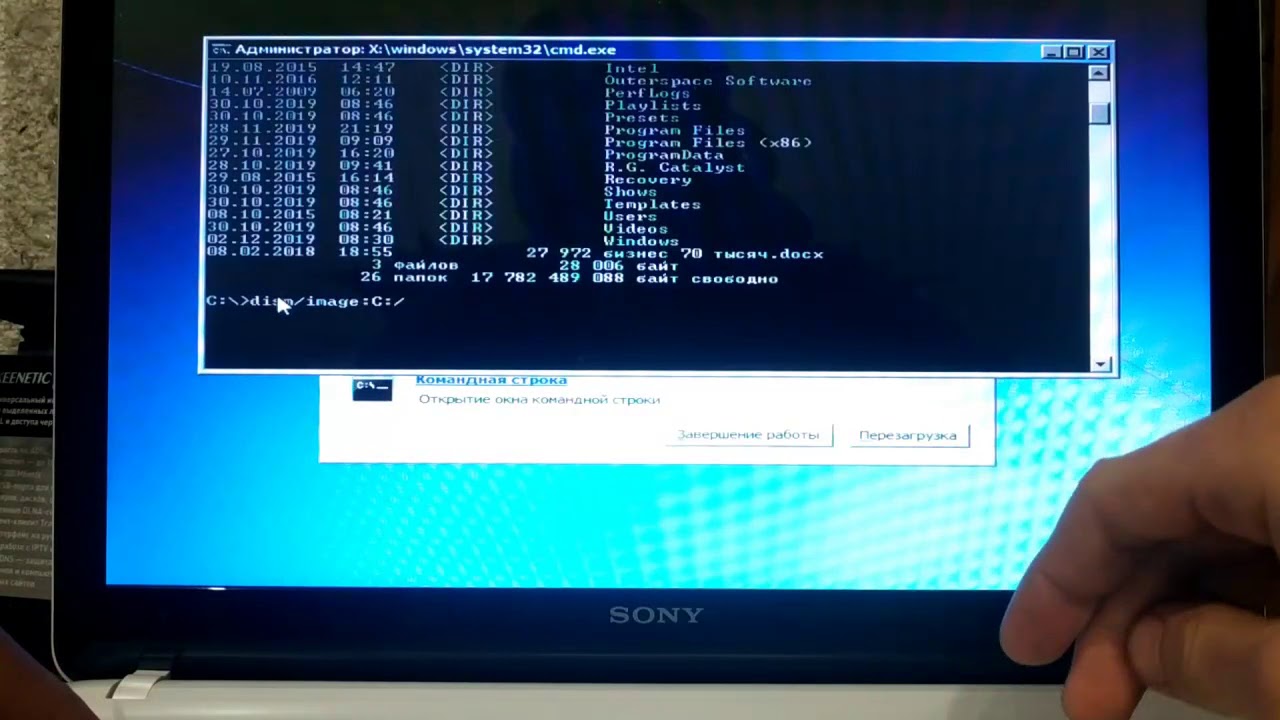
Откат обновления Windows 10 — это простой процесс, который можно завершить в течение первых 10 дней после установки обновления. Выполните следующие действия, чтобы начать процесс отката:
Шаг 1: Доступ к меню настроек
Чтобы начать, откройте меню «Пуск» и щелкните значок шестеренки «Настройки». Кроме того, вы можете использовать комбинацию горячих клавиш Windows + I для прямого доступа к меню «Настройки».
Шаг 2. Переход к настройкам Центра обновления Windows
В меню «Настройки» нажмите «Обновление и безопасность». Откроется страница настроек Центра обновления Windows.
Шаг 3: Запуск процесса отката
На странице настроек Центра обновления Windows нажмите кнопку «Восстановление», расположенную в левом навигационном меню. Отобразятся варианты восстановления, доступные для вашей системы. Найдите раздел «Вернуться к предыдущей версии Windows 10» и нажмите под ним кнопку «Начать».
Затем система проведет вас через ряд подсказок и запросит ваш отзыв относительно причины отката обновления. Следуйте инструкциям на экране до завершения процесса.
5. Чего ожидать во время процесса отката

При откате обновления Windows 10 очень важно понимать, чего ожидать во время этого процесса. Вот несколько ключевых моментов, о которых следует помнить:
- Процесс отката может занять некоторое время, в зависимости от размера обновления.
- Во время процесса ваша система перезагрузится, поэтому обязательно сохраните всю важную работу.
- Вы можете увидеть временный черный экран с индикатором прогресса.
- Все файлы и настройки, которые были изменены или добавлены после установки обновления, будут удалены.
- Рекомендуется переустановить все программное обеспечение и драйверы, которые были установлены после обновления.
6. Важные моменты перед откатом обновления
Прежде чем приступить к процессу отката, следует принять во внимание несколько соображений:
- Откат обновления не гарантирует решения всех проблем. Если проблема связана с вашим устройством или конфигурацией, может потребоваться дальнейшее устранение неполадок.
- Обновления часто содержат исправления безопасности, поэтому очень важно поддерживать вашу систему в актуальном состоянии. Откат обновления означает, что ваша система будет уязвима для известных угроз безопасности, устраненных в обновлении.
- Создание резервной копии ваших файлов и системы перед любым крупным обновлением всегда является хорошей практикой. Если в процессе отката возникнут какие-либо проблемы, вы можете восстановить систему до ранее работавшего состояния.
7. Альтернативные методы отката обновления Windows 10

Если 10-дневный период отката истек или встроенный процесс отката не помог решить проблему, доступны альтернативные методы:
Способ 1: использование восстановления системы
Windows 10 включает функцию «Восстановление системы», которая позволяет выполнить откат системы к предыдущей точке восстановления. Эти точки восстановления создаются автоматически при возникновении значительных изменений в системе, таких как установка обновлений, драйверов или программного обеспечения. Используя восстановление системы, вы потенциально можете вернуться к стабильному состоянию даже после 10-дневного периода отката.
Способ 2: Чистая установка
В крайних случаях, когда ни один из вышеперечисленных методов не работает, вы можете выполнить чистую установку Windows 10. Это предполагает стирание всего в вашей системе и переустановку операционной системы с нуля. Однако следует отметить, что при чистой установке будут удалены все ваши файлы, приложения и настройки, поэтому убедитесь, что у вас есть резервная копия, прежде чем продолжить этот метод.
8. Заключение
Обновления Windows 10 — важный аспект поддержания безопасной и эффективной операционной системы. Однако в определенных ситуациях откат обновления может потребоваться для решения проблем совместимости, проблем со стабильностью или потери функциональности. В этой статье представлено пошаговое руководство по откату обновления Windows 10 в течение 10 дней с помощью встроенных параметров восстановления. Кроме того, обсуждались альтернативные методы, такие как восстановление системы и выполнение чистой установки. Не забудьте принять необходимые меры предосторожности и рассмотреть альтернативные варианты, если процесс отката не решит проблему.
9. Часто задаваемые вопросы
Q1. Могу ли я откатить обновление Windows 10 по истечении 10-дневного периода отката?
К сожалению, встроенная опция отката доступна только в течение первых 10 дней после установки обновления Windows 10. Однако вы можете изучить альтернативные методы, такие как восстановление системы или выполнение чистой установки.
Q2. Повлияет ли откат обновления Windows 10 на мои личные файлы?
При откате обновления Windows 10 будут удалены все файлы и настройки, которые были изменены или добавлены после установки обновления. Всегда рекомендуется создавать резервные копии файлов перед выполнением каких-либо серьезных изменений в системе.
Q3. Могу ли я запретить Windows 10 автоматически устанавливать обновления?
Да, Windows 10 предоставляет возможность настроить способ установки обновлений. Вы можете отложить обновления, запланировать установку обновлений или выбрать определенное время для автоматических обновлений.
Q4. Поможет ли откат обновления Windows 10 решить все проблемы совместимости?
Откат обновления Windows 10 может решить проблемы совместимости. Однако если проблема связана с вашим устройством или конфигурацией, может потребоваться дальнейшее устранение неполадок.
Q5. Как часто следует проверять наличие обновлений Windows 10?
Рекомендуется регулярно проверять наличие обновлений Windows 10 и своевременно их устанавливать. Это помогает гарантировать, что ваша система остается защищенной от уязвимостей безопасности, а также получает преимущества от новых функций и исправлений ошибок, предоставленных Microsoft.
Дополнительно о техподдержке
 Какая скорость интернета считается нормальной в 2024 году
 Чулпан, Альметьевск: адреса офисов, телефоны, график работы страховой компании
 Как разбить жесткий диск на разделы приложением управление дисками
 Что такое dell digital delivery
 Нижновэнерго. Общая информация
 Быстрый и простой способ подключить фитнес-часы
 Что делать при наступлении страхового случая – Страховой дом ВСК
 Узнайте, как с легкостью восстановить заводские настройки телефона