Командная строка Windows 10: полный список команд с примерами
В современную цифровую эпоху хорошее понимание командной строки Windows может значительно повысить вашу производительность и эффективность при использовании компьютера. Хотя Windows предоставляет удобный графический интерфейс, возможность использовать возможности командной строки может изменить правила игры. В этой статье мы рассмотрим полный список команд в Windows 10, а также примеры и пояснения, которые помогут вам легко ориентироваться и выполнять задачи.
Содержание
- Введение в командную строку Windows
- Базовая навигация по командной строке
- Открытие командной строки
- Изменение каталогов
- Просмотр файлов и папок
- Создание и удаление файлов/папок
- Управление файлами и каталогами
- Копирование файлов и папок
- Перемещение файлов и папок
- Переименование файлов и папок
- Отображение содержимого файла
- Управление задачами и процессами
- Проверка запущенных процессов
- Процессы убийства
- Выполнение команд в фоновом режиме
- Сетевые команды
- Проверка конфигурации сети
- Пинг сервера/веб-сайта
- Отслеживание маршрута к серверу/веб-сайту
- Системная информация и управление
- Отображение системной информации
- Управление системными службами
- Перезагрузка и выключение компьютера
- Пакетное выполнение сценариев
- Создание и запуск пакетных файлов
- Переменные и циклы в пакетных сценариях
- Условные операторы в пакетных сценариях
- Управление учетными записями пользователей
- Создание и удаление учетных записей пользователей
- Изменение настроек учетной записи пользователя
- Изменение паролей пользователей
- Управление дисками и приводами
- Проверка дискового пространства
- Форматирование дисков
- Установка атрибутов диска
- Создание и монтирование виртуальных дисков
- Расширенные методы командной строки
- Перенаправление ввода и вывода
- Работа с переменными среды
- Планирование задач
- Дистанционное выполнение команд
- Заключение
1. Знакомство с командной строкой Windows

Командная строка Windows, также известная как командная строка или CMD, представляет собой мощный инструмент, который позволяет пользователям выполнять команды и выполнять различные задачи через текстовый интерфейс. Он обеспечивает прямой доступ к базовой операционной системе, обеспечивая уровень контроля и гибкости, превосходящий возможности графического интерфейса.
2. Базовая навигация по командной строке
Открытие командной строки
Чтобы открыть командную строку в Windows 10, вы можете либо найти командную строку в меню «Пуск», либо использовать сочетание клавиш Windows Key + R.
чтобы открыть диалоговое окно «Выполнить», введите cmd.
Изменение каталогов
Одной из основных задач командной строки является навигация по каталогам. Для смены каталогов вы можете использовать cd
команда, за которой следует путь к каталогу. Например, cd C:\Users
перейдет в папку «Пользователи» на диске C.
Просмотр файлов и папок
Чтобы просмотреть файлы и папки в каталоге, вы можете использовать dir
команда. Он отображает подробный список, включая размеры файлов, даты и разрешения.
Создание и удаление файлов/папок
Чтобы создать новый файл, вы можете использовать echo
команду, за которой следует содержимое, которое вы хотите добавить в файл, и перенаправьте его в нужный файл с помощью >
оператор. Например, echo Hello, World! > hello.txt
создает новый файл hello.txt с содержимым Hello, World!
Чтобы удалить файл или папку, вы можете использовать del
Команда, за которой следует имя файла или папки. Например, del hello.txt
удаляет файл hello.txt.
3. Управление файлами и каталогами
Копирование файлов и папок
copy
Команда позволяет делать копии файлов или папок. Чтобы скопировать файл, вам необходимо указать имя файла и путь назначения. Например, copy file.txt C:\destination
копирует файл file.txt в папку C:\destination.
Перемещение файлов и папок
move
Команда используется для перемещения файлов или папок в другое место. Похоже на copy
команде вам необходимо указать имя файла или папки и путь назначения.
Переименование файлов и папок
Чтобы переименовать файл или папку, вы можете использовать ren
команда, за которой следует текущее имя и новое имя. Например, ren file.txt newfile.txt
переименовывает файл file.txt в newfile.txt.
Отображение содержимого файла
type
Команда позволяет отображать содержимое текстового файла непосредственно в командной строке. Например, type readme.txt
отображает содержимое readme.txt.
4. Управление задачами и процессами

Проверка запущенных процессов
tasklist
Команда предоставляет список всех запущенных в данный момент процессов в вашей системе, а также такую информацию, как идентификатор процесса (PID), использование памяти и имя сеанса.
Процессы убийства
Если вы столкнулись с процессом, который не отвечает или вызывает проблемы, вы можете завершить его, используя taskkill
команда. Вам нужно будет знать идентификатор процесса (PID) процесса, который вы хотите уничтожить.
Выполнение команд в фоновом режиме
Используя start
команду, за которой следует желаемая команда, вы можете запускать команды в фоновом режиме, не блокируя командную строку.
5. Сетевые команды
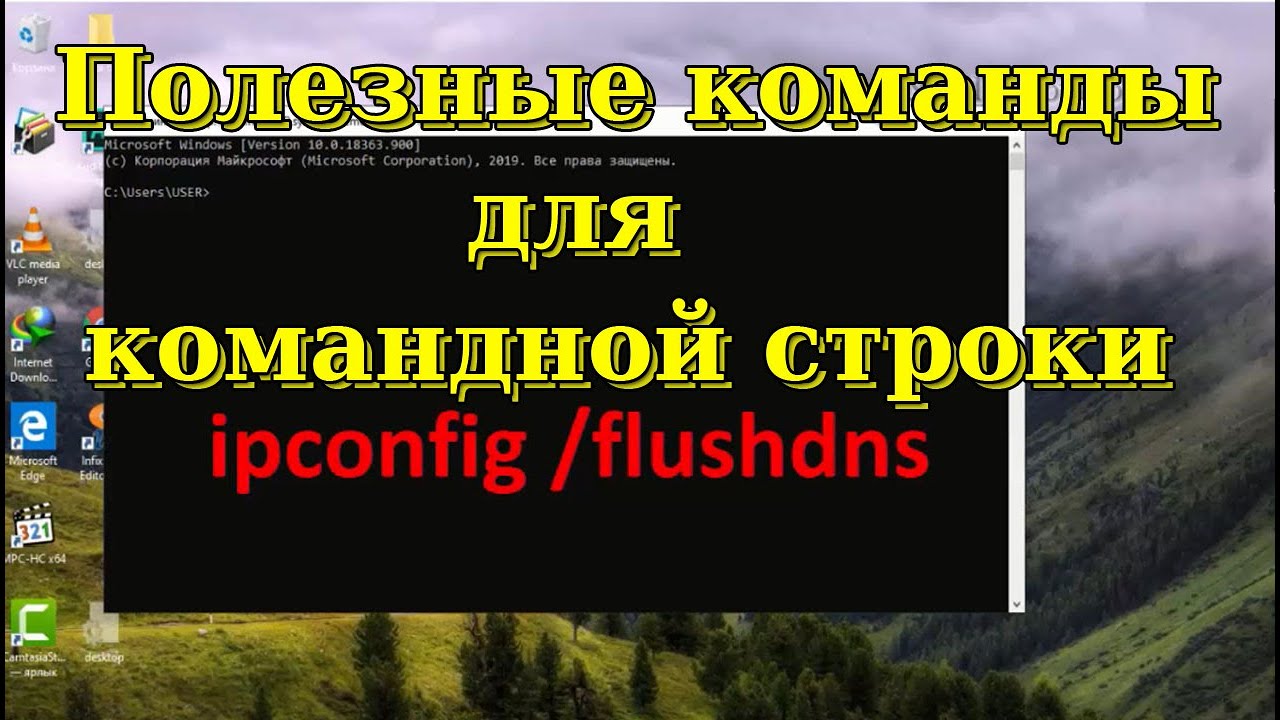
Проверка конфигурации сети
ipconfig
Команда отображает конфигурацию всех сетевых интерфейсов вашего компьютера, включая IP-адреса, DNS-серверы и сетевые адаптеры.
Пинг сервера/веб-сайта
ping
Команда позволяет вам проверить соединение между вашим компьютером и определенным сервером или веб-сайтом. Он отправляет эхо-запросы ICMP цели и отображает время ответа.
Отслеживание маршрута к серверу/веб-сайту
Чтобы проследить маршрут, по которому ваши сетевые пакеты достигают определенного сервера или веб-сайта, вы можете использовать tracert
команда. Он отображает все маршрутизаторы (прыжки) между вашим компьютером и целью.
Продолжите читать остальную часть статьи. [ссылка на полную статью]
6. Системная информация и управление
Отображение системной информации
systeminfo
Команда предоставляет подробный обзор конфигурации аппаратного и программного обеспечения вашей системы, включая версию операционной системы, физическую память и информацию о процессоре.
Управление системными службами
sc
Команда (Управление службами) позволяет запускать, останавливать и управлять системными службами непосредственно из командной строки. Вы также можете настроить запуск служб автоматически или по требованию.
Перезагрузка и выключение компьютера
Чтобы перезагрузить компьютер, вы можете использовать shutdown
команда с помощью /r
параметр. Аналогичным образом, чтобы выключить компьютер, используйте shutdown
команда с помощью /s
параметр.
7. Пакетное выполнение сценариев
Создание и запуск пакетных файлов
Пакетные файлы — это сценарии, содержащие ряд команд, которые можно выполнять последовательно. Вы можете создать новый пакетный файл с помощью текстового редактора и сохранить его с помощью .bat
расширение файла.
Переменные и циклы в пакетных сценариях
Пакетные сценарии поддерживают переменные, позволяющие хранить данные и манипулировать ими. Вы можете использовать set
команда для создания и присвоения значений переменным.
Условные операторы в пакетных сценариях
Пакетные сценарии также поддерживают условные операторы, например if
и if else
, которые позволяют выполнять различные команды в зависимости от заданных условий.
8. Управление учетными записями пользователей
Создание и удаление учетных записей пользователей
Чтобы создать новую учетную запись пользователя в Windows, вы можете использовать net user
команда, за которой следует желаемое имя пользователя и пароль. Аналогично net user
Команда может использоваться для удаления учетных записей пользователей.
Изменение настроек учетной записи пользователя
net user
Команда также позволяет вам изменять различные настройки учетной записи пользователя, такие как изменение пароля, включение или отключение учетной записи и настройка свойств пользователя.
Изменение паролей пользователей
Вы можете изменить пароль учетной записи пользователя, используя net user
команду с желаемым именем пользователя и новым паролем.
9. Управление дисками и приводами

Проверка места на диске
dir
команду можно комбинировать с различными параметрами, например /s
и /a
, чтобы отобразить использование дискового пространства для определенного диска или папки.
Форматирование дисков
Чтобы отформатировать диск, вы можете использовать format
команда, за которой следует буква диска. Форматирование удаляет все данные с диска и подготавливает его к использованию.
Установка атрибутов диска
attrib
Команда позволяет просматривать или изменять атрибуты файлов или папок. Общие атрибуты включают «только для чтения», «скрытый» и «системный».
Создание и монтирование виртуальных дисков
Вы можете создать виртуальный диск, используя subst
команда, которая связывает букву диска с определенным путем к папке. Это может быть полезно для облегчения доступа к длинным и сложным путям к папкам.
10. Продвинутые методы командной строки
Перенаправление ввода и вывода
Используя >
(перенаправление вывода) и <
(перенаправление ввода), вы можете перенаправить вывод команды в файл или прочитать ввод команды из файла.
Работа с переменными среды
Переменные среды — это динамические значения, которые могут использоваться командами или сценариями. Вы можете просматривать и изменять переменные среды, используя set
команда.
Планирование задач
schtasks
Команда позволяет вам планировать автоматический запуск задач или программ в определенное время или при определенных событиях. Это может быть полезно для автоматизации повторяющихся задач.
Дистанционное выполнение команд
Вы можете выполнять команды на удаленных компьютерах с помощью psexec
команда, для которой требуются права администратора на удаленном компьютере.
11. Заключение
В заключение отметим, что командная строка Windows предлагает широкий спектр команд и функций, которые могут значительно улучшить работу вашего компьютера. От базовой навигации до расширенного управления системой — освоение командной строки позволит вам эффективно и быстро решать задачи. Попрактиковавшись и исследуя, вы сможете открыть для себя еще больше возможностей и адаптировать командную строку к своим конкретным потребностям.
Часто задаваемые вопросы

1. Могу ли я использовать командную строку в Windows 10, если я не разбираюсь в технологиях?
Абсолютно! Хотя на первый взгляд командная строка может показаться устрашающей, она предлагает мощный набор инструментов, которые могут упростить различные задачи. После небольшого обучения и практики даже нетехнические пользователи смогут извлечь выгоду из использования командной строки.
2. Существуют ли какие-либо риски, связанные с использованием командной строки в Windows 10?
При использовании командной строки важно проявлять осторожность и дважды проверять команды перед их выполнением. Неправильные команды потенциально могут привести к непредвиденным последствиям, таким как удаление или изменение важных системных файлов или папок.
3. Можно ли настроить внешний вид командной строки в Windows 10?
Да, вы можете настроить внешний вид командной строки в соответствии со своими предпочтениями. Вы можете изменить шрифт, цветовую схему, размер окна и другие параметры, щелкнув правой кнопкой мыши окно командной строки и выбрав «Свойства».
4. Есть ли альтернативы командной строке Windows в Windows 10?
Да, Windows 10 также предоставляет PowerShell, более продвинутую и многофункциональную оболочку командной строки и язык сценариев. PowerShell предлагает дополнительные возможности, и его часто предпочитают ИТ-специалисты и опытные пользователи.
5. Где я могу найти дополнительную информацию о конкретных командах и их использовании?
Windows 10 предоставляет встроенную справочную систему для командной строки. Вы можете получить к нему доступ, набрав help
за которым следует команда, о которой вы хотите узнать больше. Кроме того, онлайн-ресурсы и форумы могут предоставить подробные инструкции и примеры для конкретных команд.
Дополнительно о техподдержке
 Горячая линия Почта Банка ) – номер телефона службы поддержки
 Пошаговое руководство: прошивка телефона Android в домашних условиях
 Лучшая материнская плата за свою цену зима 2024 платформа amd
 Решена есть подозрения в заражении компьютера вирусом
 Как настроить прозрачность панели задач в Windows 10 | Пошаговое руководство
 Информация и телефоны министерства здравоохранения Самарской области
 Нет сигнала GPS? Попробуйте эти простые исправления, чтобы решить проблему
 Как перенести фото и видео с i phone на компьютер