, так что вам не нужно беспокоиться о том, что вы его забудете включить перед звонком.
- Скачайте и установите приложение диктофона на свой смартфон.
- Найдите и откройте приложение перед началом разговора.
- Нажмите на кнопку записи, когда будете готовы к началу разговора.
- Проведите разговор через WhatsApp, диктофон будет автоматически записывать его.
- После окончания разговора – остановите запись и сохраните файл.
Таким образом, вы сможете записать разговор в Ватсапе с помощью диктофона, обойдя ограничения мессенджера. Этот метод довольно надежен и прост в использовании.
Итоги
Хотя WhatsApp сам по себе не предоставляет функциональность записи звонков, вы всегда можете воспользоваться дополнительными приложениями, такими как диктофон, для этой цели. Следуя простым инструкциям, вы легко сможете записать свои разговоры в WhatsApp на Android устройствах.
Если у вас возникли вопросы или вам нужна дополнительная помощь, не стесняйтесь задавать их в комментариях. Мы всегда рады помочь и поделиться советами по использованию мобильных приложений.
## Как записать разговор на Андроид-смартфон

Уже догадываетесь, в чем недостаток этого метода? Диктофон записывает звук с внешнего микрофона. Следовательно, без громкой связи голос собеседника слышен не будет. Либо активируйте звук через внешний динамик, либо установите приложение Talker ACR, позволяющее выбрать источник аудиопотока. Далее останется запустить программу и предоставить ей все разрешения.

Тalker ACR записывает звонки автоматически

Ну а как сделать запись разговора в Ватсапе? Дело в том, что никаких действий с вашей стороны не требуется. Программа автоматически записывает все звонки, о чем свидетельствует уведомление в строке состояния. От вас требуется лишь убедиться, что в настройках приложения выбран правильный источник звука.

🔺 Поделись своим мнением или задай вопрос в нашем телеграм-чате

## Как записать видеозвонок в WhatsApp

Это может показаться странным, но сделать запись видеозвонка в Ватсапе еще проще. Скорее всего, вам даже не придется скачивать дополнительное приложение. Ведь почти на каждом смартфона есть функция записи экрана, которая нам и поможет:

Если не видите значка записи экрана, попробуйте добавить его через настройки шторки

Также рекомендуется предварительно подобрать оптимальный источник звука и протестировать функцию заранее, чтобы в нужный момент она вас не подвела. Больше информации о настройках вы узнаете в отдельной инструкции, как сделать запись экрана на Android.

🔥 Загляни в телеграм-канал Сундук Али-Бабы, где мы собрали лучшие товары с АлиЭкспресс

Если найти нужную функцию не получится, можно воспользоваться приложением для записи экрана. Подойдут следующие программы:

- Программа 1
- Программа 2
- Программа 3

В принципе, все довольно просто, но опять же важно правильно подобрать источник звука. Так что посетите настройки приложения и сделайте пробный звонок, чтобы протестировать функцию.

## Как в телефоне найти запись разговора

Поскольку в большинстве случаев мы использовали сторонний софт, запись разговора стоит искать в задействованном приложении. Там вы сможете прослушать аудиозвонок или посмотреть видео.

Записи открываются через используемое приложение, а также отображаются в Проводнике

Кроме того, запись видеозвонка отобразится в стандартном приложении Галерея, а еще все необходимые файлы получится найти через Проводник (Менеджер файлов). Для этого вам нужно открыть папку с названием используемой программы. Если были задействованы встроенные средства смартфона, ищите каталоги sound_recorder (аудиозвонки) и ScreenRecorder (видеозвонки) соответственно.
Лучшие программы для записи звонков на Android
Cube Call Recorder ACR
Приложение Cube Call Recorder ACR отлично записывает как обычные звонки по сотовой связи, так и голосовые беседы в различных интернет-звонилках, таких как Skype, Zoom, Telegram, WhatsApp и Viber. Однако не все устройства поддерживают эту функцию, поэтому важно убедиться, что приложение работает на вашем смартфоне.
Приложение бесплатное, но содержит рекламу. Вы можете приобрести платную версию, чтобы избавиться от рекламы и разблокировать премиум-функции, такие как установка ПИН-кода на доступ к записям и резервное копирование в облако.
Для корректной работы приложения после обновления политики Google Play разработчики рекомендуют использовать дополнительную программу Cube Call Helper с официального сайта.
Запись звонков
Приложение Запись звонков позволяет автоматически записывать разговоры с выбранными контактами или неизвестными номерами. С учетом новых правил Google Play, приложение не может самостоятельно определить вызывающего абонента, поэтому его необходимо указывать вручную.
Программа поддерживает блокировку доступа к записям по ПИН-коду, синхронизацию с облачными дисками и настраивает качество звука. Однако стабильная работа приложения не гарантирована, поэтому рекомендуется провести тестирование на своем устройстве.
Встроенные возможности
На устройствах с Android 9 и более поздними версиями ОС можно использовать стандартное приложение Телефон для записи звонков. Эта функция доступна не на всех моделях устройств и может быть ограничена законодательством некоторых стран.
Несмотря на это, в настоящее время автоматическая запись звонков с незнакомыми или указанными номерами возможна только в Индии. В остальных случаях необходимо вручную инициировать сохранение звонка. Перед началом разговора система оповещает участников о том, что разговор будет записан.
Настройка через стандартное приложение
- Откройте приложение Настройки на вашем устройстве Xiaomi.
- Далее выберите Дополнительные настройки.
- Затем перейдите в раздел Запись звонков.
- Включите переключатель возле опции Записывать звонки.
Использование сторонних приложений
- Установите приложение для записи звонков с Google Play Store.
- Откройте приложение и следуйте инструкциям по настройке.
- Запустите запись звонка в приложении перед началом разговора.
- Запись будет сохранена в папке с записями или в самом приложении.
Ограничения записи разговоров на Xiaomi
- В зависимости от страны проживания есть законы, запрещающие запись телефонных разговоров без согласия собеседника.
- Некоторые модели Xiaomi могут иметь ограничения или отсутствие функции записи звонков из-за различных версий MIUI.
Не забывайте о законах и правилах конфиденциальности при использовании функции записи разговоров на вашем устройстве Xiaomi.
На глобальных и российских версиях Xiaomi запись разговоров осуществляется через приложение Google Телефон. Именно оно используется в качестве стандартной звонилки. Чтобы включить запись разговора на Редми, POCO или Xiaomi, вам понадобится:
Кнопка записи становится доступной после начала разговора
Обратите внимание, что после включения этой функции ваш собеседник услышит предупреждение о записи разговора. Можно ли обойтись без него? Да, но для этого вам нужно либо установить стороннее приложение для записи звонков, либо воспользоваться диктофоном, либо включить запись экрана.
Автоматическая запись звонков на Xiaomi
Если верить инструкции Google, автоматическая запись разговора (то есть для всех вызовов) настраивается следующим образом:
На моем смартфоне Xiaomi нужного переключателя нет. Поэтому для включения автоматической записи звонков приходится использовать стороннее приложение. Одно из таковых — Talker ACR. Но его нужно правильно настроить:
Стороннее приложение не предупреждает собеседника о том, что ведется запись разговора
Если все сделано верно, автоматическая запись разговоров на Редми, Xiaomi и POCO начнется сразу, как только вы примите или совершите звонок. Останавливаться она будет тоже без вашего участия.
Как прослушать запись разговора на Xiaomi
Дело сделано, но где найти запись разговора на Xiaomi? Для прослушивания беседы вам необходимо:
По умолчанию беседа доступна только здесь
Если вы использовали Talker ACR, то прослушивать запись разговора на Xiaomi нужно через него. Запустите приложение и нажмите кнопку «Play». Все очень просто, но что там с файлом разговора?
Куда сохраняется запись разговора на Xiaomi
Если вы использовали Talker ACR, то найдете файл в папке, расположенной по пути Documents/TalkerACR/All. А вот в случае с Google Телефоном все иначе. Файл хранится в кэше приложения. К нему невозможно получить доступ кроме как через саму звонилку. Впрочем, есть выход. Нужно самостоятельно сохранить запись разговора на Xiaomi:
Файл разговора нужно сохранять вручную
Старайтесь использовать одну и ту же папку, чтобы всегда знать, где хранятся записи разговоров в Xiaomi. Так вы не потеряете файлы и сможете распоряжаться ими по своему усмотрению.
Как удалить запись звонка
Для удаления записи разговора нужно обратиться к стандартной инструкции, которая помогает нам избавляться от любых файлов, включая аудио:
Не забывайте папку, в которую сохраняли файл
Если вы записывали разговор через Google Телефон, после удаления файла, сохраненного вручную, беседа все равно останется в кэше приложения и продолжит оставаться доступной для прослушивания в звонилке. От нее можно избавиться так:
Можно удалить одну или сразу все записи
Вот такая мудреная функция записи разговоров на Xiaomi. Если у вас остались вопросы, задавайте их в телеграм-чате AndroidInsider.ru. Там же вы можете поделиться своими наблюдениями об этой функции. Не исключено, что в тексте были учтены не все особенности записи звонков, о которых должны знать владельцы смартфонов Xiaomi, Redmi и POCO.
Как активировать автоматическую запись звонков на Android
Запись звонков не поддерживается по умолчанию на устройствах Android, однако некоторые производители, такие как Samsung и OnePlus, предлагают эту функцию.
Чтобы активировать запись звонков на этих устройствах, вы можете
Обратите внимание, что эта функция может быть доступна не во всех регионах и не на всех устройствах.
Часть 1. Как записать телефонный звонок на Android
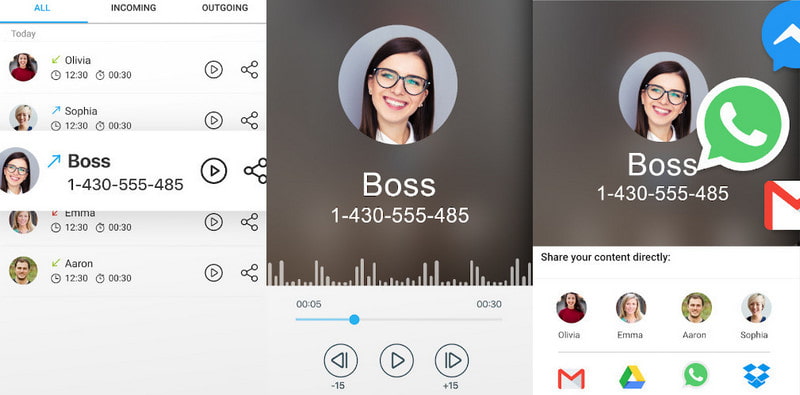
Если вы являетесь пользователем телефона Samsung, вы можете записать свой телефонный звонок с помощью автоматической записи звонков. Этот рекордер телефонных звонков широко используется для записи разговоров с обеих сторон: вас и собеседника. Оно позволяет пользователям записывать входящие и исходящие вызовы, изменять записи громких вызовов и сохранять записи телефонных разговоров. Вы можете сохранить записанный телефонный звонок автоматически или вручную в зависимости от ваших предпочтений. Также есть функция включения записи встряхиванием телефона. Чтобы узнать, как записать телефонный звонок на Samsung, выполните следующие действия.
Прежде всего, загрузите на свое устройство приложение для записи телефонных разговоров. Далее согласитесь со всеми условиями установки приложения. После этого откройте приложение, чтобы начать процесс.
Предоставьте необходимое разрешение на запись звука, доступ к контактам, управление телефонными звонками и доступ к медиафайлам на телефоне.
Нажмите кнопку значок в правом верхнем углу экрана. Далее нажмите , и приступим к . Выберите, сохранять ли записанные телефонные звонки автоматически или вручную в зависимости от ваших предпочтений. После урегулирования приступайте к записи входящих или исходящих звонков.
Пиксель
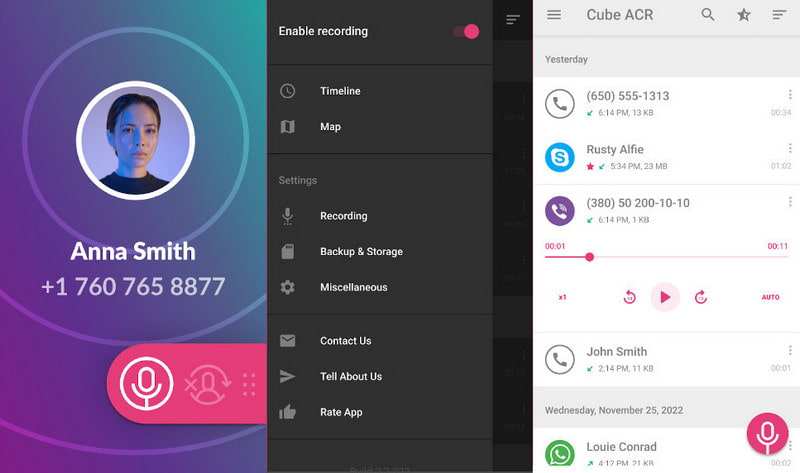
Если вы являетесь пользователем телефона Pixel, вы можете записать свой телефонный звонок с помощью Call Recorder — Cube ACR. Этот рекордер телефонных звонков может записывать входящие и исходящие телефонные звонки, а также разговоры по протоколу передачи голоса через Интернет. Он может записывать все звонки, звонки от выбранных и кроме выбранных контактов, а также может записывать в середине разговора. Кроме того, этот рекордер поддерживает такие приложения, как Signal, WhatsApp, Viber, WeChat. и Слэк. Следуйте инструкциям ниже, чтобы узнать, как записать звонок на Android с помощью Pixel.
Нажмите кнопку кнопку в нижней части экрана, чтобы сделать первый звонок и проверить диктофон телефонных звонков. Введите номер, на который хотите позвонить, из раздела для записи телефонных звонков.
После этого вернитесь в приложение, чтобы просмотреть и прослушать запись вашего телефонного разговора. Нажмите кнопку кнопку на экране, чтобы просмотреть историю журналов записи. Оттуда вы можете прослушать записанный телефонный разговор.
Хуавей
Если вы являетесь пользователем телефона Huawei, вы можете записать свой телефонный звонок с помощью устройства записи звонков: CallRec. Этот рекордер телефонных звонков может автоматически или вручную записывать ваш телефонный звонок. Он может записывать необходимые разговоры и имеет удобную функцию управления диктофоном. В нем также есть раздел, где вы можете комментировать, добавлять его в избранное и записывать в один клик.
Чтобы получить полный доступ, загрузите и установите приложение на свое устройство. После установки откройте приложение и согласитесь с условиями использования.
Отправляйтесь в кнопку и настройте параметры записи для записи телефонных звонков. Ваши телефонные звонки автоматически записываются с использованием этой функции.
После завершения записи телефонных разговоров на вашем экране появится диалоговое окно, позволяющее согласиться или отказаться от сохранения звонка.
Сони
Если вы ищете приложение для записи телефонных звонков Android, вы можете рассчитывать на автоматический регистратор звонков. Этот рекордер телефонных звонков надежен и может автоматически записывать ваши телефонные звонки. Он автоматически записывает входящие и исходящие вызовы и позволяет пользователям устанавливать, какие вызовы записываются, а какие игнорируются. Это приложение может воспроизводить высококачественный записанный звук, который вы четко слышите.
Чтобы протестировать записывающее устройство телефонных звонков, выберите, позвонить кому-нибудь или дождаться исходящего звонка. Как только телефонный звонок начнется, он автоматически запишет ваш телефонный звонок.
После завершения вызова щелкните файл записи, чтобы ваш записанный телефонный звонок. Также вы можете воспроизвести запись в приложении.
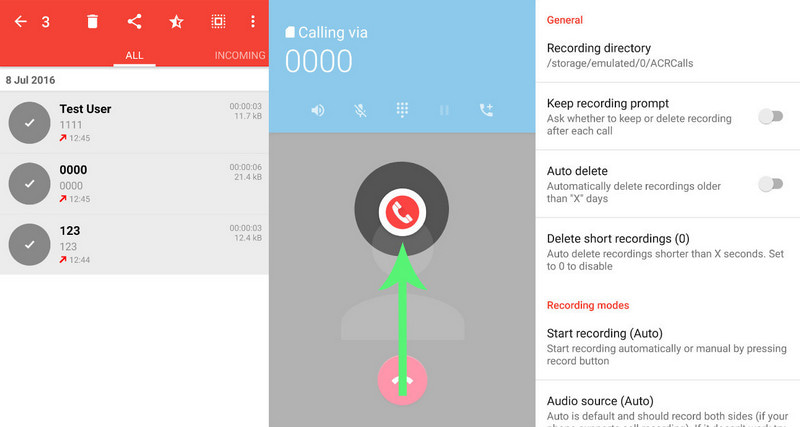
Вы можете записать свой телефонный звонок с помощью Call Recorder ACR, если вы являетесь пользователем телефона LG. Этот рекордер телефонных звонков позволяет пользователям записывать входящие и исходящие звонки. Он имеет такие функции, как автоматическая и ручная запись разговоров, а также защита паролем записанных файлов. Кроме того, он может автоматически удалять старые записанные файлы, которые вам больше не нужны. Это приложение поддерживает различные аудиоформаты, которые принесут вам наибольшую пользу. Кроме того, он предлагает поиск, сортировку записанных файлов по дате, множественный выбор, режимы записи и многое другое.
Загрузите и установите приложение на свое мобильное устройство. После процедуры установки откройте программу и включите разрешения и условия.
Нажмите кнопку кнопку в нижней части экрана, чтобы записать телефонный звонок. Он приведет вас к вашим контактам и позволит выбрать того, кому вы хотите позвонить. Как только звонок начнется, он автоматически запишет ваш разговор.
После этого щелкните записанный файл на панели уведомлений, чтобы сохранить записанный телефонный звонок.
Часть 3. Часто задаваемые вопросы о записи телефонных разговоров
Можете ли вы записать телефонный разговор так, чтобы другой человек не узнал об этом?
Если вы используете телефон Android, вы можете записать свой телефонный звонок без ведома другого человека, используя автоматическую запись звонков. Это одно из лучших приложений для записи телефонных звонков, доступных в магазине Google Play. Он может записывать все исходящие и входящие телефонные звонки, не беспокоясь о том, знает ли человек, что разговор записывается.
Почему на Samsung отключена опция записи разговора?
Существуют устройства Samsung, у которых нет функции записи разговоров. По какой-то причине это может быть ошибка или бренд отключил эту функцию по соображениям конфиденциальности в разных странах. Кроме того, он может быть недоступен для бюджетных телефонов. Однако вы по-прежнему можете записывать телефонные звонки с помощью своего устройства с помощью сторонних приложений.
Откуда вы знаете, что мой звонок записан?
Еще одним индикатором того, что кто-то записывает ваш телефонный разговор, является то, что во время разговора вы можете услышать короткие всплески помех. Кроме того, вы можете услышать необычные потрескивания и щелчки на линии.
Можно ли записать разговор на диктофон
Да, можно. Вам необходимо подключить диктофон к телефонной линии и настроить его на запись. Затем вы можете начать разговор, и диктофон запишет его.
Как записать телефонный разговор
Чтобы записать телефонный разговор, необходимо сначала убедиться, что у вас есть разрешение от другой стороны, участвующей в разговоре. После этого необходимо установить на телефон приложение для записи голоса или воспользоваться диктофоном. Затем вы можете начать запись, нажав кнопку на приложении или устройстве.
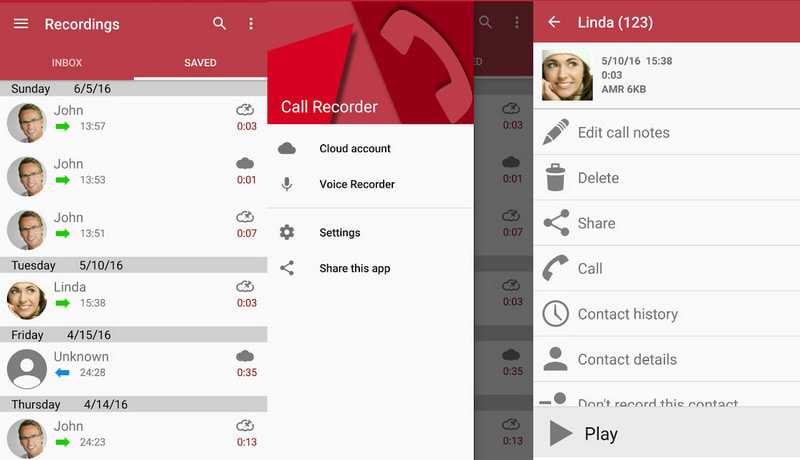
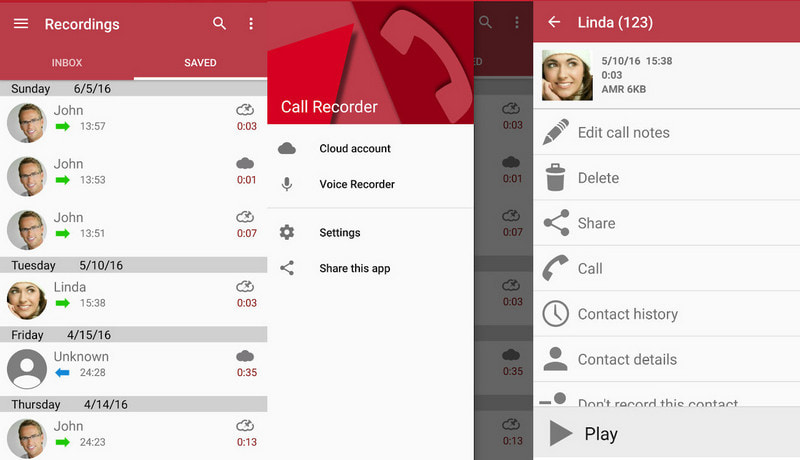
“Запись звонков” – приложение-диктофон с простыми настройками
Интерфейс мобильного приложения "Запись звонков"
Как настроить автозапись разговоров
Примечание. Для хранения в облаке, на телефоне должно быть установлено мобильное приложение Dropbox.
Некоторые дополнения по использованию диктофона.
На главной странице находятся всего 2 вкладки: входящие и сохраненные. Сюда помещаются все доступные записи разговоров. В бесплатной версии здесь еще располагается баннер с рекламой.
Call Recorder позволяет сохранять записи разговоров в облачном хранилище, например, Google Drive или Dropbox. Это удобно для систематизации и защиты файлов или же в случае недостатка памяти в устройстве.
Запись включается автоматически (можно отключить этот режим в настройках). Если задан ручной режим, тогда во время разговора нужно нажать кнопку записи.
В авто параметрах предусмотрено 3 режима работы:
В Pro-версии диктофона доступна активация записи при встряхивании телефона. Это может быть удобно в случае, если не сработал автоматический запуск.
Как активировать запись разговоров на Samsung Galaxy S22
Чтобы активировать запись разговоров на Samsung Galaxy S22,
ACR запись звонков – удобная программа с гибкими настройками
Интерфейс диктофона ACR похож на устройство приложения "Запись звонков". Только здесь на главной странице расположено больше вкладок. Кроме "Входящие", имеются пункты "Все", "Исходящие", "Важно" и кнопка сортировки записей. Также приложение имеет корзину, в которой находятся удаленные файлы. Однако конкурентное преимущество этой андроид-приложения – обилие различных настроек (и, по факту, отличная функциональность).
ACR – приложение для записи звонков (телефонных разговоров)
ACR позволяет установить пин-код при запуске. Это полезно при хранении конфиденциальных данных, чем в большинстве случае и являются записи разговоров. Другой важной особенностью стало большое число доступных форматов для записи телефонных разговоров. На выбор имеются 3GP, AMR, MP3, FLAC и многие другие — в общем сложности более 10 файловых расширений аудио. При необходимости можно установить задержку начала записи, причем исходящие и входящие звонки настраиваются отдельно. Запись разговора сохраняется в директорию /mnt/sdcard/ACRCalls.
К сожалению, в бесплатной версии программы доступен только автоматический режим записи разговоров. Но при должной его настройке ручное включение (нажатие на кнопку во всплывающем окне) может и не понадобиться. В этом помогут параметры сохранения разговоров, которые по их окончанию предложат варианты действий с записями. Также можно выбрать автоматическое удаление коротких аудиодорожек.
Другой немаловажной функцией ACR стала работа с облачными сервисами. Программы позволяет отправлять в сеть сохраненные телефонные разговоры. В отличие от предыдущего приложения, ACR имеет поддержку большинства хранилищ. В том числе OneDrive, WebDAV, FTP или Авто Email. Кроме того, есть возможность подключения к программе через Wi-Fi. Для более детальной настройки доступны параметры ограничения на выгрузку файлов и переименования записей.
Минус ACR — ограниченная поддержка android-устройств. В настройках программы можно посмотреть список девайсов, которые не будут работать с ней.
Лучшее приложение для записи телефонных звонков в 2023 году
Лучшим приложением для записи телефонных звонков в 2023 году будет TapeACall Pro.
Это приложение предназначено для простой записи исходящих и входящих звонков, а также поддерживает идентификацию абонента, блокировку звонков и автоматическое удаление старых записей. Оно также предлагает множество функций, таких как возможность делиться записями с другими, объединять несколько записей, воспроизводить записи в фоновом режиме и многое другое.
Cube Call Recorder – диктофон с возможностью записи в Viber и Skype
Cube Call Recorder – бесплатный диктофон для автоматической записи разговоров на Андроид, а также звонков, поступающих на Viber, Skype, Whatsapp и другие мессенджеры.
Cube Call Recorder – программа для записи разговоров
К сожалению, на данный момент запись VoIP-телефонии поддерживается программой не на всех Андроид устройствах. Ознакомиться со списком совместимых смарфтонов / планшетов можно здесь – https://goo.gl/YG9xa.
Особенности Cube Call Recorder:
Часть 2. Лучший способ записать телефон на компьютер
Если вы предпочитаете записывать свой телефон с помощью компьютера, вы можете положиться на ArkThinker Устройство записи экрана. Эта программа имеет интуитивно понятный интерфейс, в котором легко разобраться и ориентироваться. Будь то новичок или профессионал, вы сможете быстро освоить эту программу и освоить ее. Эта программа позволяет записывать ваш телефон с помощью телефонного диктофона. Независимо от того, являетесь ли вы пользователем Android или iPhone, вы можете легко записать экран вашего телефона несколькими щелчками мыши. Чтобы успешно записать экран телефона, вам необходимо загрузить приложение на свой телефон Android. Обратитесь к инструкциям, чтобы изучить и начать процесс.
Загрузите и установите программу записи экрана ArkThinker.
Чтобы получить полный доступ, загрузите и установите программу на свой рабочий стол. После завершения процесса установки откройте программу, чтобы начать работу.
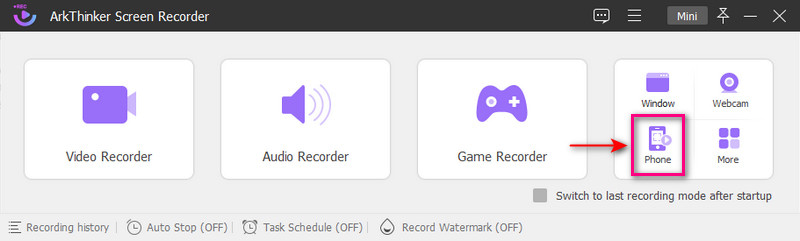
Выберите телефонный рекордер
Найдите внутри коробки, где находятся окна и веб-камера основного интерфейса программы. На вашем экране вам будет предложено выбрать тип устройства; нажмите кнопку вариант. Вы должны установить приложение на вашем устройстве, чтобы продолжить процесс записи. Ваши компьютеры Android и настольные компьютеры должны быть подключены к одной и той же сети WLAN. После этого откройте свой телефон Android и выберите способ трансляции экрана. Вы можете выбрать икона, , или код из списка. После этого экран вашего телефона будет зеркально отображен в программе.
Начать запись телефона
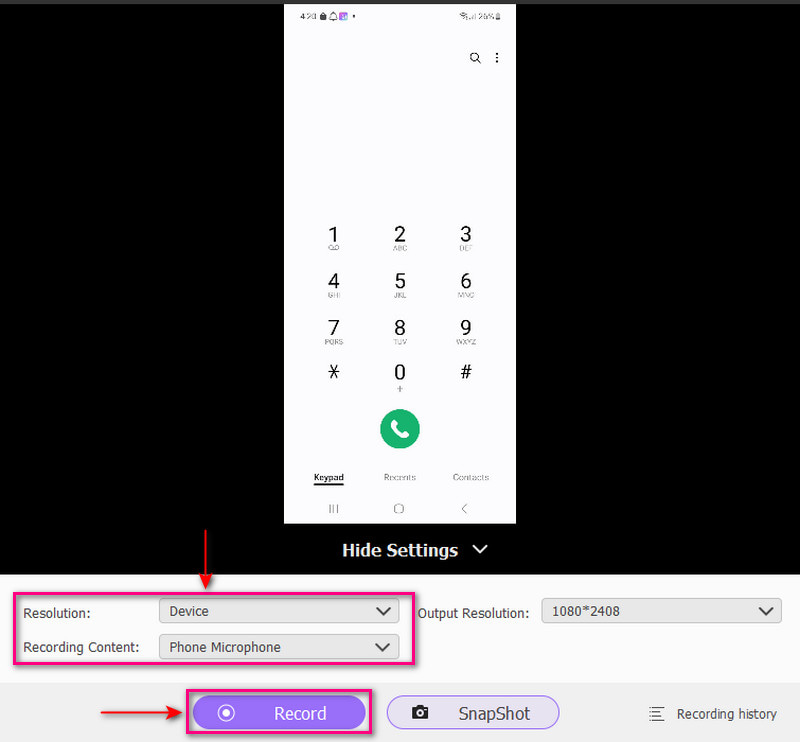
Ударь под окном предварительного просмотра. В этом варианте проверьте , коробка рядом кнопку и выберите . После урегулирования нажмите кнопку кнопку, чтобы начать процедуру записи.
Сохранить записанный на телефоне вывод
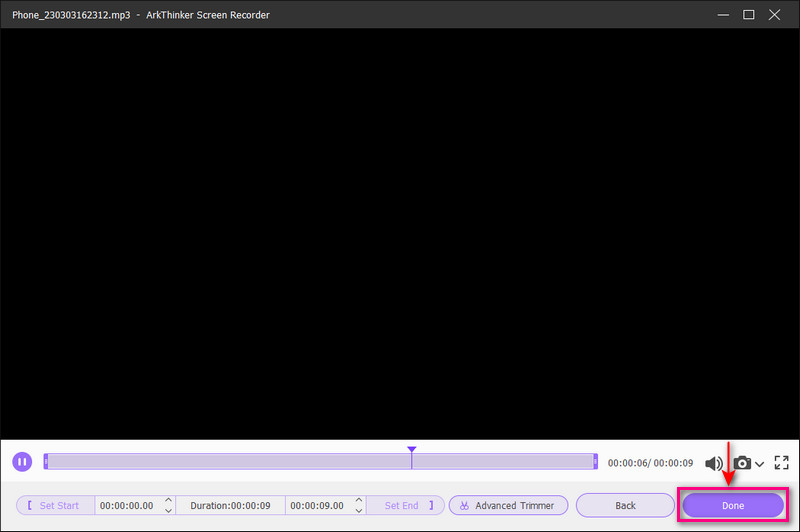
Если вы хотите остановиться на некоторое время, нажмите кнопку кнопка. Если вы хотите продолжить, нажмите кнопку кнопка. Отправляйтесь в кнопку, когда вы закончите запись вашего телефона. Если вы хотите удалить ненужные части из вашей записи, вы можете использовать чтобы отрезать их. Он сохранит только те части, которые вам нужны. Если все устраивает, нажмите кнопку кнопку, чтобы сохранить записанный телефон. Вы можете просмотреть записанную запись телефона в истории записей или найти ее в папке на рабочем столе.
Почему не работает приложение для записи на моем телефоне?
Приложение “Запись звонков” (и ему подобные) работает не на всех телефонах. Это связано с политикой безопасности Play Store и собственно компанией-изготовителем.
Зачем нужны записи разговоров?
Запись телефонного разговора пригодится во многих жизненных ситуациях:
Законна ли аудиозапись звонков?
Записанные разговоры могут представлять семейную, приватную ценность.
Записывать чужие разговоры или без согласия собеседников производить запись – незаконно (см. 138 УК РФ). Записывать ваш разговор с собеседником – легально. Соответственно, использование программ для записи вполне законно.
Как восстановить записи разговоров на телефоне после сброса заводских настроек?
Прочтите этот сборник вопросов и ответов. Со внутренней памяти восстановить, скорее всего, не удастся. Попробуйте приложение DiskDigger для Андроид.
А можно ли удаленно прослушивать записи телефонных разговоров? И если да, то как отключить эту функцию?
Прослушиваются переговоры со стороны спецслужб (если на это даны полномочия). Прослушка частными лицами чужих переговоров подпадает под статью УК, следственно, незаконна.
При записи разговора приложение пишет: “неизвестный номер”. Как сделать, чтобы прописывались записанные в телефонной книге имена.
Разработчик, скорее всего, ввел такие ограничения, чтобы анонимизировать контакты. Попробуйте установить и протестировать другие приложения из списка.
CallRec – отличное приложение для записи телефонных звонков на Андроид
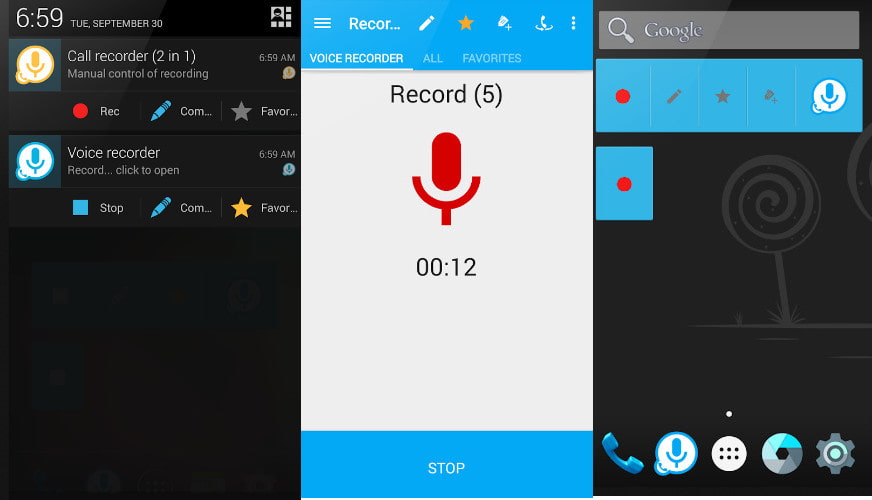
CallRec отличается от двух предыдущих гибкой работой с записываемыми файлами. Есть встроенный редактор – он позволяет корректировать полученную запись и отправлять другим пользователям. Разговоры автоматически добавляются во вкладку "Избранные". Кроме этого пункта, на главной странице находятся разделы "Все", "Входящие" и "Исходящие".
CallRec – приложение для записи разговоров на Андроид
Начать запись можно в автоматическом режиме либо же нажатием на специальную кнопку во всплывающем окне. По окончании программа спросит, нужно ли сохранять аудиозапись на карту памяти или android-устройство.
В CallRec присутствует множество настроек записи аудио. Можно не сохранять короткие разговоры (минимальная длительность также задается), ставить паузу перед началом записи, можно также включить защиту от удаления или один из предустановленных режимов для входящих и исходящих вызовов на телефоне:
Принцип работы пресетов как у “Запись звонков” (повторяться не будем).
Разговоры можно записать в одном из трех форматов: AMR, MP4 или WAV. Есть возможность изменять качество файлов. Но разработчик предупреждает, что на некоторых андроид-устройствах могут возникнуть ошибки при изменении параметров. Полученные записи находятся здесь: /storage/sdcard0/.CVRecorder/
Для более наглядной демонстрации работы программы разработчики создали несколько типов оповещений:
Законно ли записывать телефонные разговоры?
Запись телефонных разговоров законна во многих странах, включая РФ, при условии, что одна из сторон, участвующих в разговоре, дала на это согласие. Закон требует, чтобы хотя бы одна из сторон, участвующих в разговоре, дала разрешение на запись разговора. В некоторых странах запись разговора без разрешения является незаконной.
Заключение
Существуют различные приложения для записи телефонных звонков, к которым вы можете получить доступ с помощью своих мобильных устройств. Некоторые приложения слишком просты и удобны в использовании, что обеспечивает безопасность вашего разговора. В наши дни запись телефонных разговоров необходима, особенно если вы говорите о важных деталях. В этом посте представлены методы как записать звонок на Андроиде используя разные приложения. Но если вы хотите записать свой телефонный звонок с помощью рабочего стола, вы можете использовать ArkThinker Screen Recorder. Это поможет вам быстро и без проблем производить высококачественную запись телефонных разговоров.
Что вы думаете об этом посте. Нажмите, чтобы оценить этот пост.
Дополнительно о техподдержке
 Раскрытие потенциала: можете ли вы легко подключиться к Интернету?
 Краткое руководство: отключение Интернета на вашем устройстве за считанные минуты
 Горячая линия Роспотребнадзора в Башкортостане
 Как найти сохраненные пароли и как их удалить
 Руководство для начинающих по запуску настольной Windows 10 за 5 простых шагов
 Устранение и устранение неполадок, почему на моем телефоне внезапно перестал работать Wi-Fi?
 Страховая компания Двадцать первый век – продукты для физических лиц в 2022 году, описание услуг, информация о компании
 Почему Wi-Fi на ноутбуке вызывает медленное подключение к Интернету?