Краткое содержание статьи:
- Знакомство с командной строкой в Windows 10
- Начало работы: запуск командной строки
- Навигация по файловой системе
- Понимание структуры каталогов
- Изменение каталогов
- Просмотр файлов и папок
- Основные команды для управления файлами и папками
- Создание новых файлов и папок
- Переименование файлов и папок
- Перемещение и копирование файлов и папок
- Удаление файлов и папок
- Расширенные методы командной строки
- Работа с текстовыми файлами
- Использование подстановочных знаков для пакетных операций
- Перенаправление ввода и вывода
- Управление процессами и услугами
- Настройка командной строки
- Изменение цветов и шрифтов
- Настройка свойств командной строки
- Устранение распространенных проблем
- Команда не найдена
- Разрешение отклонено
- Заключение
Работа с командной строкой в Windows 10
Командная строка в Windows 10, также известная как командная строка или cmd, представляет собой мощный инструмент, позволяющий пользователям взаимодействовать с операционной системой с помощью текстовых команд. Хотя большинство пользователей предпочитают графический интерфейс Windows, обучение использованию командной строки может значительно повысить производительность и обеспечить более глубокое понимание системы. В этой статье мы рассмотрим различные аспекты работы с командной строкой в Windows 10.
1. Знакомство с командной строкой в Windows 10
Интерфейс командной строки был неотъемлемой частью Windows с момента ее создания. Он обеспечивает прямой способ выполнения команд и выполнения различных задач, не полагаясь на графический интерфейс пользователя. Командная строка — это текстовое окно, в котором пользователи могут вводить команды и получать текстовые ответы от операционной системы.
2. Начало работы: запуск командной строки

Чтобы запустить командную строку в Windows 10, существует несколько способов. Самый простой способ — нажать клавиши Windows + R, чтобы открыть диалоговое окно «Выполнить», ввести cmd и нажать Enter. Другой способ — найти командную строку в меню «Пуск» и щелкнуть соответствующий результат.
Как только появится окно командной строки, вы готовы приступить к выполнению команд.
3. Навигация по файловой системе

Понимание структуры каталогов
Прежде чем мы углубимся в выполнение команд, важно понять структуру файловой системы. В Windows файлы и папки организованы в иерархическую структуру, причем корневой каталог обозначается буквой диска (например, C:). Каталоги, также называемые папками, могут содержать как файлы, так и другие каталоги.
Изменение каталогов
Для перемещения по различным каталогам в командной строке мы используем команду cd (сокращение от «изменить каталог»). Например, чтобы перейти к папке «Документы», вы можете ввести cd Documents
и нажмите Enter.
Просмотр файлов и папок
Чтобы просмотреть содержимое каталога, вы можете использовать команду dir. Эта команда выводит список всех файлов и папок в текущем каталоге.
4. Основные команды для управления файлами и папками
Создание новых файлов и папок
Чтобы создать новый файл, вы можете использовать команду echo, за которой следует текст, который вы хотите добавить в файл. Например, echo Hello, World! > hello.txt
создаст файл hello.txt и добавит текст Hello, World! к этому. Чтобы создать новую папку, вы можете использовать команду mkdir, за которой следует имя папки.
Переименование файлов и папок
Чтобы переименовать файл или папку, вы можете использовать команду ren, за которой следует текущее имя и желаемое новое имя. Например, ren file.txt newfile.txt
переименует файл file.txt в newfile.txt.
Перемещение и копирование файлов и папок
Чтобы переместить файл или папку из одного каталога в другой, вы можете использовать команду перемещения, за которой следует имя файла/папки и каталог назначения. Аналогично, чтобы скопировать файл или папку, вы можете использовать команду копирования.
Удаление файлов и папок
Чтобы удалить файл, вы можете использовать команду del, за которой следует имя файла. Чтобы удалить папку и ее содержимое, вы можете использовать команду rmdir, за которой следует имя папки.
5. Расширенные методы командной строки
Работа с текстовыми файлами
Командная строка предоставляет различные команды для работы с текстовыми файлами. Например, команда type отображает содержимое текстового файла, а команда find позволяет искать определенный текст в файле.
Использование подстановочных знаков для пакетных операций
Подстановочные знаки, такие как * и ?, можно использовать в командах для выполнения пакетных операций. Например, del *.txt
удалит все текстовые файлы в текущем каталоге.
Перенаправление ввода и вывода
Командная строка допускает перенаправление ввода и вывода, позволяя перенаправить ввод или вывод команды в файл или другую команду. Например, dir > file.txt
направит вывод команды dir в файл с именем file.txt.
Управление процессами и услугами
Командная строка также предоставляет команды для управления процессами и службами, работающими в системе Windows. Вы можете использовать команду Tasklist для просмотра запущенных процессов и команду Taskkill для завершения процесса. Аналогичным образом команда net позволяет управлять службами.
6. Настройка командной строки
Изменение цветов и шрифтов
Вы можете настроить внешний вид командной строки, изменив цвета и шрифты. Это можно сделать, щелкнув правой кнопкой мыши окно командной строки, выбрав «Свойства» и перейдя на вкладки «Цвета» и «Шрифты».
Настройка свойств командной строки
Свойства командной строки позволяют осуществлять дальнейшую настройку. Вы можете изменить настройки, связанные с макетом окна, поведением курсора и историей команд.
7. Устранение распространенных проблем
Команда не найдена
Если вы столкнулись с ошибкой «Команда не найдена», это означает, что введенная вами команда не распознается системой. Убедитесь, что вы ввели команду правильно и что она подходит для вашей версии Windows.
Разрешение отклонено
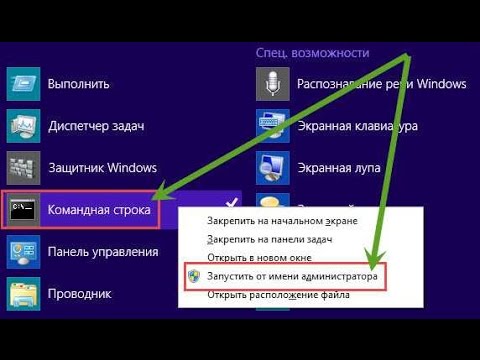
Если вы получаете сообщение об ошибке «Отказано в разрешении», это означает, что у вас нет необходимых привилегий для выполнения команды. В таких случаях попробуйте запустить командную строку от имени администратора.
8. Заключение
Командная строка в Windows 10 — мощный инструмент взаимодействия с операционной системой. Изучая основы навигации по файловой системе, выполнения команд для управления файлами и папками и изучая передовые методы, пользователи могут стать более опытными в использовании командной строки и повысить свою производительность.
Часто задаваемые вопросы:
- Как запустить командную строку в Windows 10?
- Как мне создать новый файл с помощью командной строки?
- Что такое подстановочные знаки и как их использовать в пакетных операциях?
- Могу ли я настроить внешний вид командной строки?
- Что мне делать, если я столкнулся с ошибкой «Отказано в доступе»?
Дополнительно о техподдержке
 Пошаговое руководство, как открыть файл Bin в Windows 10 — советы экспертов
 Телефон горячей линии DHL
 Honor 10 не включается и не заряжается
 Бесплатное программное обеспечение для пк vms
 Горячая Линия Яндекс Такси Телефон Для Водителей Круглосуточно Бесплатно | 📞 Горячая линия 8 800
 Быстрая проверка драйверов: узнайте, как определить отсутствующие драйверы
 Раскрытие секретов кнопки Print Screen и других функций клавиатуры
 Как открыть файл apk на компьютере