Время на прочтение
Ролик продолжает набирать популярность. Это как выключить компьютер, не выключая компьютер, запустив этот ролик в тишине в полноэкранном режиме.
В комментариях пользователи пишут об этом ролике:
По мнению журналистов Verge, многие пользователи считают подобные видеоролики самыми полезными и удобными вещами на YouTube для отдыха, развлечения и просто для расслабления, когда всё вокруг слишком быстро и напряжённо.
Примеры других длинных роликов
Если эта публикация вас вдохновила и вы хотите поддержать автора — не стесняйтесь нажать на кнопку
Часть 1: Как предотвратить черный экран компьютера и черный экран видео и почему это происходит
Черный экран видео часто возникает, когда дисплей, такой как телевизор, компьютер или телефон, остается черным во время воспроизведения видео, но вы все еще можете слышать звук. Это может произойти по разным причинам, включая технические сбои, проблемы с программным обеспечением, несовместимые форматы видео или проблемы с устройством.
С другой стороны, черный экран компьютера — это другая ситуация. Когда это произойдет, экран вашего компьютера станет черным при загрузке. Это означает, что вы не можете выполнять какие-либо действия, и вы не можете видеть какие-либо изображения, значки или что-либо внутри, что находится на вашем компьютере. Это может произойти из-за различных факторов, таких как аппаратные проблемы, проблемы с видеокартой, неисправные соединения, конфликты программного обеспечения или проблемы с операционной системой.
В каком бы случае вы ни столкнулись, необходимы действия по устранению неполадок.
В обоих случаях необходимы шаги по устранению неполадок, чтобы определить конкретную причину и решить проблему с черным экраном. Часто это включает в себя проверку кабелей и соединений, обновление драйверов и программного обеспечения, выполнение диагностики или обращение за профессиональной помощью.
Часть 2: Почему видео становится черным экраном при воспроизведении?
Если вы столкнулись с проблемой видео, где есть звук, но изображения нет, есть несколько возможных причин, почему это может произойти:
Несовместимые форматы видео: Видеофайл может быть в формате, который не поддерживается вашим устройством или плеером. Это может привести к проблемам с воспроизведением.
Технические сбои: Некоторые видеоплееры или устройства могут испытывать технические проблемы, которые могут привести к отображению черного экрана.
Потеря соединения: Неисправные соединения между устройствами или кабелями могут привести к проблемам с отображением видео.
Неисправности устройства: Если ваше устройство имеет аппаратные проблемы, это также может быть причиной черного экрана при воспроизведении видео.
Чтобы решить проблему, попробуйте изменить формат видео, проверить соединения, перезапустить устройство или воспользоваться специализированными программами для восстановления видео. Если проблема повторяется, обратитесь к профессионалам по обслуживанию устройств.
У другого проверенного решения для исправления проблемы черного экрана видео онлайн – отключить аппаратное ускорение. Вот как это сделать.
- Нажмите правой кнопкой мыши на видеоплеере и выберите Настройки.
- Перейдите на вкладку Параметры.
- Снимите флажок с опции Аппаратное ускорение.
- Перезагрузите страницу и попробуйте воспроизвести видео снова.
Теперь у вас есть надежные и проверенные способы исправить проблему черного экрана видео как для загруженных, так и для онлайн видео. Следуйте этим шагам и наслаждайтесь просмотром видео без ненужных помех!
Улучшение производительности браузера: решение проблем с черным экраном при воспроизведении видео
Если вы хотите снизить нагрузку на систему, аппаратное ускорение играет ключевую роль. В то же время это может стать источником проблем, если ваш браузер не поддерживает аппаратное ускорение. Если ваш браузер не поддерживает аппаратное ускорение, лучше его отключить. Если вы используете Google Chrome для просмотра, следующие шаги помогут вам обойти эту черту.
Шаг 1: Отключить аппаратное ускорение в Google Chrome
- Откройте Google Chrome и нажмите на иконку 3 точки в правом верхнем углу окна.
- Нажмите на Настройки.
Шаг 2: Настройки аппаратного ускорения в Chrome
- Нажмите на Фильтр и выберите Система.
- Найдите опцию Использовать аппаратное ускорение (при наличии) и выключите ее.
Решение 3. Очистить кеш браузера
Очистка кеша браузера поможет избавиться от ошибок с черным экраном при воспроизведении видео. Если вы используете Google Chrome, перейдите в раздел История, нажмите на Фильтр и выберите Кэшированные изображения и файлы.
Решение 4. Обновление Windows
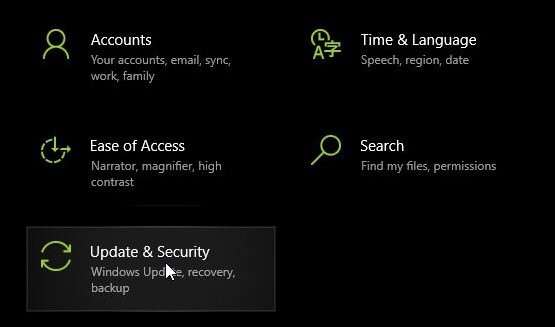
Обновление вашей операционной системы Windows регулярно поможет избежать проблем с воспроизведением видео. Проверяйте наличие обновлений в настройках системы в разделе Обновление и безопасность.
Таким образом, следуя этим рекомендациям, вы сможете улучшить производительность браузера и избавиться от проблем с черным экраном при просмотре видео.
Часто проблемы с черным экраном видео могут быть связаны с аппаратным ускорением видеокарты. В этом случае, вам следует отключить данную функцию:
| Шаги | Действия |
|---|---|
| Шаг 1 | Зайдите в раздел Пуск и найдите Панель управления. |
| Шаг 2 | Выберите Аппаратное и звуковое оборудование. |
| Шаг 3 | Перейдите в раздел Экран. |
| Шаг 4 | Нажмите на Диспетчер устройств. |
| Шаг 5 | Найдите вашу видеокарту в списке устройств и откройте ее свойства. |
| Шаг 6 | Во вкладке Драйвер найдите и нажмите на кнопку Отключить устройство. |
| Шаг 7 | Перезагрузите компьютер и проверьте видео воспроизведение. |
Вывод
Итак, исправить черный экран при попытке воспроизведения видео – не такая уж сложная задача. Перейдите пошагово по предложенным решениям и больше не столкнетесь с данной проблемой. Надеемся, что данная информация была полезной для вас.
Вы можете отключить аппаратное ускорение вашей видеокарты следующим образом.
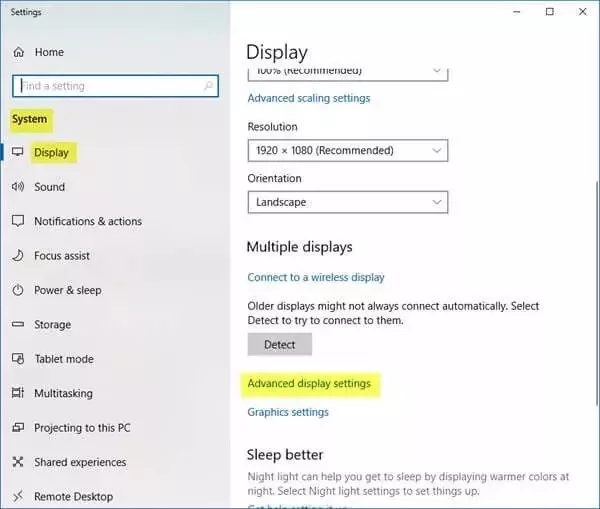
Шаг 2: В разделе "Дополнительные параметры" перейдите на вкладку "Диагностика" и нажмите "Изменить параметры", а затем "Отключить аппаратное ускорение".
Отключите алгоритм Нейгла
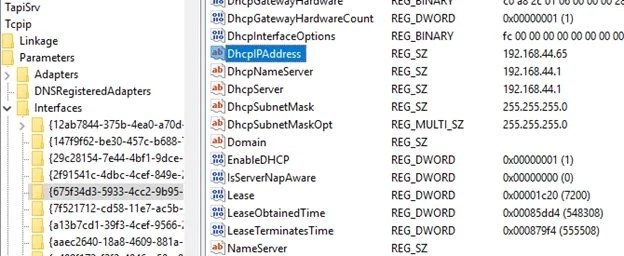
Отключение алгоритма Нейгла – это достаточно распространенный метод борьбы с проблемой черного экрана. Чтобы сделать это, перейдите в "Пуск" и введите "Regedit", а затем найдите следующий путь в появившемся окне.
Здесь отключите TCP_nodelay и ACK_frequency, и все.
Обновите драйвер дисплея
Драйверы дисплея чрезвычайно важны, если вы хотите просматривать видео на своем компьютере без появления ошибок. Таким образом, вы можете представить себе проблемы, которые могут возникнуть, если драйверы вашего дисплея не обновлять. Чтобы обновить их, сделайте следующее:
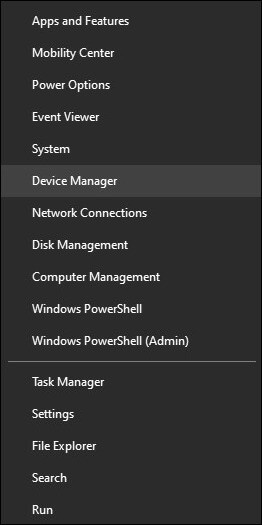
Шаг 1: Откройте "Диспетчер устройств", используя сочетание клавиш "Windows + X".
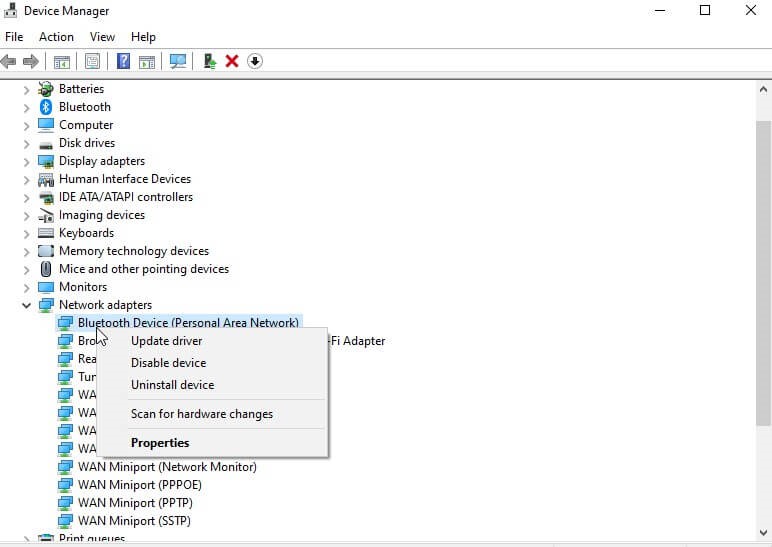
Шаг 2: Выберите опцию "Сетевые адаптеры" и дважды щелкните по ней.
Шаг 3: Теперь щелкните по нужному адаптеру правой кнопкой мыши и выберите опцию "Обновить драйвер" и следуйте инструкциям мастера обновления.
Переустановите медиаплеер
Совместимость медиаплеера с вашей операционной системой имеет большое значение. Проблемы с черным экраном могут быть вызваны несовместимым или устаревшим медиаплеером. Лучший способ решить задачу – это удалить программу и установить ее снова.
Очистите кэш
Ваш браузер со временем накапливает кэш. Это может привести к тому, что накопленный кэш вызовет серьезные проблемы, такие как черный экран. Вот как вы можете очистить его в различных браузерах.
1. Для Google Chrome
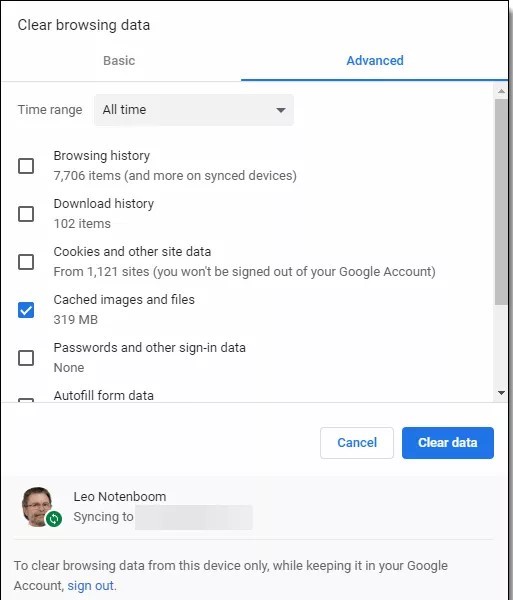
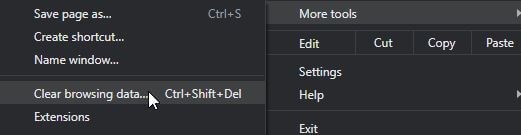
Перейдите в меню Chrome и выберите "Настройки", далее "Дополнительные", в пункте "Конфиденциальность и безопасность" нажмите на "Очистить историю", после на вкладке "Дополнительные" вы увидите пункт очистить кэш. Выберите этот пункт и нажмите "Удалить данные".
2. Для Firefox

3. Для Safari
4. Для Internet Explorer
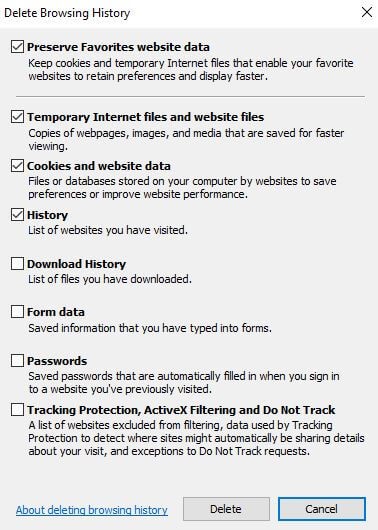
Нажмите на значок меню и перейдите в раздел "Безопасность". Здесь нажмите на опцию "Удаление истории обзора". Далее выберите пункты "Временные файлы Интернета и веб-сайтов", "Файлы cookie" и "Журнал" / "Сохранить данные избранных веб-сайтов" и нажмите "Удалить".
Удалите расширения
Неисправное расширение браузера может вызвать проблемы с видео. Единственный способ исправить это – удалять расширения одно за другим и смотреть, решает ли это проблему с черным экраном при воспроизведении видео.
Удалите временные файлы
Временные файлы могут загружать вашу систему и замедлять ее работу, приводя к появлению ошибок с черным экраном. Чтобы избавиться от этих файлов, откройте окно "Выполнить" и введите "Temp". Вы будете перенаправлены в скрытую папку, где хранятся временные файлы. Удалите эту папку целиком.
Проверьте наличие обновлений
Если не обновлять приложения, это может привести к тому, что вы пропустите важные исправления системы, что создаст вероятность появления такой проблемы, как черный экран вместо видео. Хорошим советом будет обновить все приложения на вашем компьютере и поддерживать их версии в актуальном состоянии, чтобы снизить вероятность повторения подобных ошибок.

Как избежать черного экрана при воспроизведении видео?
Вот несколько советов, которые помогут вам избежать появления черного экрана при попытке воспроизведения видео.
Часто задаваемые вопросы (FAQs)
Это может быть вызвано различными причинами, такими как:
Как мне исправить проблему с черным экраном?
Вы можете легко устранить проблему с черным экраном следующими способами:
Почему мой экран становится черным, когда я смотрю YouTube?
Вместо видео на YouTube может появляться черный экран из-за настроек браузера, накопленного кэша, либо из-за внутренней ошибки YouTube.
Как мне исправить черный экран при просмотре видео на iPhone?
Вы можете исправить черный экран на вашем iPhone, очистив кэш приложения YouTube или переустановив само приложение.
В итоге
Итак, вот и вся суть того, как устранить проблему с черным экраном при воспроизведении видео. Попробуйте все способы, описанные выше, какие-то из них обязательно сработают, а если вы хотите простое и быстрое решение, то воспользуйтесь профессиональным инструментом для восстановления видео 4DDiG, и он сделает практически всю работу за вас.
Часть 3. 3 способа исправить черный экран компьютера [обновлено]
Все видео черный экран? Иногда проблема с черным экраном на компьютере может быть вызвана недостаточным питанием экрана. В таких случаях вы можете заметить, что экран получает некоторое питание, но его недостаточно для отображения чего-либо. Чтобы решить эту проблему, попробуйте заменить адаптер питания для подключения к экрану ПК. Таким образом, вы можете убедиться, что экран получает достаточное питание, что может решить проблему черного экрана.
Й способ. Проверьте подключение дисплея
Конечно, разъемы дисплея, такие как HDMI, VGA, DVI и т. д., являются основными причинами, по которым ПК может отображать то, что он обрабатывает на экране. Без него вы не можете знать, что происходит на вашем компьютере. В некоторых ситуациях эти кабели могут выйти из строя, что приведет к черному экрану, и вы можете предотвратить это, проверив кабель. После проверки вы можете отремонтировать его или купить новый кабель, чтобы решить проблему.
Й способ. Загрузитесь в безопасном режиме и обновите/удалите драйверы дисплея
Вы можете получить доступ к безопасному режиму и управлять драйверами дисплея. Это важный диагностический режим запуска, обычно используемый для устранения неполадок на вашем ПК или экране, включая черный экран видео. Если вы не знаете, как это работает, следуйте быстрым шагам, которые мы включили.
Перезагрузите компьютер и, пока он это делает, несколько раз нажмите F8, пока не появится меню «Дополнительные параметры загрузки». Обратите внимание, что ключ доступа может различаться в зависимости от производителя или версии компьютера; общие клавиши включают F10 и Esc.
В окне «Диспетчер устройств» разверните «Видеоадаптеры», чтобы получить доступ к установленной видеокарте. Щелкните карту правой кнопкой мыши и выберите «Обновить драйвер», чтобы узнать, доступны ли обновления. Следуйте инструкциям на экране и загрузите последнюю версию.
Если это не решит проблему, щелкните правой кнопкой мыши графическую карту и выберите «Удалить устройство», чтобы удалить драйвер. Затем перезагрузите компьютер, чтобы он автоматически переустановил драйвер по умолчанию и посмотрел, решена ли проблема с черным экраном.
Часть 2. Как исправить черный экран видео с помощью лучшего программного обеспечения для восстановления видео [Выбор редакции]
При возникновении такой проблемы, как черный экран видео, вызванный неправильным кодированием, потерянными кадрами или поврежденными данными, одним из возможных решений является использование инструмента восстановления видео, такого как Ремонт видео Aiseesoft. Это специальное приложение решает различные проблемы с видео, включая черный экран. Используя программное обеспечение, вы можете быстро и легко восстановить исходное качество видео.
Чтобы загрузить его, нажмите кнопку ниже и получите полный пакет приложения. Затем установите файл, щелкнув его, выполните необходимую быструю настройку WinRaR и запустите его.
Теперь, когда приложение запущено, нажмите кнопку кнопку, чтобы сначала загрузить поврежденное видео в левой части интерфейса. Затем загрузите видео, на которое можно будет сослаться на другом кнопка. Нажмите кнопку, чтобы начать расширенный анализ и обработку приложения.
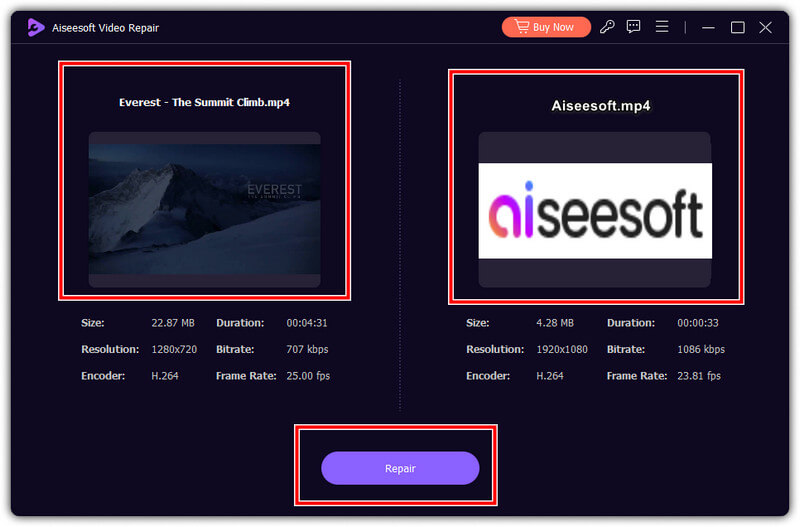
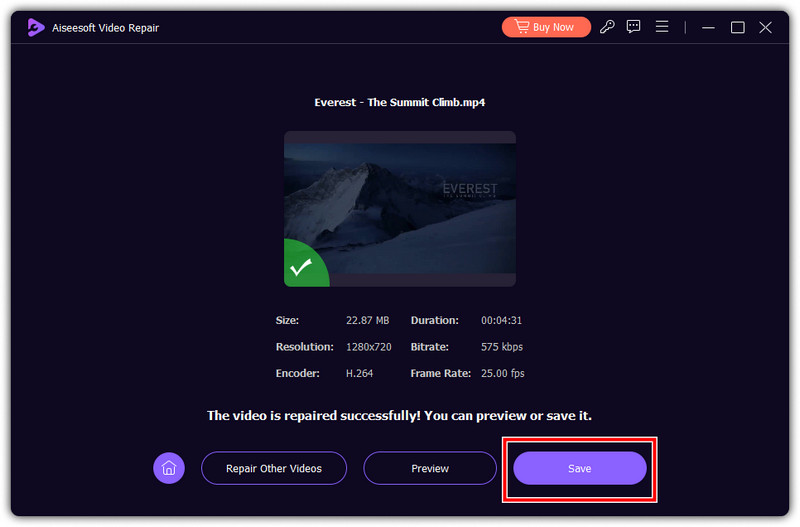
Наконец, вы можете нажать кнопку, чтобы экспортировать восстановленное видео на компьютер. Теперь вы можете смотреть это видео без проблем с черным экраном, возникающим ранее.
Часть 4. Часто задаваемые вопросы о том, как исправить видео с черным экраном во время игры
Как исправить черный экран при просмотре видео на телефоне?
Вы можете исправить сломанное видео на своем телефоне, загрузив программное обеспечение для восстановления видео, обновив свое устройство или видеоплеер, который вы используете для воспроизведения, и улучшите интернет при просмотре онлайн. Если ваш Samsung Galaxy S5 постоянно имеет черный экран, вы должны исправить это немедленно, прежде чем это станет огромной проблемой.
Почему экран моего iPhone продолжает темнеть при просмотре видео?
Это может быть связано с производительностью телефона или подключением к Интернету. iPhone имеет одну из лучших характеристик телефона, но иногда он не может плавно воспроизводить видео, особенно если его версия iOS устарела. Если вы транслируете онлайн, вам лучше проверить подключение к Интернету. Но если вы испытываете iPhone черный экран, вам понадобятся другие способы ее решения.
Почему экран Chrome становится черным при воспроизведении видео?
Chrome может легко воспроизводить видео, доступные в Интернете, но если видео, которое вы смотрите, превращается в черный экран, у вас медленный интернет, версия Chrome устарела или ваше устройство не может обрабатывать видео, которое вы воспроизводите.
Что делать, если черный экран остается прежним?
Если ваше устройство постоянно превращается в черный экран после его устранения, вы должны обратиться к производителю, чтобы попросить его о помощи.
Может ли видео с черным экраном происходить на Mac?
В некоторых случаях видео с черным экраном происходит на Mac, особенно при воспроизведении видео сверхвысокого разрешения, которое не может быть обработано вашей версией. Итак, если вы хотите испытать это, вам нужно будет приобрести последнюю версию.
видео с черным экраном это огромная проблема, но вы можете быстро решить ее с помощью добавленного здесь руководства. Все приведенные здесь шаги проверены, а это значит, что вы можете легко следовать им, и неисправное видео с черным экраном будет немедленно исправлено.
Что вы думаете об этом посте.
Способы исправить видео с черным экраном при воспроизведении на вашем устройстве [Идеальное решение]
Несмотря на наши замечательные технологические достижения в последние годы, устранение видео с черным экраном вопросы остаются сложными. Эти проблемы, хотя и распространены, все же могут возникать периодически. Даже несмотря на усилия производителей по повышению стабильности программного обеспечения и надежности оборудования, различные факторы, такие как программные сбои, сбои оборудования или проблемы совместимости, могут способствовать сохранению черного экрана. Важно признать, что, несмотря на технологические достижения, шаги по устранению неполадок могут по-прежнему быть необходимы для решения таких проблем, когда они возникают. Если вы не знакомы с техническим термином, который мы упомянули, но ваш экран иногда становится черным, вы должны прочитать информацию в каждой части ниже.
Дополнительно о техподдержке
 Как разблокировать смартфон если вы забыли пароль пин код или графический ключ
 Оптимизированный процесс: отключение пользователя от приложения
 Магнолия интернет магазин: доставка продуктов на дом Москва
 Роспотребнадзор Омск – телефон горячей линии, адрес и официальный сайт
 Эффективные способы безопасного удаления троянов с компьютера с Windows 10
 Как круто фотографировать на смартфон
 Предотвратите синий экран Nviddmkm.sys в Windows 10: советы экспертов
 Некоторые районы Москвы остались без электричества // Смотрим