Изменение масштаба страницы в браузере Opera
У каждого пользователя свои индивидуальные потребности, и это касается даже интерфейса браузера. И некоторым стандартного масштаба страницы бывает недостаточно. Предположим, людям с проблемами со зрением предпочтительнее более увеличенные элементы. Есть даже те, которые предпочитают умещать на экране максимум полезной информации. Я расскажу о том, какими способами можно изменить масштаб страницы в браузере Opera.
Do more on the web, with a fast and secure browser!
Download Opera browser with:
Инструкция по настройке браузеров с учетом особых потребностей инвалидов по зрению
Самый простой способ изменить размер шрифта – поменять масштаб страниц.
Зажмите клавишу Ctrl и покрутите колесико мыши:
- вниз – чтобы уменьшить размер шрифта
- вверх – чтобы увеличить.
Также можно нажать Ctrl и клавишу + или -,
- увеличивает размер страницы
- уменьшает размер страницы.
Если необходимо изменить размер шрифта, не меняя других параметров, нужно зайти в настройки браузера.
Если вам необходимо изменить размер шрифта в браузере Mozilla Firefox:
- Нажмите на кнопку Firefox в левом верхнем углу.
- Выберите Настройки и нажмите верхний пункт открывшегося списка, который тоже называется Настройки.
- Откройте третью вкладку Содержимое.
- В разделе Шрифты и цвета выберите шрифт и размер (от 9-го до 72-го).
- Нажмите Дополнительно в правой стороне и снимите флажок Разрешить веб-сайтам использовать свои шрифты.
В браузере Опера:
- Поменять размер шрифта можно, выбрав в меню Настройки – Общие настройки.
- На вкладке Веб-страницы нажмите на название шрифта и выберите размер.
- В это же окне можно поменять масштаб страницы.
В браузере Internet Explorer:
- Нажмите на кнопку Страница вверху окна.
- Найдите Размер шрифта и установите подходящий размер.
В браузере Google Chrome:
- Нажмите на кнопку настроек в правом верхнем углу.
- Выберите Параметры, Расширенные и найдите Размер шрифта.
Обратите внимание! Все способы одинаково эффективно работают во всех браузерах для ПК.
Клавиатура + мышка (тачпад)
Наиболее простым и интуитивно понятным способом уменьшения масштаба в браузере является одновременное использование клавиши на клавиатуре и колесика мышки (или аналогичного жеста на тачпаде). Стоит отметить, что данное действие зачастую работает и в других программах, а также в целом внутри операционной системы.
Важно! Изменение масштаба распространяется на все страницы конкретного сайта.
Управление масштабом страницы в браузере: полезные советы
Открыв нужную веб-страницу, зажмите клавишу Ctrl и прокрутите колесико мышки вниз (на себя), чтобы уменьшить масштаб.
Использование комбинации клавиш
Альтернативой является комбинация клавиш Ctrl + – на клавиатуре.
Основное меню
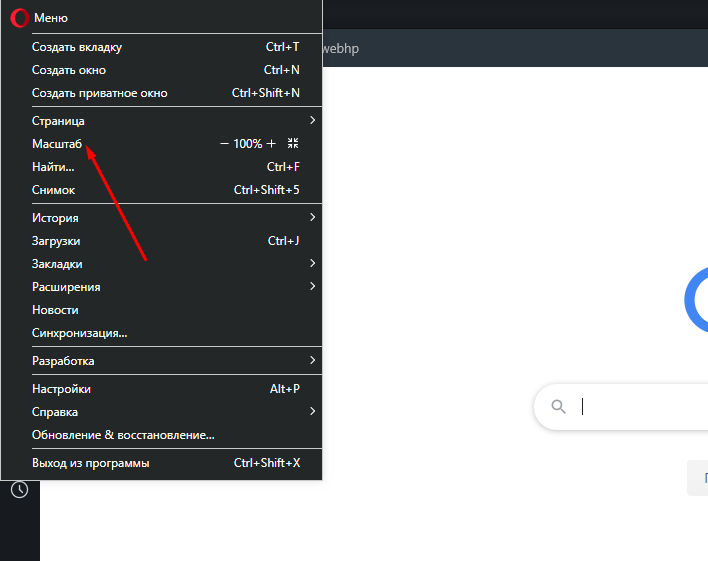
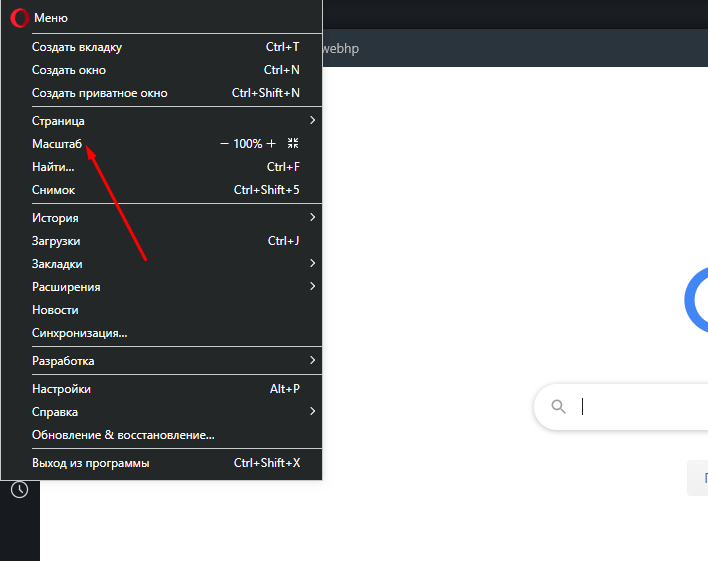
В главном меню браузера можно увеличить или уменьшить масштаб страницы. Просто найдите пункт Масштаб и используйте кнопки – и +.
Восстановление стандартного масштаба
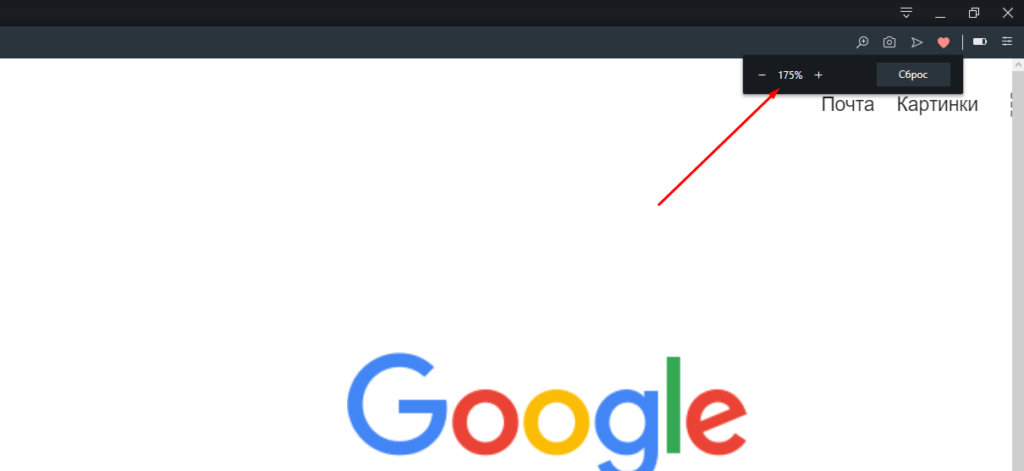
Чтобы вернуться к стандартному масштабу страницы (100%), просто выполните определенные действия.
Изменение масштаба всех страниц
Настройте масштаб всех страниц через раздел Настройки в браузере.
Изменение размера шрифта
Настройте размер шрифта на всех страницах для удобства чтения.
Изменение масштаба отдельной страницы
Если нужно изменить масштаб только одной страницы, воспользуйтесь определенными инструментами в браузере.
Будьте внимательны при настройке масштаба страницы и шрифта в браузере, чтобы обеспечить максимальный комфорт при просмотре контента.
Увеличение шрифта на веб-страницах в браузере Opera
Бывают случаи, когда на всех сайтах информация отображается нормально, а на одном единственном сайте либо шрифт маленький, либо некоторые элементы. В этом случае можно просто увеличить шрифт именно для этого сайта.
Увеличение шрифта через меню браузера
- Чтобы увеличить масштаб на конкретной странице, откройте меню браузера нажатием на иконку с буквой O.
- Найдите пункт Масштаб и задайте нужное значение.
- При необходимости, можно вернуть стандартный масштаб или сбросить все изменения.
Изменение масштаба с помощью мыши и клавиатуры
Также можно изменить масштаб страницы с помощью компьютерной мыши и клавиатуры, используя горячие клавиши браузера.
Заключение
Практически во всех браузерах предусмотрена возможность настройки интерфейса под потребности пользователя. В Opera реализованы простые способы доступа к этим функциям, позволяя изменить визуальное отображение как на всех страницах, так и на отдельных сайтах. Пользователь может легко настроить браузер под свои требования и предпочтения.
Дополнительно о техподдержке
 Устранение ошибок приложения: руководство по устранению неполадок для обеспечения бесперебойной работы пользователя
 Как удалить данные приложения на samsung galaxy
 Руководство по устранению неполадок iPhone не выключается или не перезагружается? Найдите решения здесь!
 Горячая линия отдела по защите прав потребителей в Москве | Права потребителя в 2022 году
 Загрузите фотографии с iPhone на компьютер по проводу. Пошаговое руководство
 Как исправить ситуацию когда статус whats app не загружается
 Страховой Дом ВСК. Информация о компании – руководство, история, финансовые показатели
 Улыбка Радуги Телефон Горячей Линии Бесплатный СПБ | 📞 Горячая линия 8 800